 sucre
sucre正直なところ、今後追加のドメインを使う予定は今のところありません。
でも、調べている中で「わかりづらいな…」と迷うことが多かったので、
同じように悩む方の参考になればと思い、この記録を残しておくことにしました🌱
また、数年後の自分が「そういえばこのときどうしたんだっけ?」と振り返ることがあるかもしれません。
そんな時の備忘録としても書いておきます。
※ひとつ注意点として、
お試し期間中に独自ドメインを申し込んでしまい、思わぬトラブルになった経験があります。
「いつ取得するのが正解なのか」「お試し中は何に注意すべきか」については、
別記事で実体験をもとにまとめていますので、
これから申し込む方は、あわせて参考にしてみてください
『ドメインずっと無料』2個目を取得できる条件(新規の場合)
以下のすべての条件を満たしている方が対象になります:
| 条件 | 内容 |
|---|---|
| プラン | ロリポップの ハイスピード または エンタープライズ プランを契約していること |
| 契約期間 | 12か月以上の契約をしていること(1年以上) |
| 自動更新 | サーバー契約の 自動更新設定がON になっていること |
| ドメイン取得状況 | すでに1個目の「ずっと無料ドメイン」を取得済みであること |
💡この4つをすべて満たしていれば、2個目のずっと無料ドメインが申請できます。
 sucre
sucre※私は「ハイスピードプラン」で1年契約、自動更新ON、
1個目として sucre-love.com を取得していたので、条件を満たしていました。
1つ目・2つ目の「ずっと無料ドメイン」の条件
🟡 1つ目の条件(本命ドメイン)
.com,.net,.jpなど、人気ドメインも対象になる- ユーザー専用ページ経由で取得すれば、ずっと無料で使える(プラン維持が条件)
🔵 2つ目の条件(サブドメイン向け)
- ハイスピードプラン以上の契約者向け特典
.xyz,.tokyo,.shopなどの限定ドメインのみ対象- 対象外ドメインを選ぶと、無料にならないので注意!
実際に私が2つ目の「ずっと無料ドメイン」を取得した手順
① ロリポップのお問い合わせフォームから申請
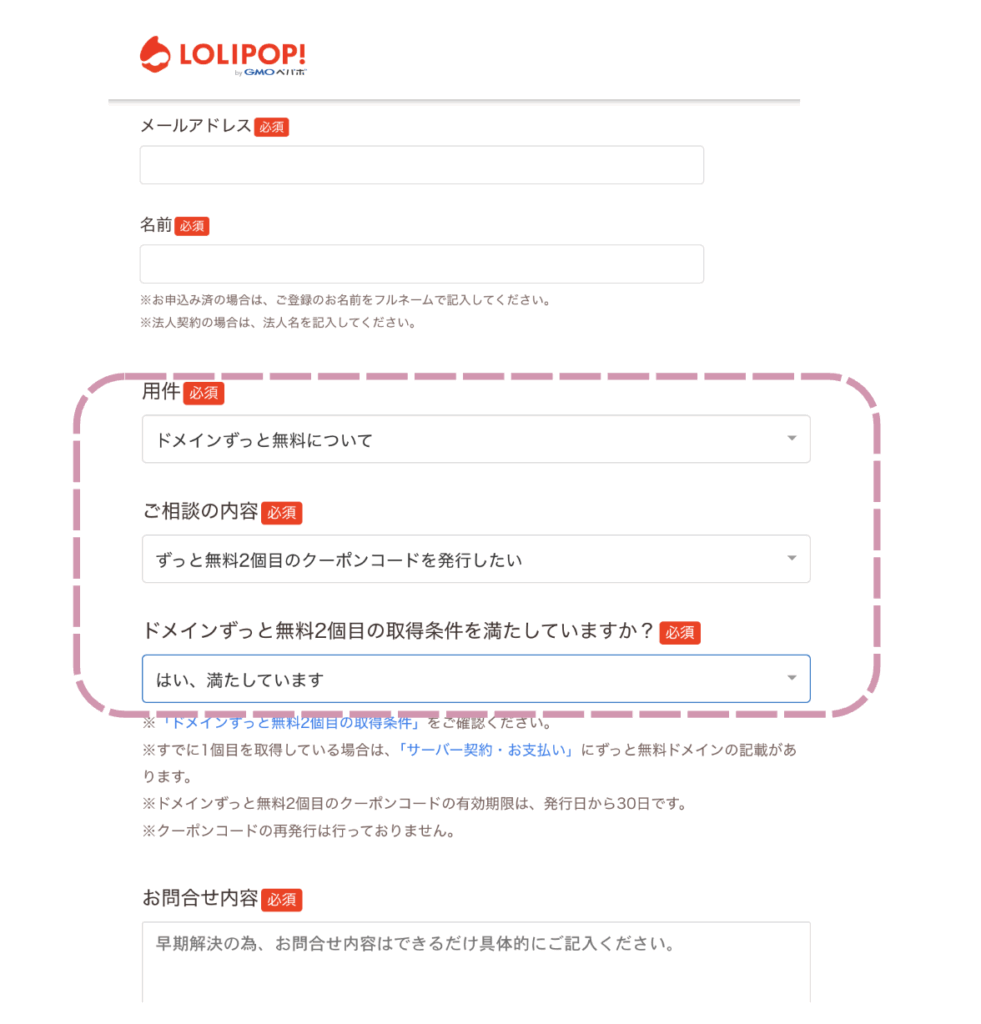
お問い合わせフォームから「ログインできる」を選択し、用件「ドメインずっと無料」、ご相談の内容「ずっと無料2個目のクーポンコードを発行したい」を選択の上、ご連絡ください。
⇩
翌昼、(12時間後くらい)
2個目のドメインずっと無料クーポンコードを発行
のメールが届きました
② クーポンコードのメールが届く

半日くらいでメールが届きました
 サポート
サポートクーポンコードのご利用については以下ムームードメインにてご用意されたページの内容をご確認くださいませ。
▽クーポンについて – ムームードメイン
https://support.muumuu-domain.com/hc/ja/articles/360046454394
なお、ムームードメインにて2個目の独自ドメインを取得いただく際には
必ずクーポンコードをご入力のうえ、取得いただきますようお願いいたします。
クーポンコードを利用せずにドメインを取得いただいた場合は「ドメインずっと無料」の対象となりません。
あらかじめご了承ください。
③ ムームードメインでドメインを検索・取得
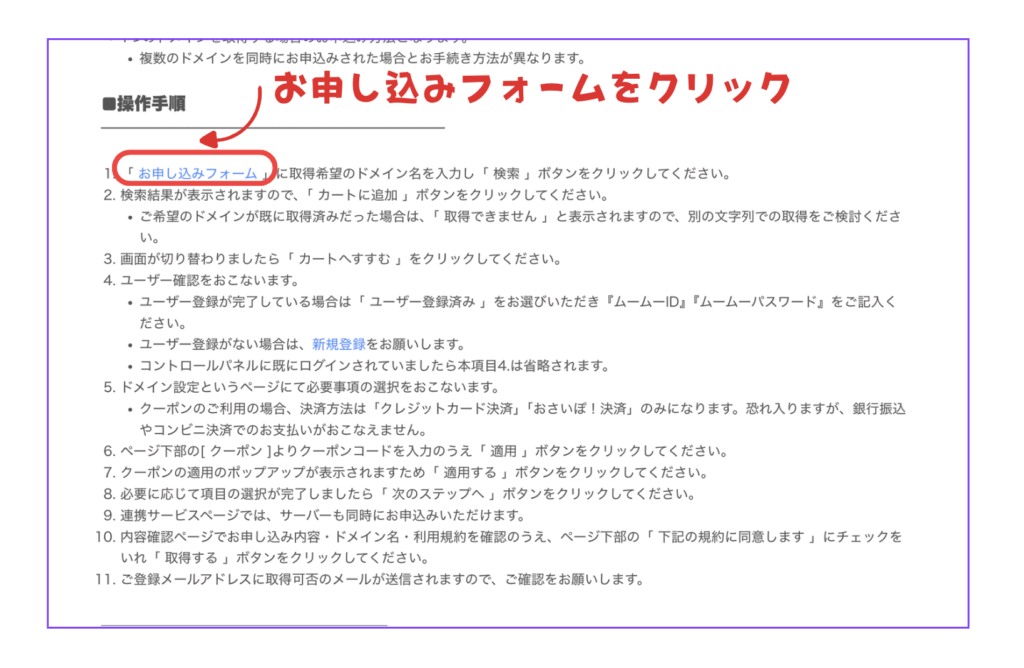
■操作手順
────────────────────
「 お申し込みフォーム 」をクリック
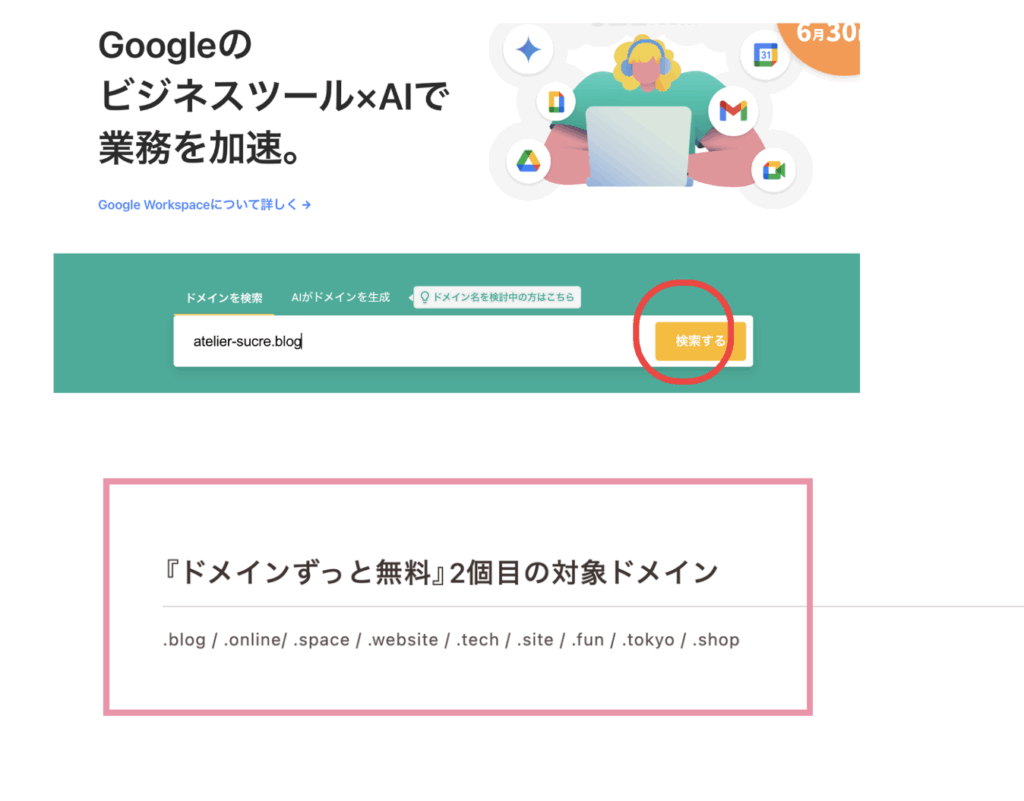
『ドメインずっと無料』2個目の対象ドメイン
.blog / .online/ .space / .website / .tech / .site / .fun / .tokyo / .shop
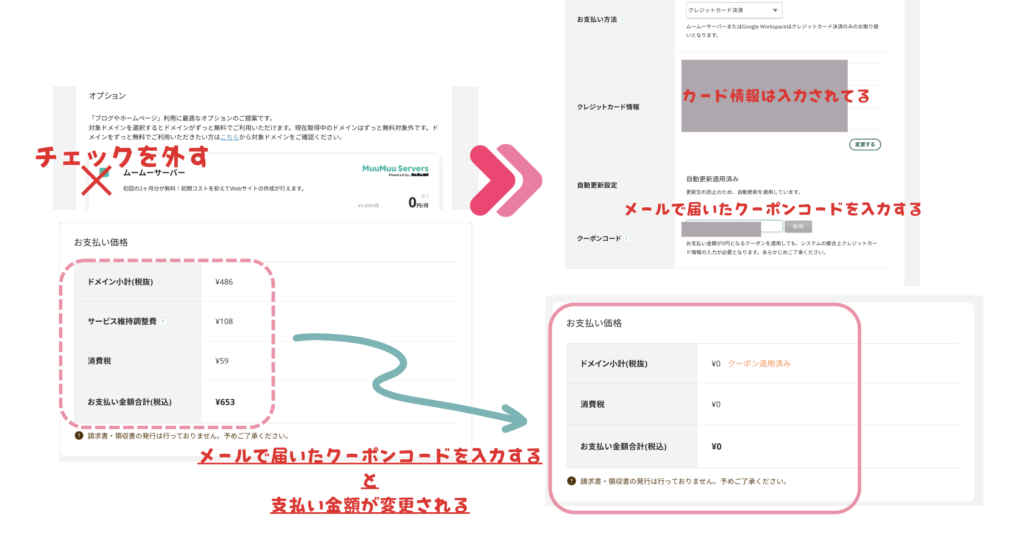
ドメインを決めたらカートに入れる
申し込みフォームに入力する。
①オプションより、ムームーサーバーを外す。
②メールで届いたクーポンコードを入力する
と、お支払い金額が変わり、無料になる。
(クレジットカードの情報は入力されている)
⇩
ドメインの認証コードが届くので、認証する。
重要】2週間以内にドメイン情報認証を行ってください のメールが届くので認証する
2個目の時は、認証はしなかった(メールは届く)
⇩
📂 ロリポップ側の設定:自動反映までに最大48時間かかることがあります。
sucre「ムームードメインでドメインを取った後
ロリポップ側で “独自ドメイン設定” を手動追加します。
取得直後から SSL(https)まで一気に設定する流れをまとめます。
独自ドメインをロリポップに追加する
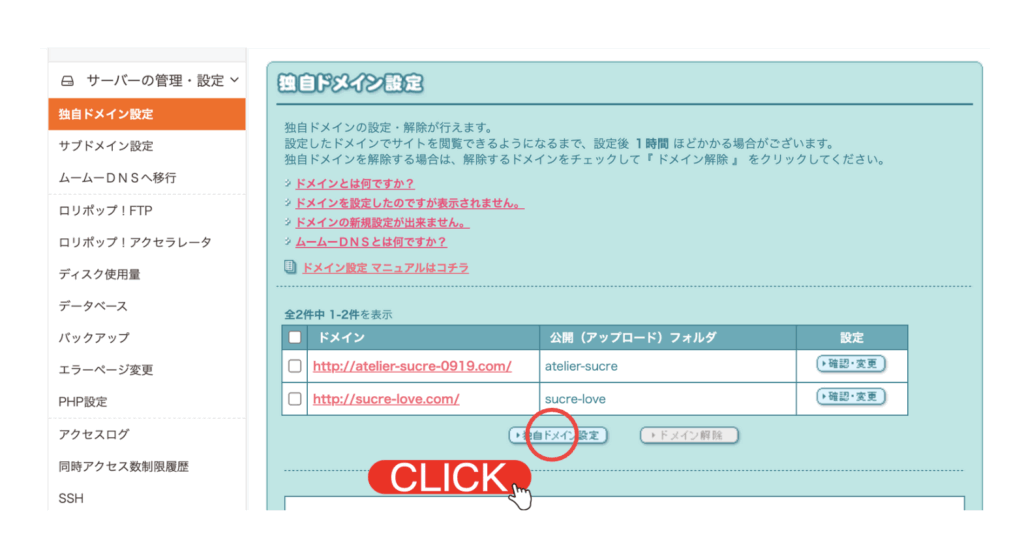
2.【サーバーの管理・設定】→【独自ドメイン設定】 をクリック
3.画面右上の 「ドメインを追加」 ボタンを押す
💥 最初に絶対知っておいてほしいこと!
💡 サブドメインで、WordPressをインストールするとき、「公開フォルダ」は必ず入力してください!
公開フォルダの欄を空にしてインストールしてしまうと、
後から大きな混乱やトラブルにつながります。
私自身もこの設定を空にしてしまい、サイトを引っ越す際に大変なことになりました💦。
「new-site」「main-blog」「sitetest」など、わかりやすい名前で必ず公開フォルダを指定しましょう!
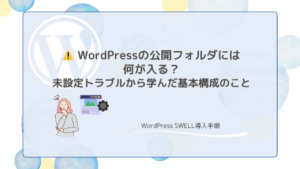
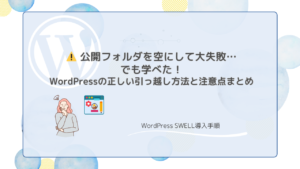
「公開フォルダを空欄のままにしてインストールしてしまった」ことで、
実際に私自身が経験したトラブルについては、こちらの記事にまとめています。
WordPressを始めたばかりで、仕組みもよく分からないまま進めていた頃の記録なので、
今読むと恥ずかしい部分もありますが、
同じ失敗をしないための実例として、参考になれば嬉しいです。
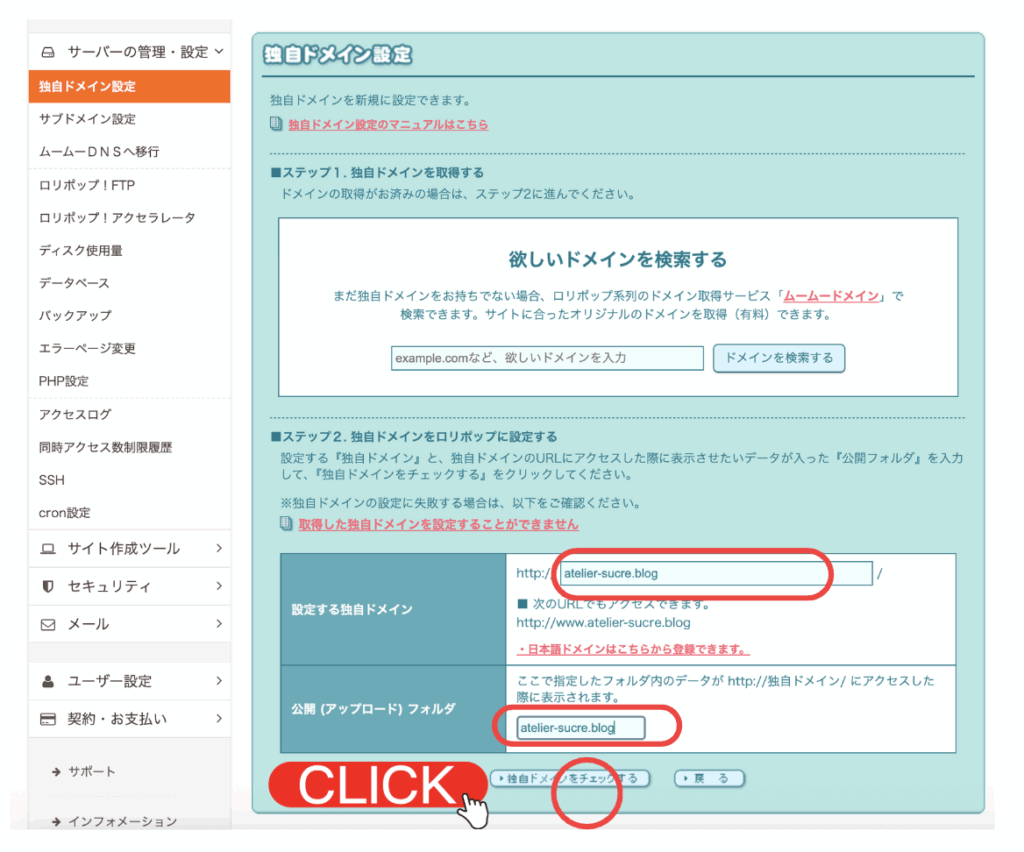
atelier-sucre.blog公開フォルダ名:
atelier-sucre-blog(任意。サイトのフォルダ名になる)
2.「独自ドメインを設定する」 をクリック
💡 ポイント
- 公開フォルダ名は後から変更不可。複数サイトを運営するとき識別しやすい名前を付けておくと便利です。
ネームサーバー認証を行う
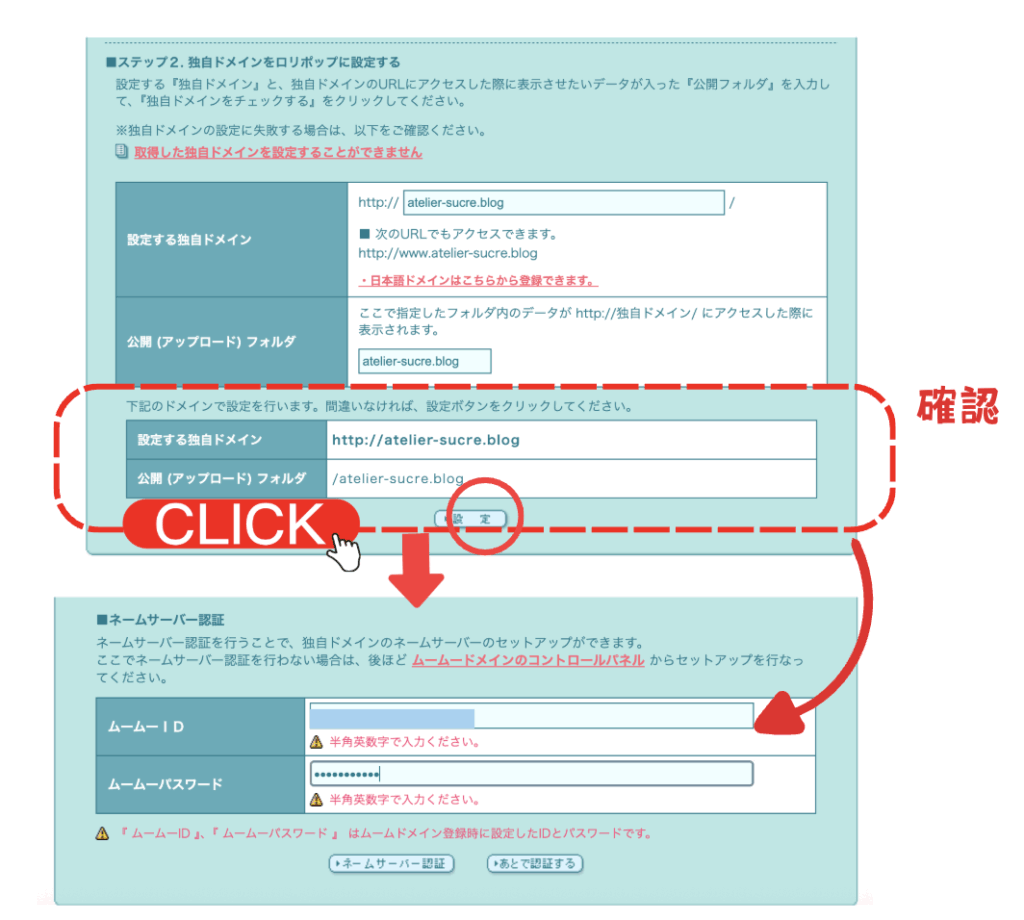
下にネームサーバー認証が表示されるので
⇩
ムームーID と ムームーパスワード を入力
⇩
ネームサーバー認証 をクリック
認証が完了したら、ドメイン一覧で [設定] ボタンを押して確定
SSL(https)を有効化する
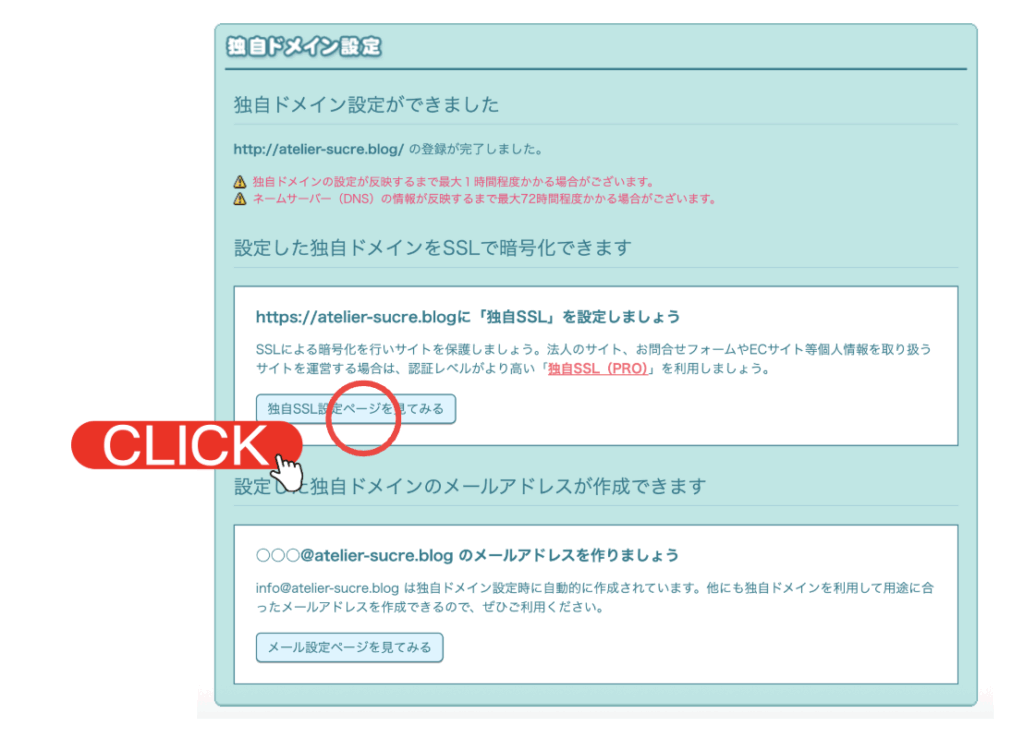
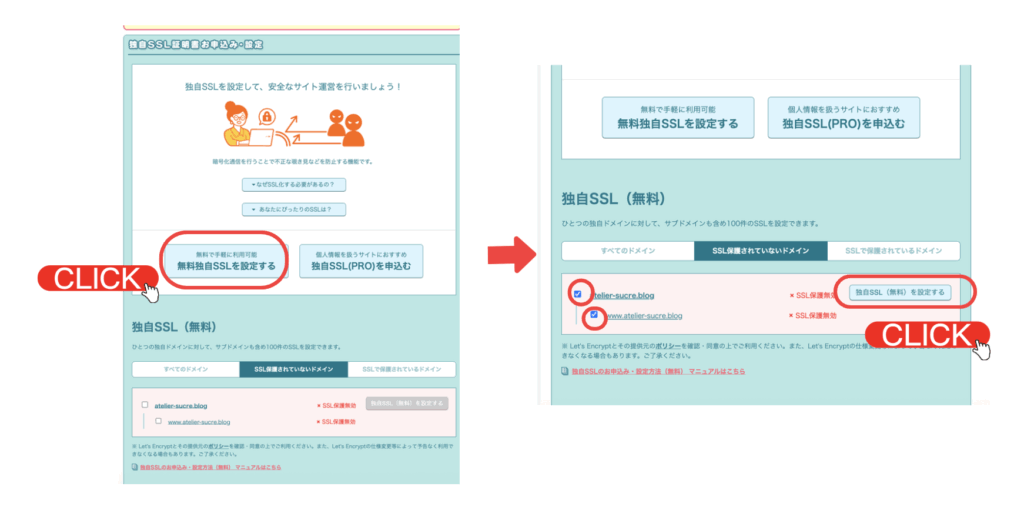
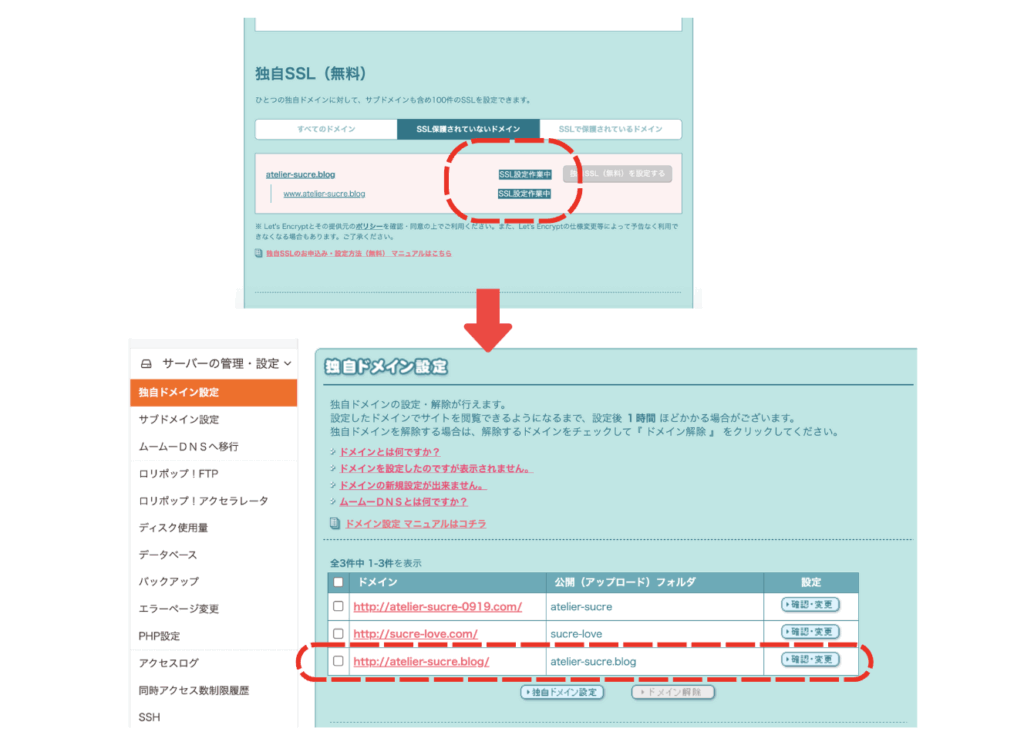
「SSL有効」 が表示されたら完了!
💡 ポイント
- 反映まで最大1時間かかる場合あり。焦らずリロードしながら待ち
 sucre
sucre「このあと、ドメインがロリポップに反映されたら、いよいよWordPressをインストールします!
サイトの名前やテーマ(SWELL)を選んで、やっと“形”が見えてくるところですね。
最初の一歩、ちょっとドキドキです☺️」
💡WordPressのインストール方法については、別の記事で詳しくまとめています。