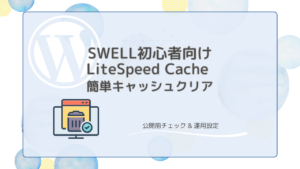
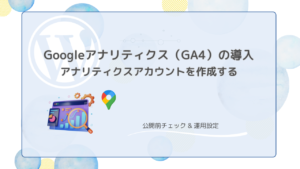
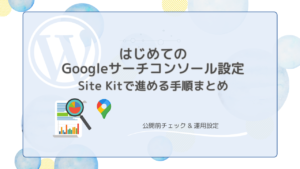
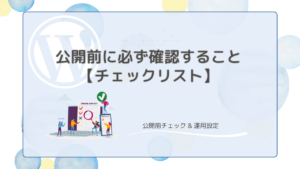
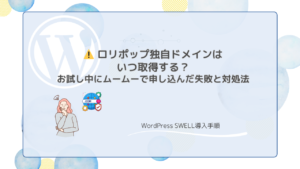
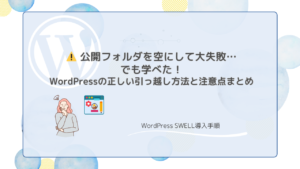
WordPressの記事一覧やSNSシェアで表示される「アイキャッチ画像」。
毎回デザインを考えるのは大変なので、Canvaでテンプレートを作り、使い回す方法を記録しておく。
今回は、
✅ ブログ全体でデザインを統一する
✅ テンプレート化して時短する
✅ 画像サイズ・書き出し設定も固定する
という目的でまとめたもの。
目次
アイキャッチ画像の作り方
📐 アイキャッチ画像の推奨サイズ
| 用途 | サイズ(px) | 備考 |
|---|---|---|
| WordPress記事用 | 1280 × 720 px | 16:9(YouTubeサムネと同じ比率) |
✅ 私は 1280×720pxで統一しているので、そのまま継続でOK
✅ Canvaで「カスタムサイズ → 1280 × 720px」を固定してテンプレ化
🎨 Canvaでの作り方手順
① Canvaで新規デザインを作成
- Canvaを開く
- 「カスタムサイズ」 →
1280 × 720 pxを入力 - 空キャンバスが開く
② ベースデザインを作る(テンプレ化)
- 横長の16:9なので、中央に余白を作ると見やすい
- 下部に装飾画像を置く場合も横幅に合わせて調整
- 文字は大きめ推奨(スマホ閲覧対策)
📌「安全エリア」ガイド
1280 × 720(16:9)
┌────────────────────────────┐
│ ↑ ここは切れても良い余白ゾーン(背景・柄のみ) │
│ │
│ ★中央60〜70%だけに文字・絵★ │
│ │
│ ↓ ここも切れて良い余白ゾーン(影・柄のみ) │
└────────────────────────────┘
✔ 上下20%〜25%は「捨て枠(余白)」
✔ 文字やモチーフは中央固定
🖼 アイキャッチ画像書き出し設定
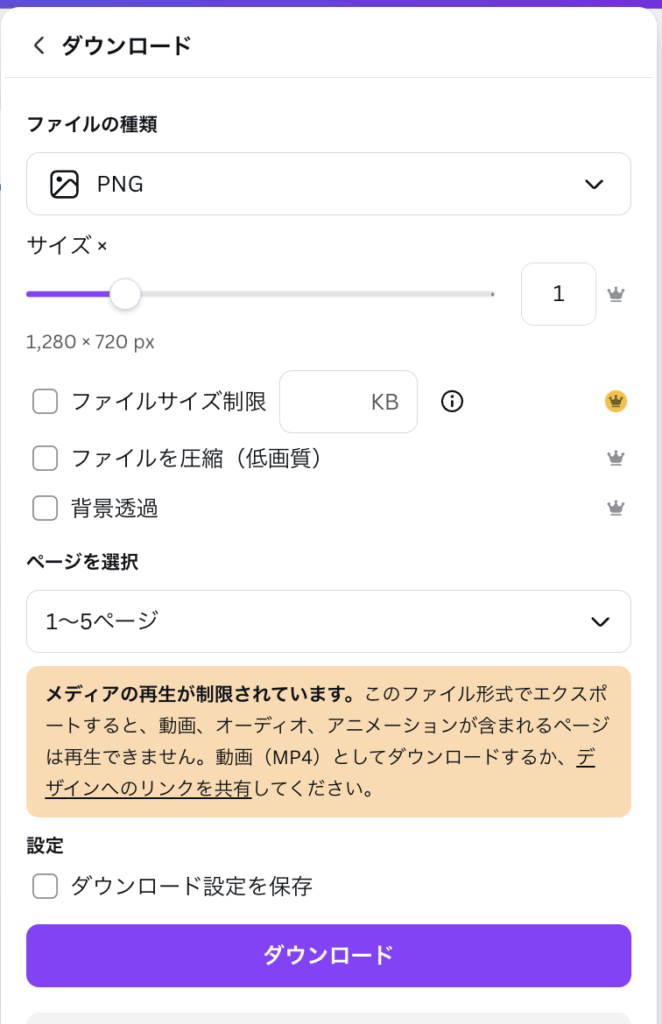
| 項目 | 設定 |
|---|---|
| ファイルの種類 | PNG |
| サイズ | 1280×720px |
| ファイルサイズ制限 | チェックなし |
| ファイルを圧縮 | チェックなし |
| 背景透過 | チェックなし |
アイキャッチ一括作成方法については、
Canva×CSVでアイキャッチを一括作成する手順【作業記録】として、別の記事で詳しくまとめています。
▶🔗Canva×CSVでアイキャッチを一括作成する手順【作業記録】
あわせて読みたい


Canva×CSVでアイキャッチを一括作成する手順【作業記録】
私はこれまで1つずつ手作業でアイキャッチを作っていましたが、記事が増えてくると「もっと効率よく作れないかな?」と思うようになりました。今回、Canvaの CSV差し込…
📌 まとめ
- Canvaのサイズは 1280×720pxで固定する
- テンプレは Canva上で「複製して編集」
- SWELLでも問題なく使用できるサイズ
- 16:9なので YouTubeサムネにも転用可
🔄 補足
もし上下が切れるのが気になる場合は、
✅ 重要な文字は「中央寄り」に配置
✅ タイトルは上下に寄せず余白を確保
こうすると どのSNSにも対応しやすい です。