 sucre
sucre写真の整理って、
「とりあえずパソコンに入れる」から始めてしまうと、
あとでどこにあるかわからなくなったり、
何重にもコピーができてしまったりすることがよくあります。
私も、そんな失敗を何度もしてきました。
だから今回は、
最初の「読み込み」の段階から、ちゃんと考えて進める ことにしました。
この記事では、
上記の準備が整った前提で、
外付けHDDに保存してある写真を
Lightroom Classicに読み込む手順を解説します。
Lightroom Classicで写真を読み込む前に確認すること
私自身の写真管理の流れを、次の4つに分けて記録していきます。
📥 Lightroom Classic に写真を読み込む
⭐ レーティング・フラグで写真を選び、補正・編集する
📤 選んだ写真を完成フォルダに書き出す
💾 作業空間・保管空間としての共有と管理方法
今回の記事は、その最初の
「写真を読み込む」部分 にフォーカスしています。。
これまでの記事で、
写真の保存方法やフォルダ構成、
Lightroom Classicの役割とカタログの仕組み、
外付けHDD運用の準備、
そして写真を取り込む前に見直すべき設定までを整理してきました。ここではそれらの“準備が整った前提”で、
外付けHDDに保存してある写真を、
Lightroom Classicで読み込む手順だけをまとめています。
(必要に応じて、リンク先の記事を確認しながら進めてください)ます)
〜外付けHDDからの取り込み〜
ここからは、実際に私が行っている
Lightroom Classic での読み込み手順 を記録します。
写真はすでに
✅ 外付けHDDに保存してある
という前提で進めていきます。
以下の記事で準備と設定をひと通り整理したうえで、
ここからは実際の読み込み作業に進みます。
外付けHDDから写真を読み込む手順(Lightroom Classic)
外付けHDDを接続する
まず、写真が入っている外付けHDDを接続します。
正しいカタログを開いているか確認する
まず、外付けHDDを接続して正しいカタログを開きます。
(接続やカタログ設定については →
Lightroom Classicを外付けHDDで使う準備/設定方法 をご覧ください)
👉新しいカタログの作り方については別記事で整理しています
▶🔗Lightroom Classicを外付けHDDで使う準備|新しいカタログの作り方

👉環境設定とカタログ設定については別記事で整理しています
▶🔗Lightroom Classic|写真取り込み前に見直す環境設定とカタログ設定
まず Finder で、外付けHDDの中を開きます。
例:
外付けHDD①
 ┗ Lightroom
    ┣ Family_Catalog.lrcat
    ┣ Family_Catalog Previews.lrdata
    ┣ Family_Catalog Helper.lrdata
この3つがあれば、
✅ すでにカタログが作られている
という状態です。
カタログのバックアップ設定を確認する
私の場合、Mac本体にフォルダを作っています。
Mac本体
┗ ピクチャ
   ┗ Lightroom_Backup
      ┣ Family_Catalog
      ┣ MyPhoto_Handmade
      ┣ MyPhoto_Travel
      ┣ MyPhoto_Zoo
ポイントは:
✅ カタログごとにフォルダを分ける
✅ 名前を見ただけで中身がわかるようにする
👉バックアップ設定は以下の記事で詳しくまとめています
▶🔗Lightroom Classic|カタログ設定にあるバックアップの仕組みと設定方法
外付けHDDから写真を読み込む(手順)
Lightroom Classicを起動する
外付けHDDとカタログ、バックアップの準備が終わったら
いよいよ Lightroom Classic を実際に立ち上げます。
外付けHDDを接続する
まず、
✅ 使用する外付けHDD(カタログが入っている方)
が 接続されていることを確認 します。
※ これが接続されていないと
Lightroomは別のカタログを開いてしまうことがあります。
カタログを直接開く(おすすめ)
Finderで、外付けHDDの中のカタログを開きます。
例:
外付けHDD
┗ Lightroom
   ┗ Family_Catalog.lrcat
この
💡 .lrcat ファイルをダブルクリック
→ これで Lightroom Classic が起動し、
そのカタログが自動的に開きます。
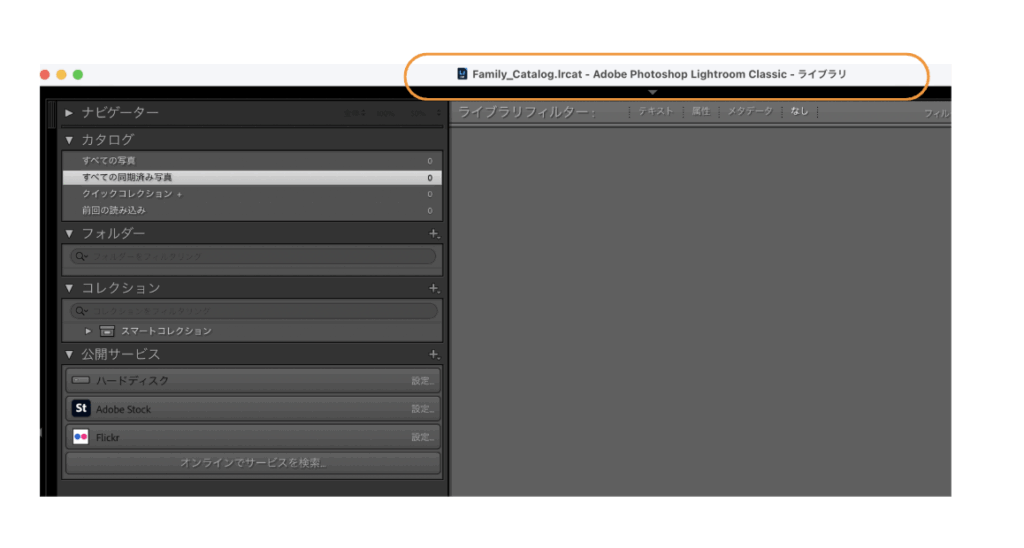
起動時のチェックポイント
✔ 外付けHDDのパスになっているか
✔ Lightroomが勝手にMac内のカタログを開いていないか
✔ ライブラリに空の状態 or 準備したフォルダが表示されているか
問題なければ 起動OKです🌷
読み込み画面を開く
✅ 写真はすでに外付けHDDにある
✅ その場所から「追加」読み込みをする
外付けHDDを確認
まず最初に、
✅ 写真の入っている外付けHDD
✅ カタログの入っている外付けHDD
両方が接続されているか確認します。
ここで、もし
写真とカタログが同じHDDなら、その1台でOKです。
Lightroom Classic を起動
起動済みでしたらそのままでOKです。
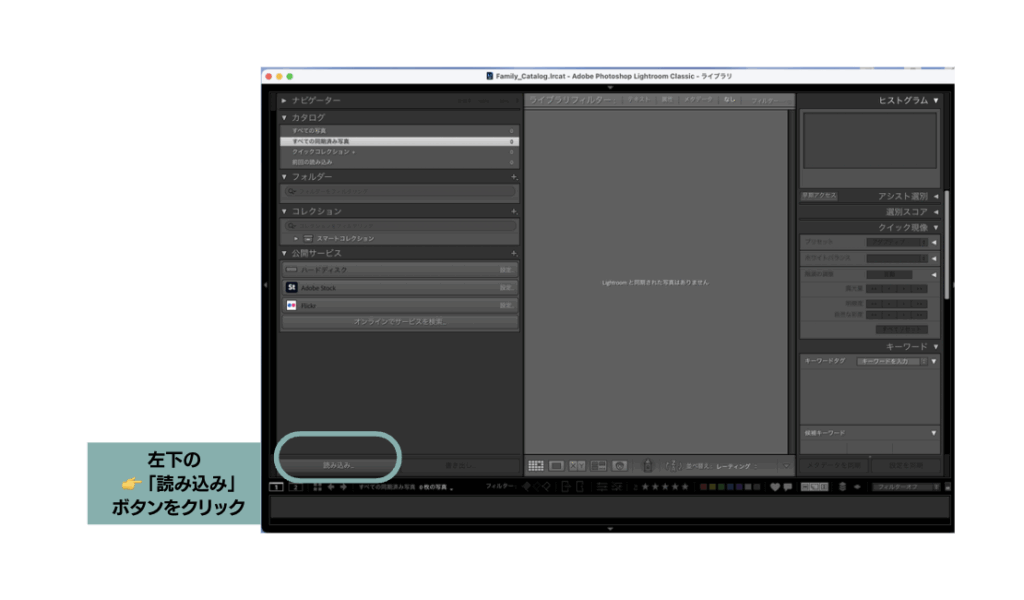
Library(ライブラリ)モジュールにいる状態で
左下の
👉 「読み込み」
ボタンをクリックします。
写真フォルダを指定する
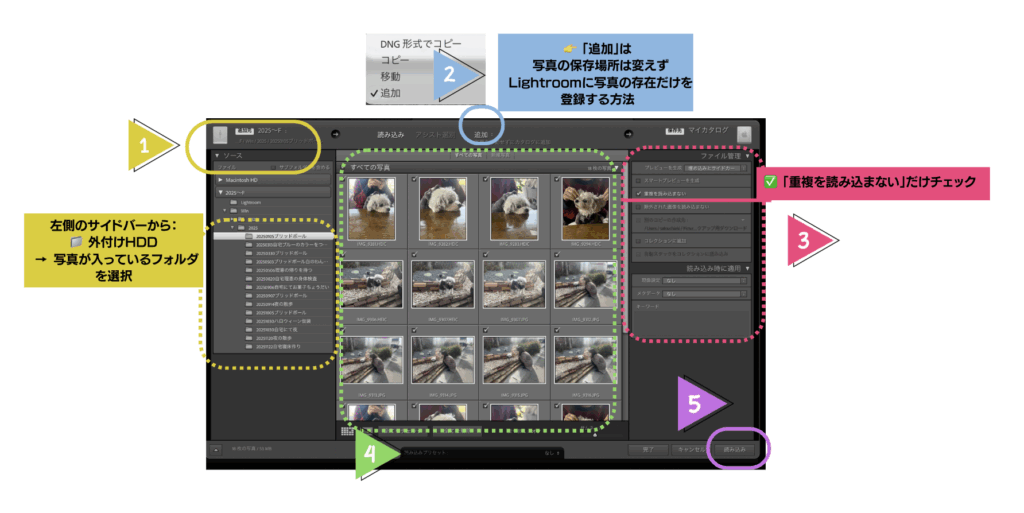
❶左側で外付けHDDを選択
読み込み画面に切り替わったら、
左側のサイドバーから:
📁 外付けHDD
→ 写真が入っているフォルダ
を選択します。
すると中央に写真一覧が表示されます。
例:
外付けHDD
┗ Family Photo
  ┗ win
   ┗ 20250105_ブリッドボウル
読み込みモード(追加/コピーなど)を選ぶ
❶上部の「追加」を選ぶ
画面上部の取り込み方法は:
❌ コピー
❌ 移動
✅ 追加 ← これを選びます
👉 「追加」は
写真の保存場所は変えず
Lightroomに写真の存在だけを登録する方法です。
❷右側の設定(最初は最小限でOK)
✅ 「重複を読み込まない」はチェックしてOK
これは:
✔ 同じ写真を2回読み込んでしまう
✔ うっかり同じフォルダを再度読み込んでしまう
こういうミスを防いでくれる大事な項目です。
なので
✅ ここにはチェックを入れたままで大丈夫です。
✅ 「重複を読み込まない」はチェックしてOK
今のタイミングでは:
- 現像設定
- キーワード
- プレビュー
- スマートプレビュー
- ファイル名変更
- フォルダ作成
最初は
「読み込むこと」に慣れるのがいちばん大切なので、
設定はあとからゆっくり調整できます😊
❸写真選択の確認
✅ チェックがすべて入っているか
または
✅ 必要な写真だけ入っているか
読み込みを実行する
写真選択の確認 読み込みボタンを押す
確認ができたら、
右下の:
📥 「読み込み」
をクリックします。
しばらくすると
Lightroomが写真をカタログに登録してくれます。
✅ 「読み込みボタンを押した瞬間」
読み込み後の確認
〜ちゃんと外付けHDDとつながっているかを見る〜
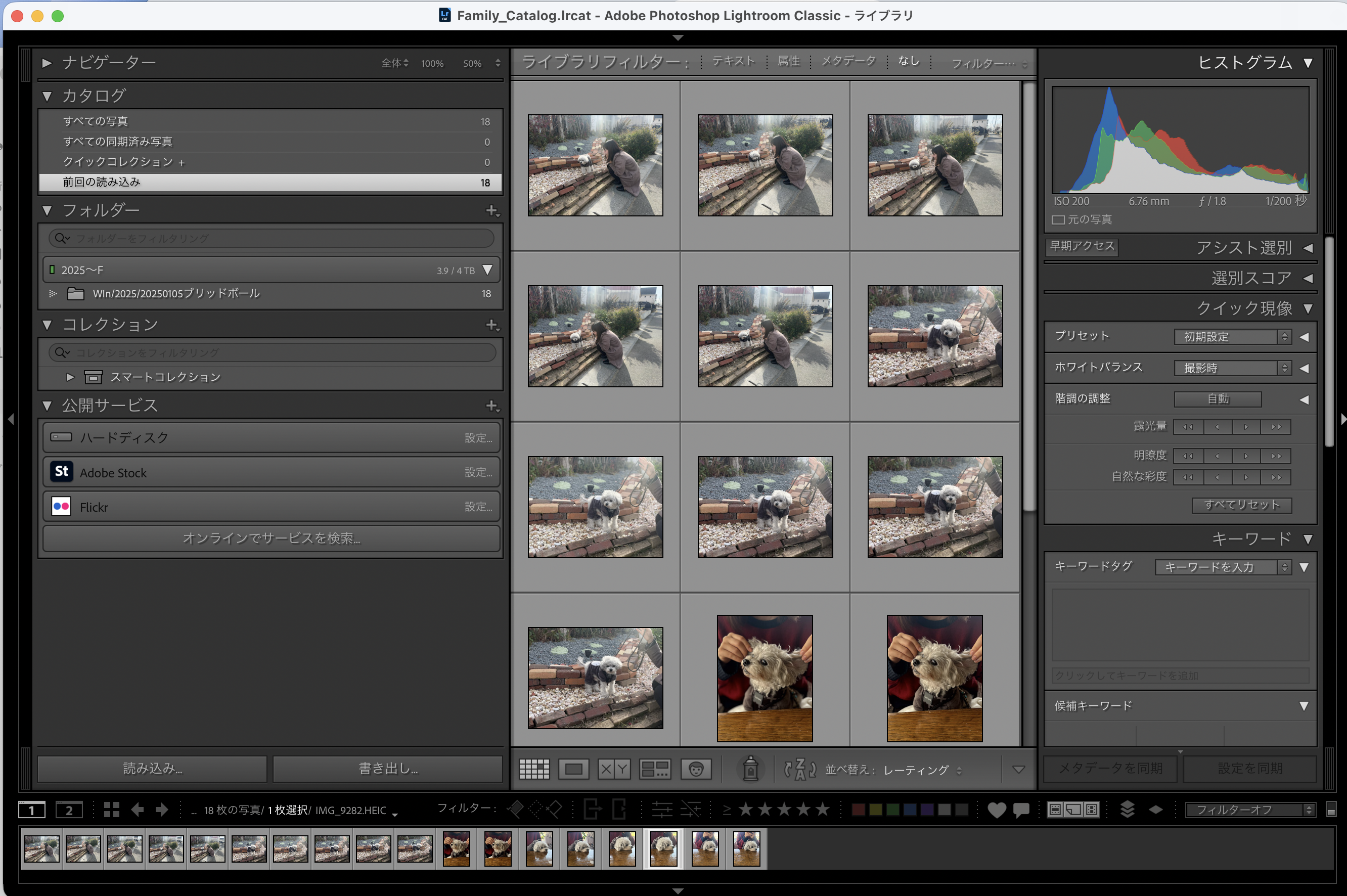
①Lightroomのライブラリで写真が正しく表示されているか
Lightroom Classic の Library モジュールで
読み込んだ写真が正しくサムネイル表示されているか確認します。
表示されない場合:
- 外付けHDDが抜けていないか
- 読み込み画面でフォルダーの選択が間違っていないか
をチェックします。
Library(ライブラリ)画面で
✅ 写真がずらっと並んでいる
✅ サムネイルがちゃんと見えている
読み込みウィンドウの表示方法については、
Adobe公式のヘルプにも詳しく紹介されています。
②左サイドの「フォルダー」パネルの場所が正しいか
- 画面左側の フォルダー パネルで、読み込み先が
外付けHDD名 > 対象のフォルダーと表示されているか確認します。 - 外付けHDD側の場所と一致していれば問題なしです。
画面左側の
📁「フォルダー」パネル
を見る
そこに、
外付けHDD名 > 写真のフォルダー名
という形で、
今回読み込んだフォルダが表示されていればOK
③サムネイルをクリックして “実際の写真” を確認
サムネイルをクリックして、
写真がちゃんと開くかも確認しておきましょう。
特にRAWファイルの場合は、内蔵プレビューが生成されるため、
最初に読み込み後すぐ確認すると安心です。
(複数枚読み込んだ場合は、代表的な1〜2枚だけでもOK)
 sucre
sucre外付けHDDから写真をLightroom Classicに読み込むときは、
最初の準備〜読み込みまでの手順を順番に確認していくことで、
迷わず・確実に作業を進められます。
読み込みがうまくいったかは
✔ Lightroomのライブラリに写真が表示されているか
✔ 左側フォルダーの場所が意図どおりか
✔ 実際の写真を開いて確認
という3つを見てみると安心です。
必要に応じて、リンク先の記事も活用してくださいね。