 sucre
sucreホームページ作りを始めた頃は、公開ステータスのことを深く考えていませんでした。
けれど、記事を整理して公開に向けて準備を進めていくうちに、
「あ、これちゃんと設定しておいた方がいいんだ」
と思うようになりました。
今は、記事ごとに状態を選べることが、
とても助けになっていると感じています。
公開ステータスは、
記事を見せるタイミングや、見せる相手を整えるための設定 です。
書き終わったら公開する、という単純な流れではなく、
「まだ下書きにしておきたい」「公開日を決めて予約したい」
など、状況に合わせて調整することができます。
少し前の私と同じように、
これを後から知る方も多いかもしれません。
この記事では、そんな公開ステータスについて
やさしく整理してみました。
※ 公開前には、設定や表示など、いくつか確認しておきたいポイントがあります。
この記事は、その中のひとつについてまとめたものです。
公開前の全体像は、
👉 公開前に必ず確認すること【チェックリスト】 に整理しています。
✅ 公開設定はどこから設定する?
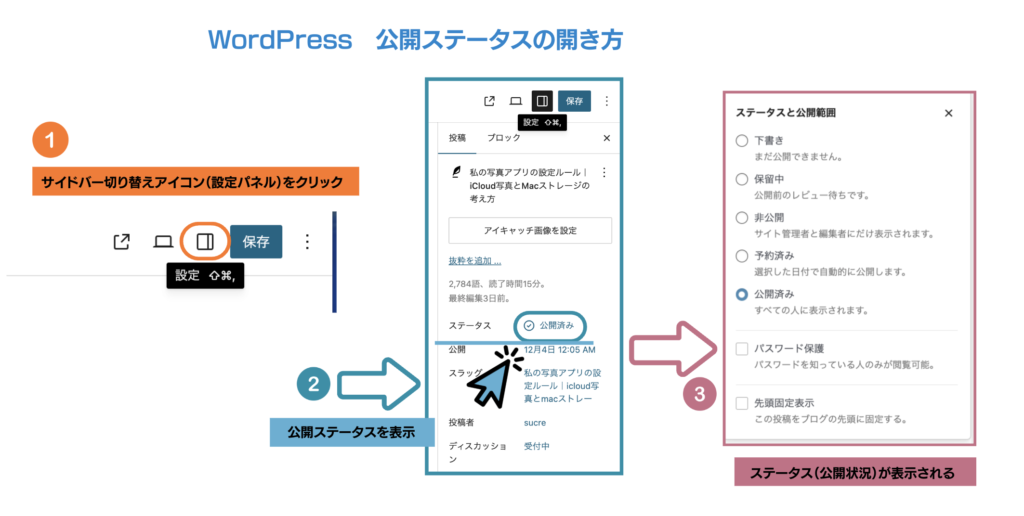
記事編集画面でサイドバー切り替えアイコンをクリックし、
公開ステータスを開くと、下書き・公開・予約公開などの状態を切り替えることができます。
📌 公開設定画面の開き方手順
(WordPress・投稿ページ)
- 投稿(または固定ページ)を編集画面で開く
- 右上にある サイドバー切り替えアイコン(設定パネル)❶ をクリック
- サイドバーが開き、公開ステータスを表示できます。❷
- クリックすると右側にパネルがスライド表示され、❸
ステータス(公開状況) が確認・変更できます。- ここで 下書き / 公開 / 予約公開 / 非公開 / noindex を選べる
📌 公開状態の違いまとめ
| 公開状態 | 誰が見れる? | 検索表示 | URL共有 | 主な用途 |
|---|---|---|---|---|
| 下書き | 自分だけ | × | × | 記事作成中・準備段階 |
| 保留中(レビュー待ち) | 編集者・管理者 | × | × | 公開前に第三者チェックが必要なとき |
| 非公開 | 管理者・編集者のみ | × | × | 個人メモ・公開予定なし・内部管理 |
| 予約済み ✈️ | 公開日時までは誰も見れない | 公開後は○ | 公開後○ | 公開日・時間を決めて自動公開 |
| 公開済み | 全員 | ○ | ○ | 正式公開・一般に見せたいとき |
| パスワード保護 🔑 | PWを知る人のみ | ⚠️基本×(noindex推奨) | △(URL+PWで共有可) | 限定公開・家族/限定レビュー |
| 先頭固定表示 📌 | 全員 | ○ | ○ | ブログのトップに固定表示(お知らせ等) |
✍ ステータスごとの詳しい説明(指定順)
① 下書き
- 記事作成中
- 外部には完全に存在しない扱い
- URLも発生しない
- 誤って公開しないための安全地帯
② 保留中(レビュー待ち)
- 外注ライター・複数運営向け
- 編集者のチェックが必要な時
③ 非公開
- ログインしている管理者のみ閲覧可
- URLはあるが開けない
- 公開予定なしの記録保存に向く
④ 予約済み ✈️
- 公開日時設定 → 時間になれば自動公開
- 公開までは誰も見れない(検索にも出ない)
- 公開後は通常の「公開」と同じ扱い
|日時を指定して「予約公開」を設定手順
- ステータス一覧内で 「予約済み」 を選択
- そのまま 公開日時(📅カレンダー・🕒時刻) を指定
- 右上の 「予約」ボタンをクリック
✨指定した日時になると、自動的に「公開済み」状態に切り替わります。
⑤ 公開済み
- すべての人から閲覧可能
- 検索にも載る
- 公式公開状態
⑥ パスワード保護 🔑
URLを知っていても、パスワードを入力しないと閲覧できない公開方法です。
「公開」と「非公開」の中間に位置する、限定公開の仕組みです。
🔍 どんな時に使う?
| 活用シーン | 理由 |
|---|---|
| 作品確認・レビュー依頼 | 公開前に特定の人だけに見せたい |
| 家族写真、プライベート記事 | インターネット上には出さず共有したい |
| ブログデザインやレイアウトの仮確認 | 公開状態だと検索されるので避けたい |
| 講座やレッスン資料 | 受講者だけに閲覧権限を与えられる |
📌 パスワード保護の設定方法
- 記事編集画面 → 右サイドバーを開く
- ステータスの中で 「パスワード保護」 を選択
- 任意のパスワードを入力
- 公開(または更新)
※閲覧者には、記事リンクを送り、同時にパスワードも伝える必要があります。
⚠️ 注意点
| 注意点 | 理由 |
|---|---|
| パスワードを忘れると自分でも開けない | 必ずメモに残す |
| パスワードはシンプルすぎないものに | 「1234」「0000」などは避ける |
| パスワード共有が必要 | URLだけでは見られない |
パスワード保護は、記事を完全に非公開にせず、
特定の相手にだけ閲覧権限を渡す方法です。
URLを知っていても、パスワードを入力しなければ内容は表示されません。
公開前の確認、家族向け写真、講座資料など、限定公開に適しています。
- URL共有 + パスワードで閲覧
- パスワードを知らない人は見れない
- 限定配布用・テスト閲覧に便利
- ※検索されないよう noindex推奨
⑦ 先頭固定表示 📌
- サイトのトップ(一覧上部)に固定
- 「重要なお知らせ」「まとめ記事」などに最適
- 公開状態とは別の“表示優先”設定
🌼 私の運用方法
| 状況 | ステータス |
|---|---|
| まだ推敲・画像整理中 | 下書き |
| 記事の内容OK。公開する直前の待機状態 | 保留中 |
| 完成後、公開時刻を指定 | 予約済み |
| 自分の学習記録のみ | 非公開 |
| 限定で見せたい・確認依頼 | パスワード保護 |
| 1番上に常に置いておきたい記事 | 先頭固定表示 |
記事が完成した後、すぐに公開日時を決めたくない場合は
まず「保留中」を選んでおくと便利です。
公開内容は整っている状態で、日時を決める前の待機として使えます。
その後、公開日が決まった時点で「予約済み」に切り替えれば、
指定時間に自動で公開されます。
sucre公開ステータスを意識して設定するようになってから、
記事を書き進める時間も、公開するタイミングも
少しずつ整理できるようになりました。
今の自分にはまだわからないことも、
これから出てくる迷いも、
こうして公開前に整えておくことで
きっと落ち着いて向き合える気がしています。
状態を選ぶという小さな作業が、
記事づくりを支えてくれるひとつの安心材料になるのだと
思います
公開ステータスはただの設定項目ではなく、
「今この記事はどの段階にいるのか」
を教えてくれる目印でもあります。
下書きとして温めておく時間、
予約公開として待つ時間、
公開の瞬間を迎える時間。
その全てが、記事を育てる過程だと思います