 sucre
sucreWordPressを始めたばかりの頃、
「外観設定」?何?
正直なところ、何をどうすればいいのか分かりにくいと感じました。
「メインビジュアル」という言葉も、
トップページのどこを指しているのか分からず、
画面を見ながら戸惑っていた記憶があります。
まずは記事を書いてみて、
サイト全体の雰囲気や記事の量が少し見えてきた段階で、
外観を整えていく方が、無理がないように思います。
この記事は、SWELLテーマの DEMO 02 を使ってトップページを作成していた時の構成をもとに、
メインビジュアルの考え方を整理した作業記録です。
メインビジュアルとは
メインビジュアルとは、
トップページを開いたときに、最初に目に入る表示エリアのことです。
サイト名やメニューのすぐ下に表示され、
訪問した人に向けて、
- ここはどんなサイトなのか
- どんな雰囲気の場所なのか
を、ひと目で伝える役割を持っています。
いわば、
ホームページの「顔」になる部分です。
「ここがメインビジュアルです」
メインビジュアルにあたるのは、
トップページ上部の、このエリア全体です。
いくつかの表示要素が組み合わさっていますが、
このページでは、
トップページ上部のこのエリア全体を
まとめて「メインビジュアル」と捉えています。
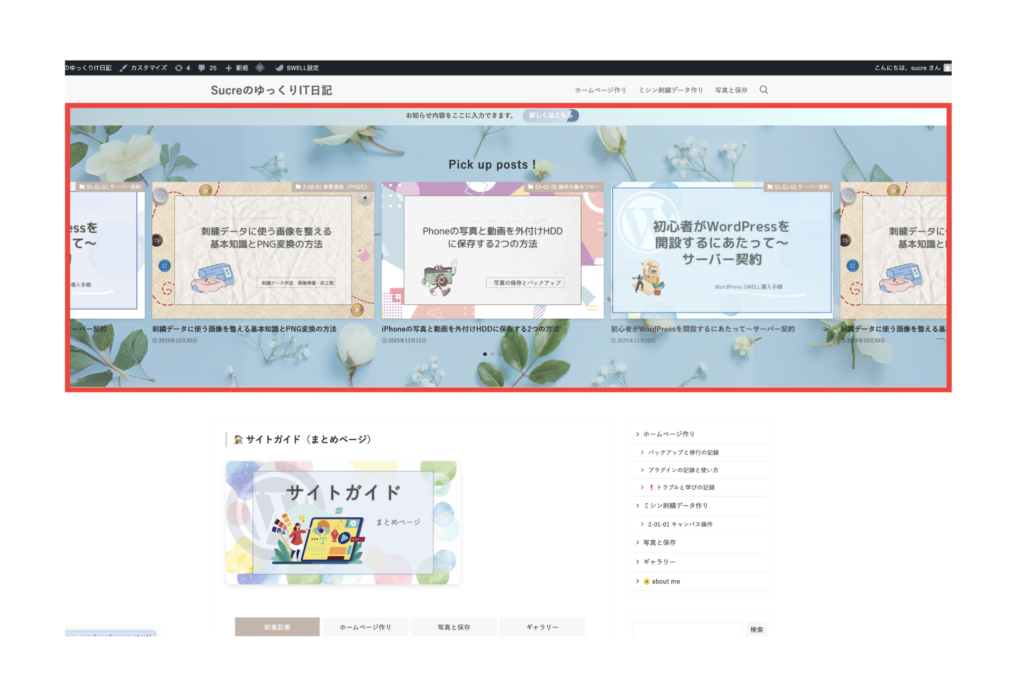
現在はカスタマイズを進めていますが、
SWELL DEMO 02 を使い始めた直後の方にも分かりやすい構成だったため、
あえて当時の画像を残しています。
このサイトでは、
主に次のような要素で構成されています。
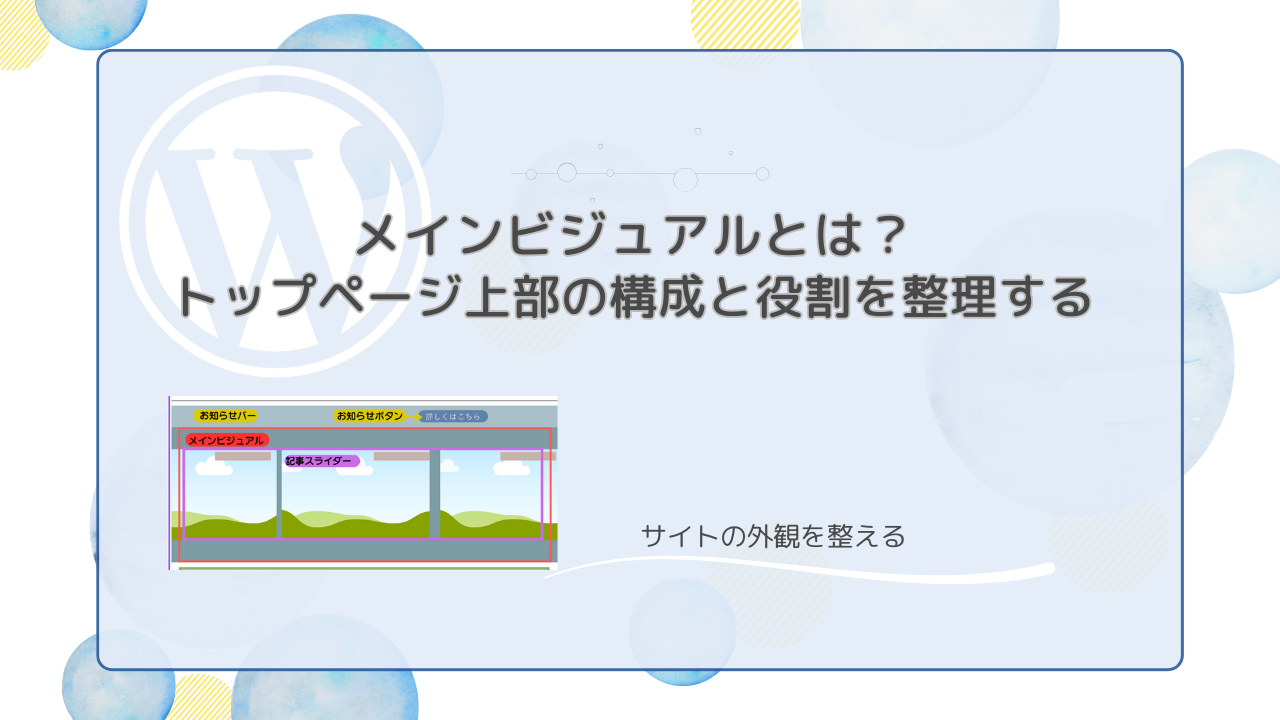
メインビジュアルを構成する全体像
メインビジュアルは、
複数の表示要素が組み合わさって構成されています。
このサイトでは、主に次のような要素で構成されています。

現在はカスタマイズを進めていますが、
SWELL DEMO 02 を使い始めた直後の方にも分かりやすい構成だったため、
あえて当時の画像を残しています。
メインビジュアルの設定は、ここから行います
メインビジュアルに関する設定は、管理画面<外観設定から行います。
🛠️ WordPress管理画面<外観<カスタマイズ<トップページ
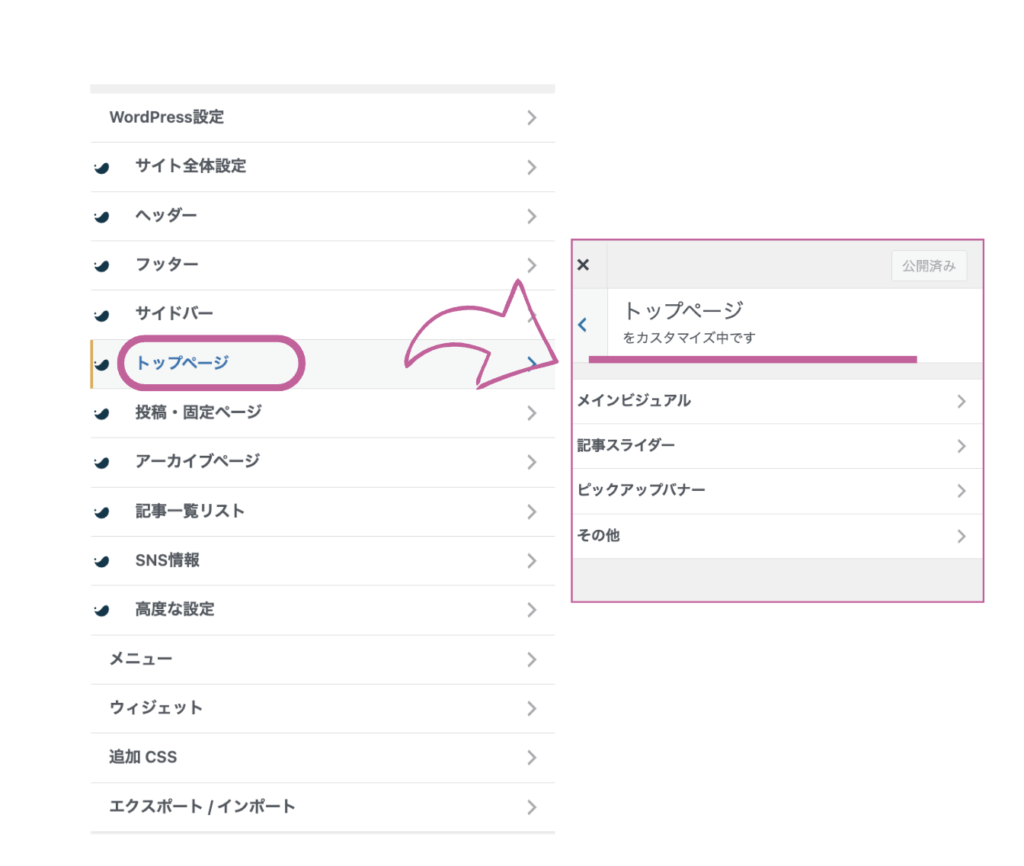
メインビジュアルを構成する主な要素の説明
🟩 お知らせバー
お知らせバーは、
トップページのいちばん上に表示される、
シンプルなお知らせ用のエリアです。
サイトからのちょっとした案内や、
補足的なお知らせを表示する目的で使われます。
メインビジュアル全体の中では、
主役になる要素ではなく、
必要な情報をさりげなく伝えるための
補助的な役割を持つパーツです。
お知らせバーの具体的な設定方法や、
実際に使っている内容については、
別記事にまとめています。
🟨 ピックアップバナー
ピックアップバナーは、
トップページの上部に表示される、
注目してほしい情報をまとめて伝えるためのエリアです。
・サイト内の案内
・今、特に見てほしい記事
・あらかじめ用意した導線
などを、視覚的に分かりやすく表示する役割があります。
メインビジュアルの中では、
文章だけでは伝えきれない情報を補い、
訪問者を次の行動へつなげるための要素として使われます。
「お知らせバー」との役割分担
- お知らせバー
→ さりげない補足・注意 - ピックアップバナー
→ 見てほしい場所へ導く
ピックアップバナーの設定方法や、
実際にどのように使っているかについては、
別記事にまとめています。
🟥 メインビジュアル(背景・色・高さなど)
背景画像や背景色、高さや余白など、
メインビジュアル全体の雰囲気を決める部分です。
ここで設定する内容によって、
・やさしい印象
・落ち着いた印象
・情報が読みやすいかどうか
といった、サイト全体の空気感が大きく変わります。
そのため、
メインビジュアルの中でも、
サイトの「土台」になる要素といえます。
メインビジュアルの背景画像や高さなど、
具体的な設定方法については、
別記事でまとめています。
▶ SWELLでメインビジュアルに画像を設定する方法|設定と調整の作業記録
🟧記事スライダー(ピックアップスライダー)
記事スライダー(ピックアップスライダー)は、
おすすめの記事や、読んでほしい記事を
スライド形式で表示する機能です。
トップページの入口として、
訪問者を自然に記事へ誘導する役割を持っています。
記事スライダーは、
見た目の印象づくりと、記事への導線づくりの
両方を担う要素でもあります。
ただし、
・どの記事を出すか
・どの順番で見せるか
・スライダーを使うか、使わないか
については、
今も試しながら調整している段階です。
 sucre
sucre記事スライダーも、
メインビジュアルを構成する要素のひとつとして、
サイトの第一印象に大きく影響する部分です。
今後も、記事が増えたり、
サイトの方向性が固まる中で、
見直していく予定です。
▶ 関連記事
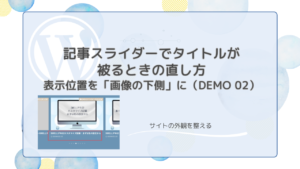
記事スライダーを使い始めた頃、
「記事タイトルの表示位置」が分からず、少し戸惑いました。
当時試した設定や考え方を、別記事に記録しています。
▶ SWELLで記事タイトルの表示位置を変更する方法(DEMO 02)
ここまでで、メインビジュアルを構成する要素と、役割を整理できました。
ここからは、実際の設定画面で「どこを触ると、どこが変わるのか」を確認していきます。
このあとは、
トップページの各設定を実際に触りながら、
ひとつずつ確認していきます。まずは「メインビジュアル」から。
ここはホームページの印象を決める大切な部分なので、
少し丁寧に見ていくことにしました。
 sucre
sucre私自身、WordPressを始めたばかりの頃は、
トップページを、つい外観設定をたくさん触ってしまいました。
でも、あとから振り返ってみると、
外観設定は「最初に完成させるもの」ではなく、
記事を書きながら、必要に応じて見直していくものだと感じています。
・文字が少し読みづらい
・トップページの印象を整えたい
・記事が増えてきたので見せ方を考えたい
そんなタイミングで外観設定を触る方が、
何を変えたいのかがはっきりして、迷いにくくなりました。
この記事が、
これから外観設定に向き合うときの
ひとつの考え方として参考になればうれしいです。