今回は、WordPressサイトに
GoogleサーチコンソールをSite Kitを使って設定する手順をまとめます。
👉 設定を始める前に、
サーチコンソールとGA4の違いを整理しておきたい方はこちら。
▶️【Googleサーチコンソールはなぜ先に考える?GA4との違いとSite Kitを選んだ理由】
私は先に、Googleアナリティクス(GA4)を作成しました。
理由は、所有権確認をスムーズにするためです。
GA4のタグがサイトに設置されていると、
Search Console側で自動確認ができる場合があるからです。
👉 GA4の作成手順はこちら
▶️【Googleアナリティクス(GA4)の導入|アカウント作成手順】
Site KitでSearch Consoleを設定する前の準備
- Googleアカウントを持っている
- WordPressサイトがある
- SWELLテーマを使用
- (可能であれば)GA4を事前に作成済み
Googleサーチコンソールを Site Kit で設定する手順
ここからは、私が実際に行った
Site KitでのGoogleサーチコンソール設定手順を、
画面とあわせて記録していきます
まずは、WordPress管理画面からSite Kitにアクセスし、Googleアカウントでログインします。
👣Site Kit にログインする
※ WordPress管理画面の左メニューに「Site Kit」が表示されている場合は、すでにインストール済みです。
- WordPress管理画面 → 左メニュー「Site Kit」をクリック
- 「Googleアカウントでログイン」をクリック
- Googleアカウントを選択(GA4を作成したアカウント)
Site Kit 初期設定画面
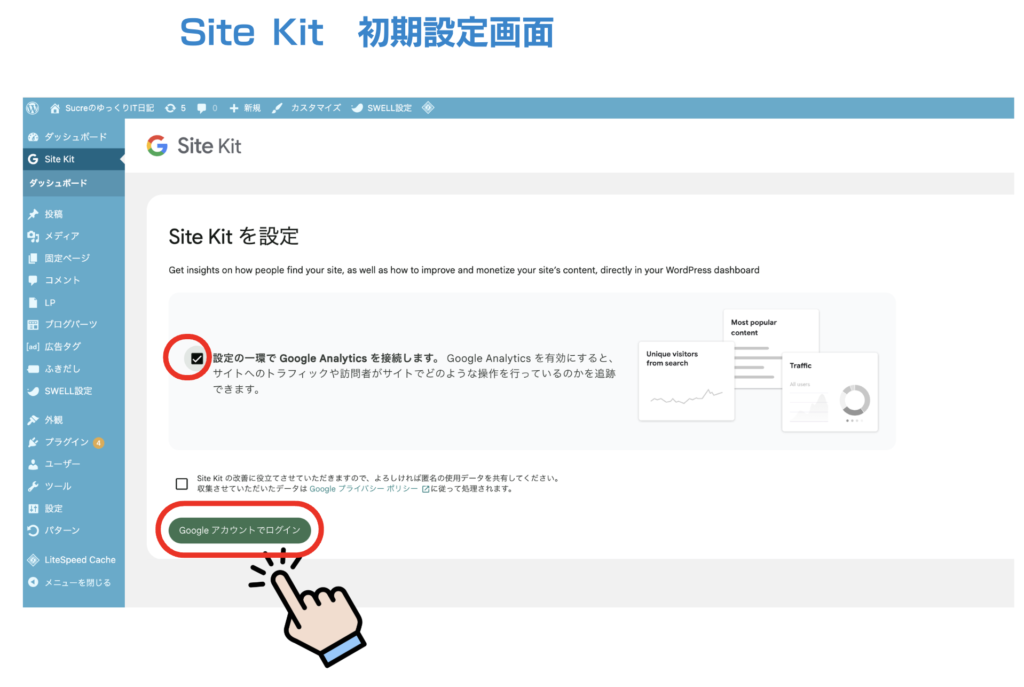
「Googleアカウントでログイン」をクリックして設定を開始します。
表示された画面で、次のように進めます。
「設定の一環で Google Analytics を接続します」
👉 チェックしてOK
- すでにGA4がある
- Site Kitが 既存のGA4を検出して使うだけ
- 二重登録にはなりません
👉 「Google アカウントでログイン」 をクリック
アカウントを選択する
※GoogleアナリティクスGA4を作ったときと
同じGoogleアカウントを選びます。
ログインするGoogleアカウントを選択
まず最初に選ぶのは、
ログインするGoogleアカウント(メールアドレス)です。
Googleアカウントは1つでも、
その中に複数のアナリティクスアカウントやプロパティを作ることができます。
Site Kitではまず、
GA4を作成したときと同じメールアドレスでログインします。
👉 メールアドレスは1つ
👉 その中にサイトごとの管理単位がある
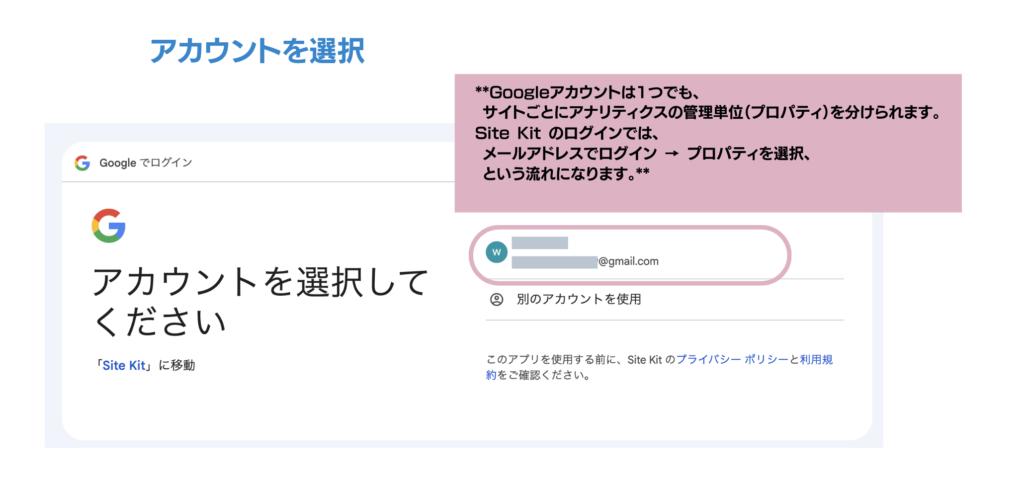
ここで使うのは“ログイン用のアカウント”です。
使用するプロパティを選択
ログイン後、
次に選ぶのが プロパティ(どのサイトを使うか) です。
同じGoogleアカウントの中に、
複数のアナリティクスアカウントやプロパティがある場合、
今回設定したいサイトのプロパティを選択します。
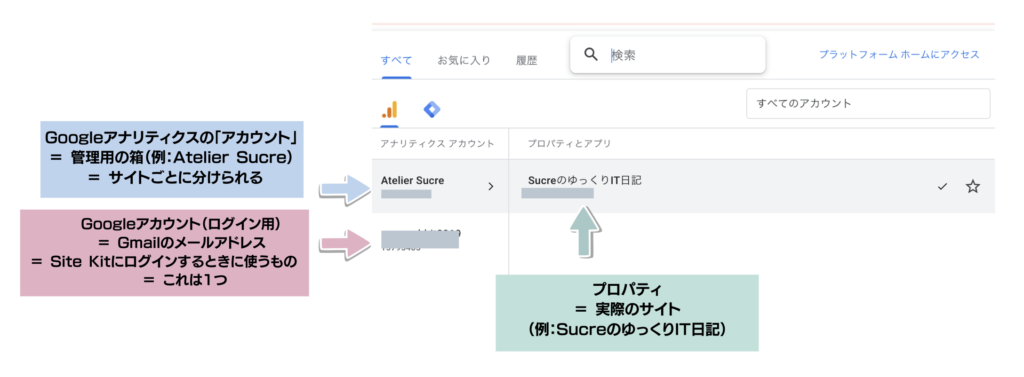
その中に実際のサイト(プロパティ)がある構造です。スアカウントとプロパティ
🔹構造を3段階で整理すると
① Googleアカウント(ログイン用)
- Gmailのメールアドレス
- Site Kitにログインするときに使うもの
- これは 1つ
② Googleアナリティクスの「アカウント」
- 管理用の箱
- 例:Atelier Sucre
- サイトをまとめる単位
③ プロパティ
- 実際のサイト
- 例:SucreのゆっくりIT日記
- 計測する対象そのもの
※「アナリティクスアカウント」の作成方法については、
別の記事でくわしくまとめています。
はじめて設定する方は、
先にこちらをご覧ください。
▶️Googleアナリティクス(GA4)の導入|アナリティクスアカウントを作成する
Googleアナリティクスは、
少し構造がわかりにくいですが、
① ログイン用Googleアカウント
② アナリティクスアカウント(管理の箱)
③ プロパティ(実際のサイト)
この3段階で考えると、
とても整理しやすくなります。
まずはログインアカウントを間違えないこと。
そして、正しいプロパティを選ぶこと。
ここが最初の大事なポイントです。
Site Kit にログイン
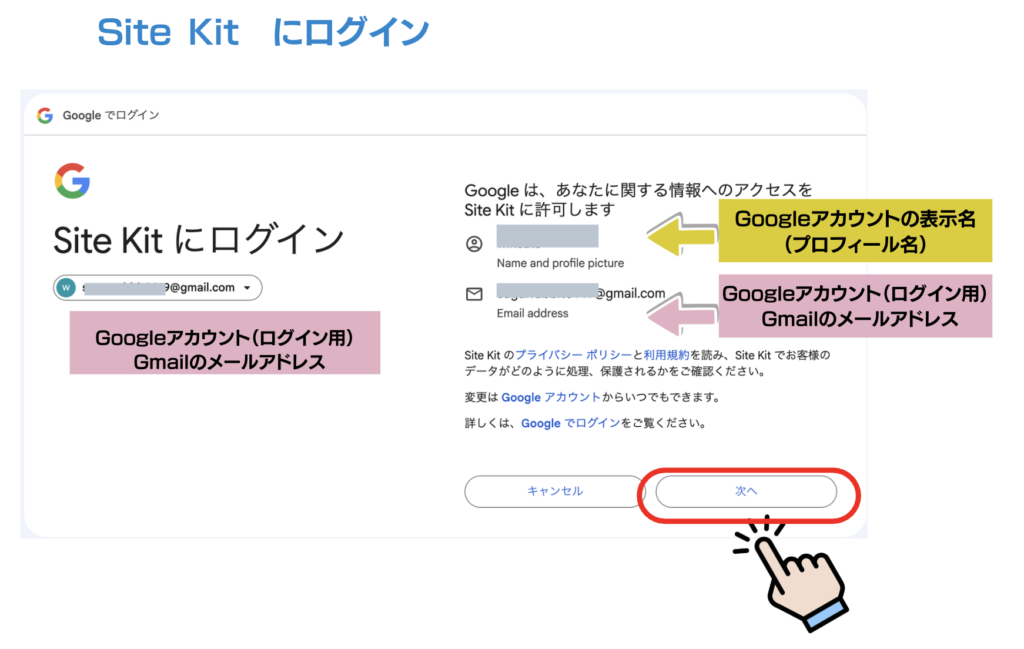
ここで確認するのは、ログイン用のGoogleアカウント(Gmail)と
その表示名(プロフィール名)です。
この画面では、
Site KitがGoogleサービス(Search Console・GA4)と連携するために、
Googleアカウントへのアクセス許可を求められます。難しく見えますが、
これは「Site Kitがデータを取得してもよいか」を確認しているだけです。ログインするGoogleアカウントが正しいことを確認し、
問題なければ「次へ」をクリックします。
Site Kit に「どこまで情報を見せていいか」を確認する画面
Site Kit は
- Search Console
- Google アナリティクス(GA4)
を WordPressに表示・連携するために、
最低限のアクセス権を求めています。
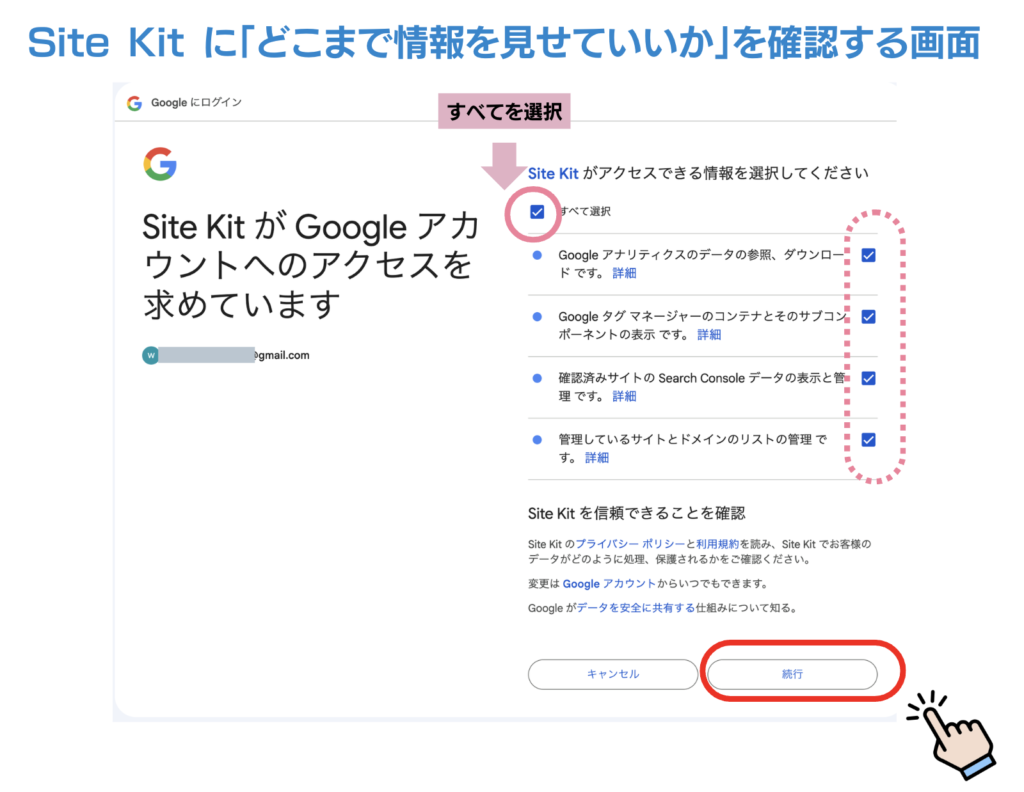
通常は「すべて選択」の状態でそのまま「続行」をクリックします。
この画面では、
Site KitがSearch ConsoleやGoogleアナリティクスと連携するために、
必要なアクセス権の確認が表示されます。
特別な設定は不要です。
「すべて選択」の状態のまま、
「続行」をクリックします。
※この画面は、
Site KitがGoogleサービスのデータを
WordPressに表示するためのアクセス確認です。
👣Google Search Console に登録するための所有権確認
Google Search Console を利用するには、
このサイトの所有者(管理者)であることを Google に確認してもらう必要があります。
Site Kit を使うと、
この所有権確認から Search Console・アナリティクスの連携までを
画面の案内に沿って順番に進めるだけで設定できます。
以下の図は、
Google がサイトの所有権(管理権限)を確認し、各サービスと連携していく流れを
①〜④のステップでまとめたものです。
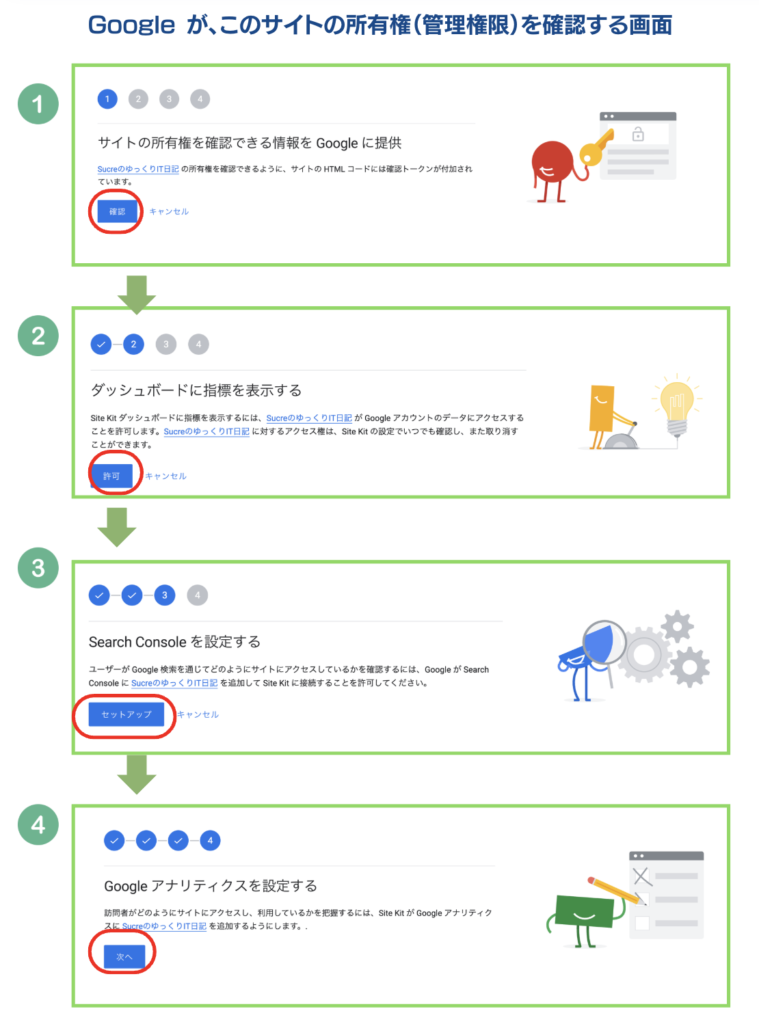
①所有権確認 → ②データ表示の許可 →
③Search Console設定 → ④GA4設定 の順に進みます。
① サイトの所有権を Google に確認してもらう
この画面は、
Googleが「このサイトをあなたが管理しているか」を
最終確認する段階です。
Site Kitが自動で確認用の情報を追加し、
Googleがそれをチェックします。
「確認」をクリックするだけで完了します。
手動でコードを貼る作業は不要です。
② ダッシュボードに指標を表示する
次に、
Site Kit が Google アカウントのデータへアクセスする許可を行います。
この許可をすることで、
Search Console や Google アナリティクスの情報を
WordPress 管理画面の Site Kit ダッシュボードに表示できるようになります。
ここは、
「データを取得してWordPressに表示してよいですか?」
という確認画面です。
③ Search Console を設定する
ここでは、
Google Search Console とこのサイトを正式に連携します。
Search Consoleは、
検索キーワードや表示回数、クリック数などを確認できる、
検索結果の分析ツールです。
など、
検索結果でのサイトの状態を確認するためのツールです。
[セットアップ]をクリックすると、
Site Kit が自動で Search Console への登録・接続を行います。
④ Google アナリティクスを設定する
最後に、
Google アナリティクス(GA4)の設定を行います。
ここでは、
- 訪問者数
- ページの閲覧状況
- 利用デバイス
など、
サイトに訪れた人の行動を計測できるようになります。
初回設定の場合は、
新しいウェブデータストリームが自動で作成されるため、
特別な操作は必要ありません。
Site Kitを使えば、
所有権確認からSearch Console・GA4の連携まで、
画面の案内に沿って進めるだけで完了します。難しく見えますが、
実際はボタンを順番にクリックしていくだけです。
👣Site Kit を使って Google アナリティクスを初期設定する際の画面構成と流れ
Google アナリティクスを Site Kit で設定する際は、
①アカウント → ②プロパティ → ③ウェブデータストリーム
という3つの単位を順に確認・作成していきます。
この図は、
Site Kit が Google アナリティクスと連携するために行う
初期設定の流れと、画面上で確認するポイントをまとめたものです。
アカウントとは
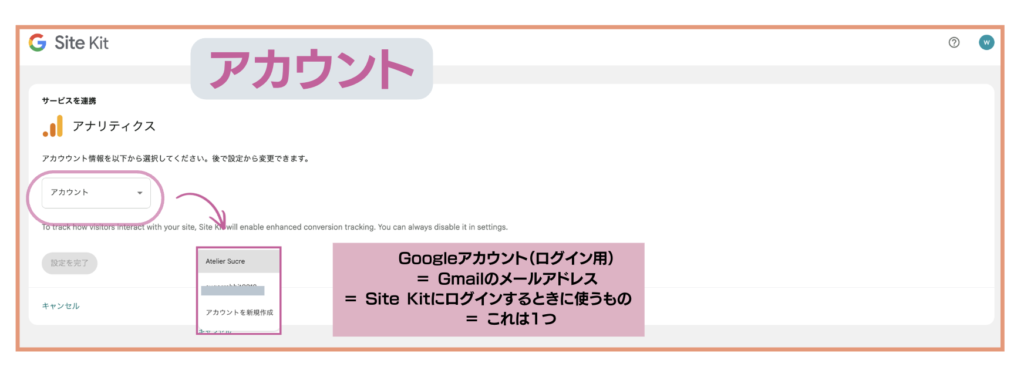
Site KitにログインしているGoogleアカウントが表示され、
その中の管理用アカウントを選びます。
内容の確認 ✅
アカウント:Atelier Sucre
→ 管理用のGoogleアカウント(入れ物)
プロパティ:SucreのゆっくりIT日記
→ このサイト専用のGA4
ウェブデータストリーム:新規作成
→ このサイトのアクセス計測設定
アカウント(入れ物)
└ プロパティ(サイト単位)
└ ウェブデータストリーム(実際の計測)
アカウントは、
Googleアナリティクスのいちばん大きな「管理単位」です。
個人や事業単位で管理するための入れ物で、
この中に複数のサイト(プロパティ)を持つことができます。
Site Kit では、
すでにある Google アカウントをそのまま選択すればOKです。
新しく作成する必要はありません。
この3つの単位を理解しておくと、
将来サイトを増やしたときや、
設定を見直すときにも迷いにくくなります。
プロパティとは
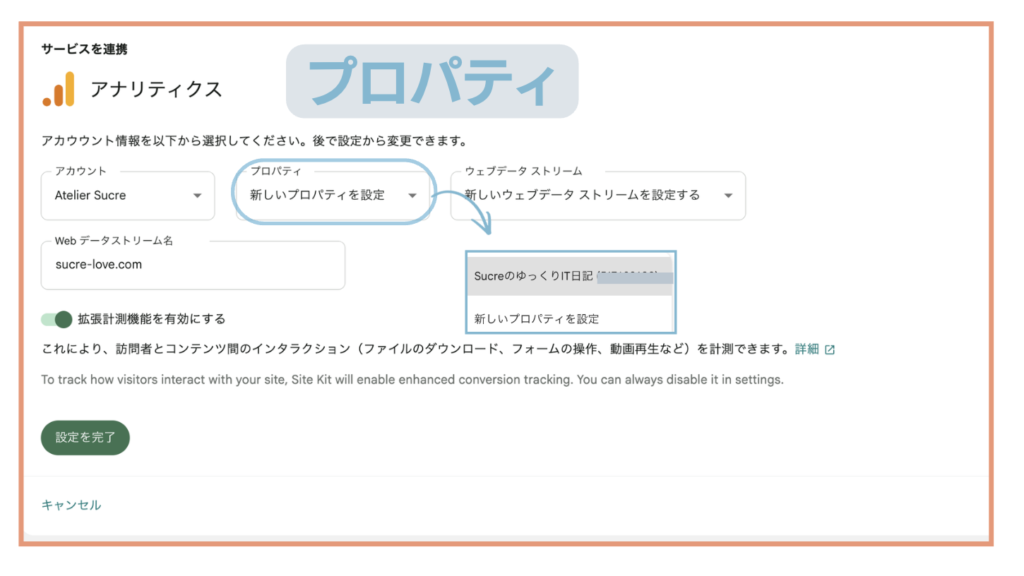
通常、1つのサイトにつき1プロパティを設定します。
この単位でアクセスデータがまとめられます。
プロパティは、
「このサイトのデータをまとめる管理単位」です。
1つのサイトにつき、通常は 1プロパティ を作成します。
このプロパティに、
・アクセス数
・ページの閲覧状況
・利用状況
などのデータが蓄積されていきます。
初回設定の場合は、
Site Kit が自動で新しいプロパティを作成してくれます。
自分でアナリティクス画面に移動して作成する必要はありません。
※ 1つのサイトに複数のプロパティを作ることも可能ですが、
通常は1サイト=1プロパティで運用します。
ウェブデータストリームとは

「設定を完了」をクリックすると権限確認画面が表示され、
Site Kitに計測設定の許可を与えます。
ウェブデータストリームは、
「どのURLから、どのデータを計測するか」を指定する設定です。
この設定が完了すると、
実際のアクセス計測が開始されます。
WordPressサイトの場合は、
このウェブデータストリームを作成することで
実際のアクセス計測が開始されます。
初期設定では、
「新しいウェブデータストリームを設定する」を選び、
[設定を完了]をクリックすればOKです。
初回設定では、通常「新しく作成」でOKです。
・このサイト用にGA4を初めて作る場合
→ そのまま新しく作成で問題ありません。
・すでにこのサイト用のGA4が存在する場合
→ 既存のウェブデータストリームを選択します。
途中で表示される「権限の追加が必要」という画面は、
Site Kitが代わりに設定を行うための確認画面です。
内容を確認し、「続行」をクリックします。
ウェブデータストリームが作成されて初めて、
GA4でのアクセス計測が本格的にスタートします。
👣Site Kit にログインし直し、Google アカウントの権限を付与するまでの流れ
この図では、Site Kit に再ログインし、
Google アカウントとの連携に必要な権限を確認・許可する流れを示しています。「再ログイン」や「権限の許可」と表示されますが、
これは Site Kit を利用するための通常の手続きです。
画面の案内どおり進めて問題ありません。
① Google アカウントを選択する
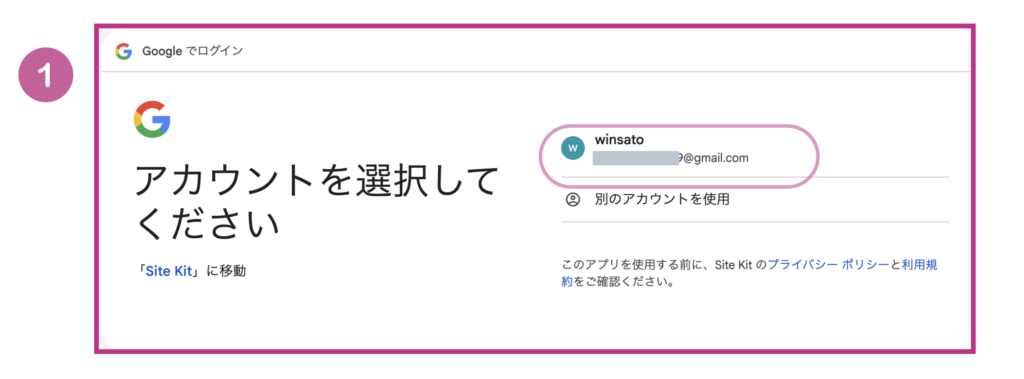
ここで選んだアカウントに、
Search Console や GA4 のデータが紐づきます。
Site Kit と連携したい Google アカウントを選択します。
Search Console や Google アナリティクスを管理しているアカウントを選びます。
※複数アカウントを持っている場合は、ここで選択を間違えないよう注意します。
ここで選択した Google アカウントが、
今後 Site Kit の管理アカウントになります。
② Site Kit に再ログインする
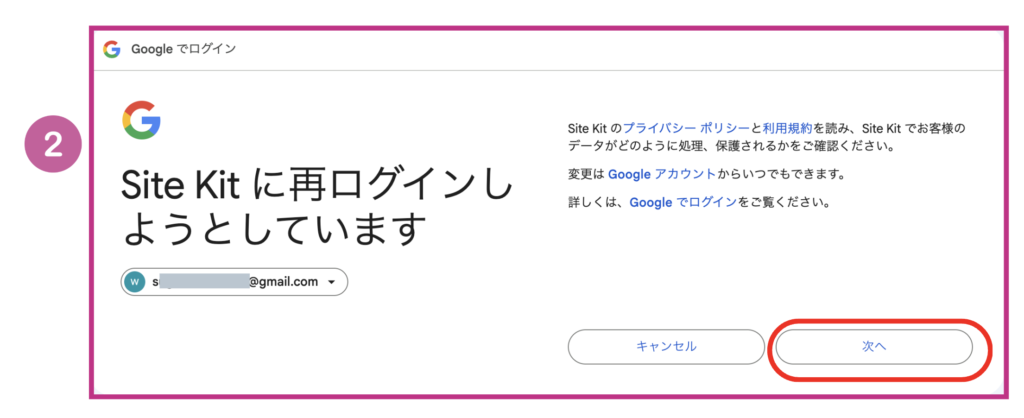
Site Kit に再ログインする確認画面です。
問題がなければ、右下の「次へ」をクリックして進みます。
選択した Google アカウントで、
Site Kit に再ログインする確認画面です。
内容を確認し、問題がなければ
右下の「次へ」をクリックします。
※ 「再ログイン」と表示されますが、
設定を進めるための通常の確認画面です。
③ Site Kit に必要なアクセス権限を許可する
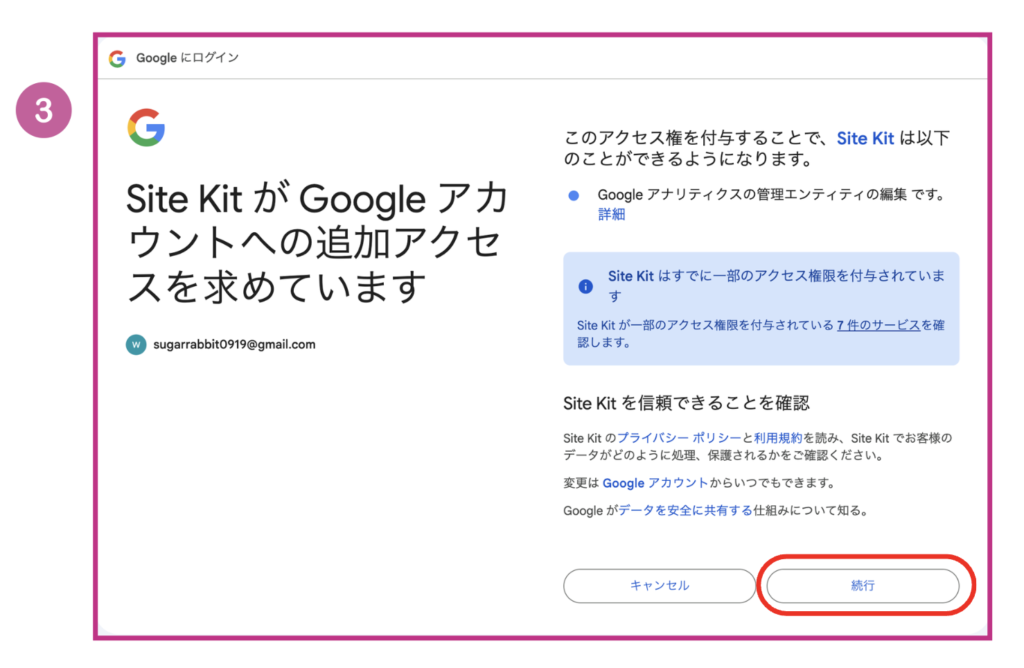
アクセス権限を求める画面です。
データを表示・管理するために必要な手続きなので、
内容を確認して「続行」をクリックします。
Site Kit が、
Google アナリティクスや Search Console などのデータを
表示・管理するためのアクセス権限を求める画面です。
内容を確認したうえで、「続行」をクリックします。この操作を行うことで、
Site Kit が各サービスと正しく連携できるようになります。
④ 設定完了(ダッシュボード表示)
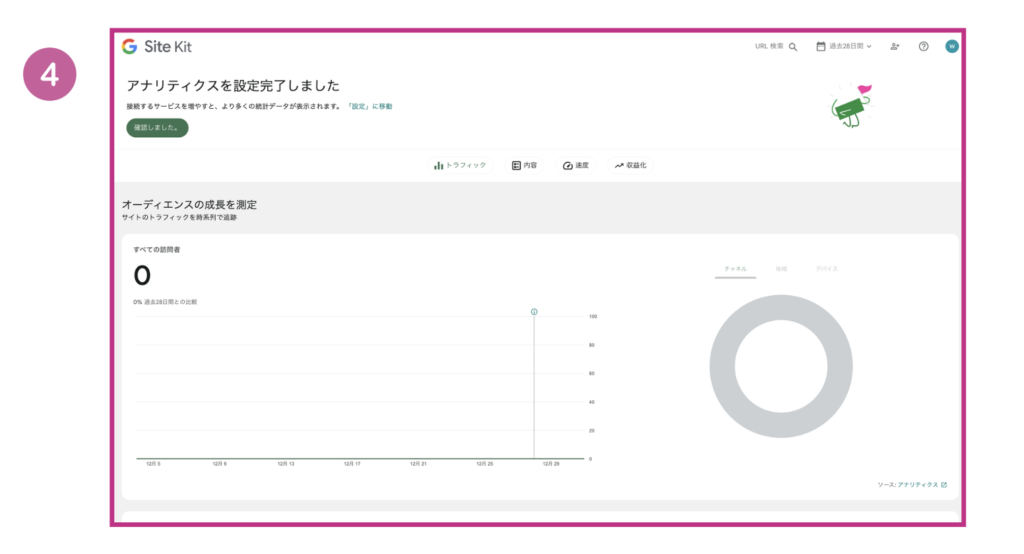
Site Kit のダッシュボード画面が表示されます。
この画面が出れば、連携設定は正常に完了しています。
権限の付与が完了すると、
Site Kit のダッシュボード画面が表示されます。
この画面が表示されれば、
Google サービスとの連携設定は正常に完了しています。
エラーが表示されていなければ、設定は問題ありません。
この時点では、
- データは「0」と表示される
- 計測はこれから始まる
という状態で、設定自体は正常に完了しています。
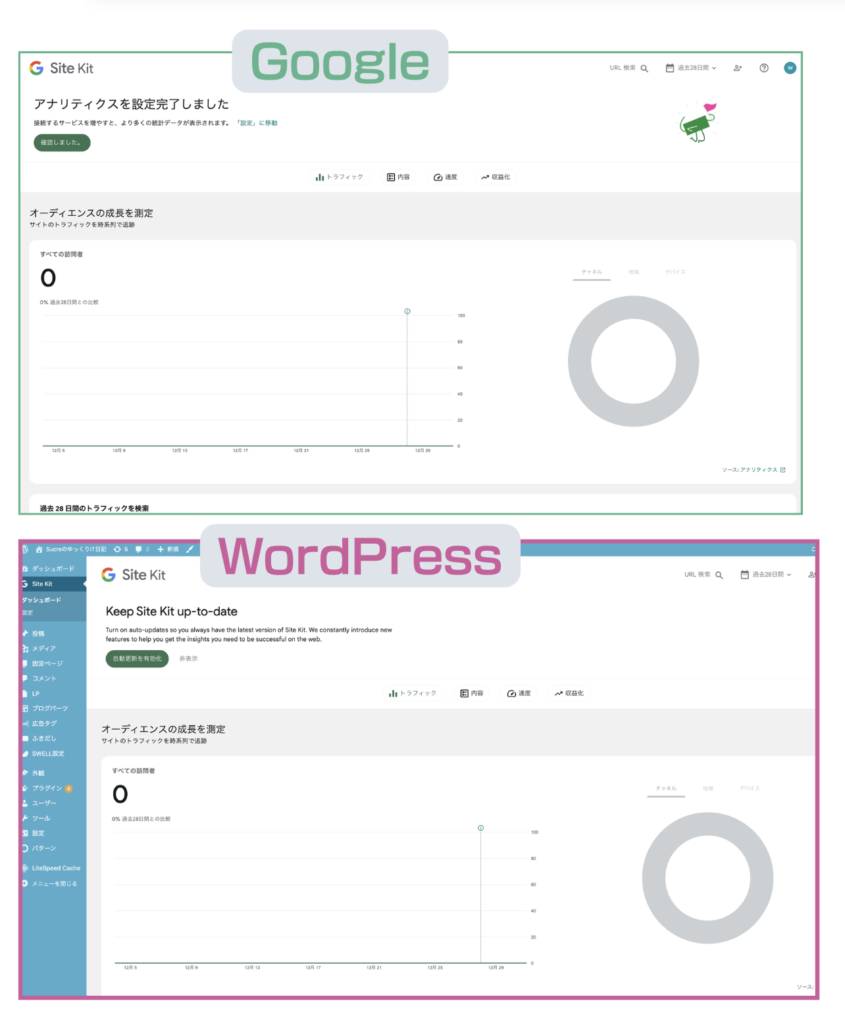
下:WordPress 管理画面の Site Kit ダッシュボード
Google と WordPress が正しく連携されると、
管理画面からアクセスデータを確認できるようになります。
この画面が表示されれば、
Site Kit と Google Search Console・Google アナリティクスの連携設定は完了です。
Google 側の設定が正しく反映され、
今後は WordPress 管理画面の Site Kit ダッシュボードから
アクセス数や検索状況などのデータを確認できるようになります。
※ 設定直後は数値が「0」と表示されることがありますが、
これはまだ計測データが蓄積されていないだけなので問題ありません。
計測はこの時点からスタートします。
まとめ
Google Search Console を Site Kit を使って設定する流れは、
最初は画面が多く感じて、少し戸惑うかもしれませんが、
実際にやっていることは次の3つだけです。
- このサイトの所有者(管理者)であることを Google に確認してもらう
- Site Kit が Search Console や アナリティクスのデータを扱えるように権限を付与する
- 設定が完了したら、WordPress 管理画面からデータを確認できる状態にする
途中で表示される
「権限の追加が必要」「再ログインしてください」といった画面は、
Site Kit が代わりに設定を進めるための確認なので、
内容を確認して「続行」して問題ありません。
設定直後はアクセス数などが 0 のまま表示されることがありますが、
これはデータがまだ蓄積されていないだけなので心配しなくて大丈夫です。
これで設定は完了です
Search Console や Google アナリティクスの情報を
WordPress の Site Kit ダッシュボードから
まとめて確認できるようになりました。
あとは、記事を書きながら、
少しずつデータが増えていくのを見ていくだけです 🌱
 sucre
sucre正直、
データを細かく分析するのが目的ではないけれど、
やっぱりアクセス解析はちょっと気になります。
設定しなければ、何も見えないまま。
でも、設定しておけば、
「どんな人が、どんなページを見てくれているのか」
少しずつ知ることができます。
これから、どんな数字が見えてくるのか、
ひそかに楽しみにしています。