__
 sucre
sucreGoogleサーチコンソールを登録する際、
サイトの所有権確認を行う必要があります。
その確認方法のひとつとして、
Googleアナリティクス(GA4)がすでに設定されているサイトであれば、
自動で所有権を確認できるという方法があります。
今回はサーチコンソールをスムーズに登録するため、
先に Googleアナリティクス(GA4)のアカウント作成を行うことにしました。
この記事では、
Googleアナリティクス(GA4)の役割を簡単に整理したあと、
アナリティクスアカウントの作成手順をまとめています。
Googleアナリティクス(GA4)とは?
Googleアナリティクス(GA4) は、
サイトに「何人来たか」「どのページが読まれたか」など、
訪問者の行動を確認できるアクセス解析ツールです。
Googleサーチコンソールが
「検索結果でどう表示されているか」を見るのに対し、
Googleアナリティクス(GA4)は
「サイトに来たあと、どう行動したか」を見るためのツールです。
今回は分析を目的とするのではなく、
アカウント作成までを行うことを目的としています。
今回、GA4を先に設定した理由
Googleサーチコンソールを登録する際には、
サイトの所有権確認が必要になります。
その確認方法のひとつに、
Googleアナリティクス(GA4)がすでに設定されているサイトであれば、
自動で所有権確認が行われるという方法があります。
今回はサーチコンソールをスムーズに登録するため、
先にGoogleアナリティクス(GA4)のアカウント作成を行うことにしました。
事前に準備しておくもの
今回の作業にあたり、事前に準備しておくものは以下です。
- Googleアカウント(すでに持っている)
- サイト名(アナリティクスのアカウント名として使用)
特別な知識や設定は必要なく、
Googleアカウントがあれば始められます
Googleアナリティクスにログインする
Googleアナリティクスの公式サイトへ
Google アナリティクス 4 公式サイトのページにアクセスし、
Googleアカウントでログインします。
すでにGoogleアカウントを持っている場合は、
新たに登録する必要はありません。
Googleアナリティクスに初めてログインすると、
メール配信に関する設定画面が表示されます。

ここでは、
Googleアナリティクスから届くお知らせメールの種類を
選択することができます。
今回は作業をシンプルに進めるため、
すべてオフのまま保存しました。
この設定は後から変更できるため、
最初は無理に選ばなくても問題ありません。
チェック項目はこの4つ
| 項目 | 内容 | 初心者おすすめ |
|---|---|---|
| パフォーマンスに関する提案と更新情報 | 「こうすると良いですよ」系のメール | ⭕ オフでOK |
| 機能に関する最新情報 | 新機能・仕様変更のお知らせ | ⭕ オフでOK |
| フィードバックとテスト | アンケート・テスト協力 | ⭕ オフでOK |
| Google関連情報のご案内 | 他サービスの案内 | ⭕ オフでO |
アナリティクスアカウントを作成する
ログイン後、アナリティクスのアカウントを作成します。
Googleアナリティクス の管理画面で、
「アカウント」と「プロパティ」を管理する場所です。
管理者画面が表示される
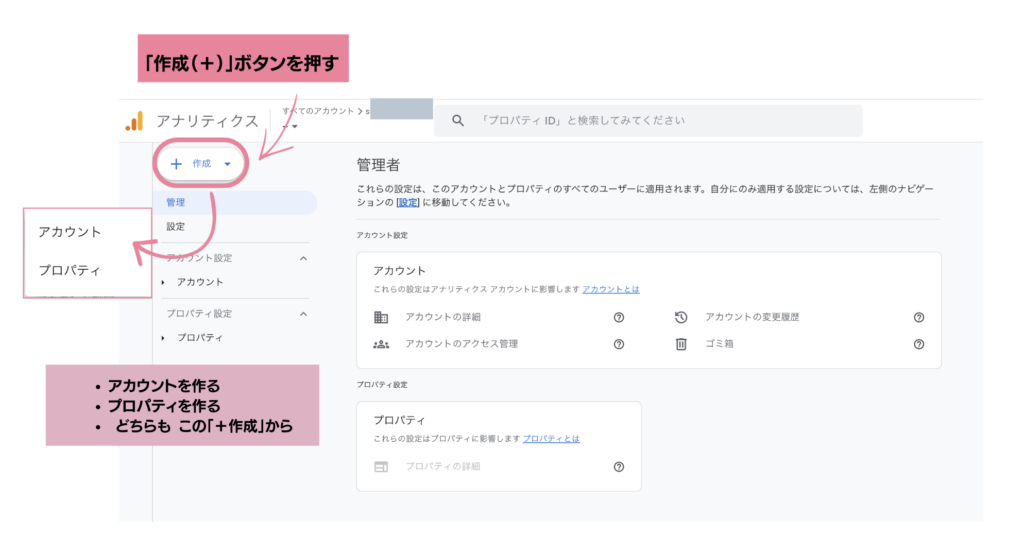
画面左上「作成(+)」ボタン
- アカウントを作る
- プロパティを作る
どちらも この「+作成」から です。
アカウントの設定について
🟦 アカウント設定
Googleアナリティクスにログインすると、
管理画面が表示されます。この時点では、
まだ測定するサイト(プロパティ)は作成されていない状態です。まずは、左上の「+ 作成」から
アナリティクスアカウントの作成を行います。
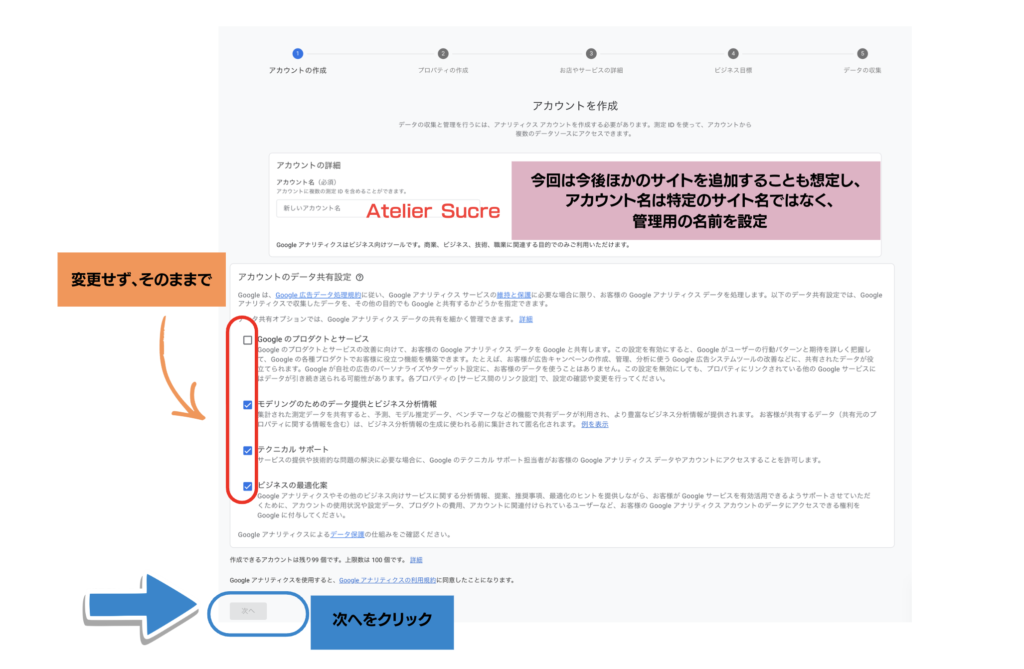
✅ アカウント名
Atelier Sucre
→ 将来サイトが増えても使える 管理用の名前に
Googleアナリティクスでは、
複数のサイトを 1つのアカウントで管理することができます。今回は今後ほかのサイトを追加することも想定し、
アカウント名は特定のサイト名ではなく、
管理用の名前を設定しました。各サイトについては、
それぞれ個別にプロパティを作成して管理します。
✅ データ共有設定
- Google のプロダクトとサービス:☐ オフ
- モデリングのためのデータ提供:☑ オン
- テクニカル サポート:☑ オン
- ビジネスの最適化案:☑ オン
👉 サイト群をまとめる“箱”の設定
GA4プロパティを作成する
🟩 プロパティ設定
プロパティの作成では、
測定するサイトごとに名前や地域を設定します。プロパティ名は、
管理しやすいようにサイト名をそのまま入力しました。レポートのタイムゾーンと通貨は、
日本時間・日本円に変更しています。これらの設定は後から変更できますが、
最初に合わせておくと管理がしやすくなります。

❶ プロパティ名(必須)
ここは「サイト名」
- 後から見て どのサイトかわかる名前
- 外部に公開される名前ではありません
- 後から変更も可能
👉 いま運営しているサイト名
❷レポートのタイムゾーン
アメリカ合衆国(GMT-08:00)ロサンゼルス時間
✅ 変更する
- 国:日本
- タイムゾーン:(GMT+09:00)日本時間
📌 理由
- 「今日」「昨日」の区切りが日本時間になる
- 記事公開日・アクセス確認がズレない
③ 通貨
米ドル($)
✅ 変更する
日本円(¥)
- 今後もし収益や数値を見るときにわかりやすい
- ブログでも日本円のほうが自然
プロパティ設定内容
| 項目 | 設定 |
|---|---|
| プロパティ名 | SucreのゆっくりIT日記(サイト名) |
| タイムゾーン | 日本(GMT+09:00) |
| 通貨 | 日本円(¥) |
ビジネスの説明
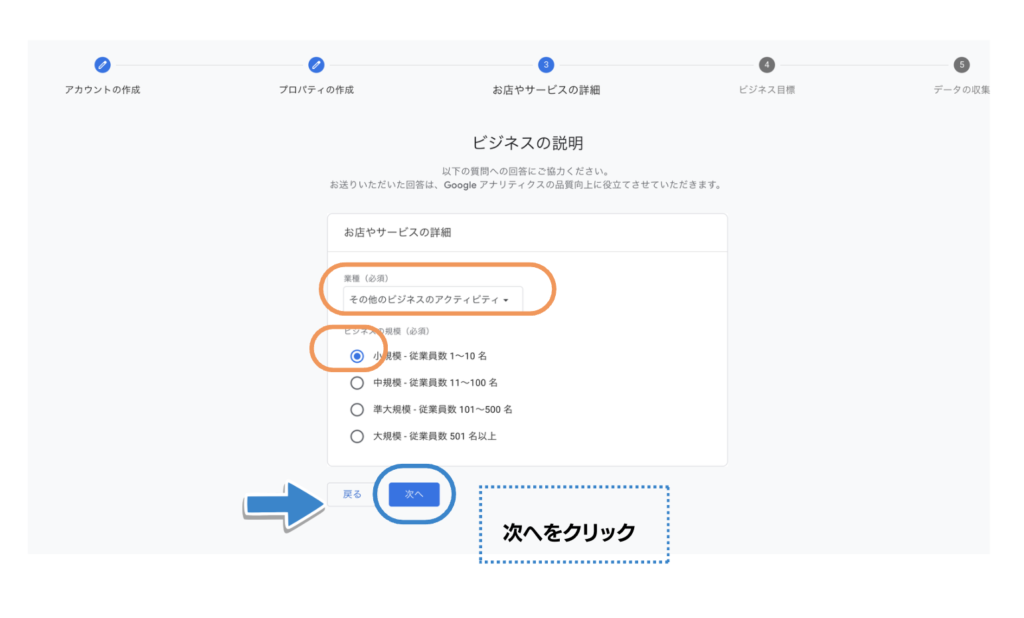
業種については、
ブログや記録サイトとして特定の業種に当てはまらないため、
「その他のビジネスのアクティビティ」を選択しました。ビジネスの規模は、
個人運営のため「小規模(1〜10名)」としています。
ビジネス目標
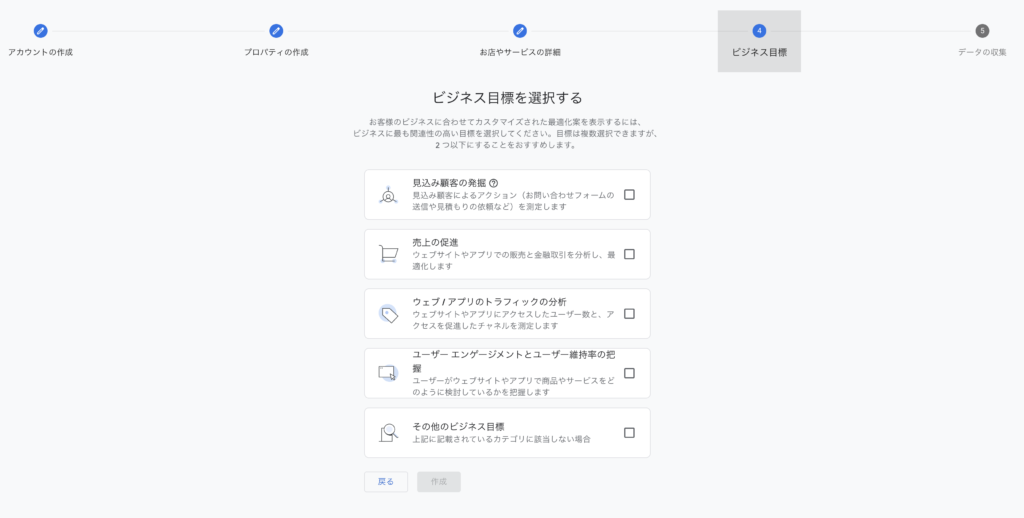
ビジネス目標の設定では、
Googleアナリティクスからのレポート提案に影響する項目を選択します。今回は分析を目的とした運用ではないため、
特に項目は選択せず、そのまま進めました。この設定は後から変更できるため、
最初は無理に選ばなくても問題ありません。
見込み顧客の発掘
→ 問い合わせ・営業向け
売上の促進
→ EC・販売サイト向け
ウェブ / アプリのトラフィックの分析
→ アクセス数・流入を見る
⭕ ブログ向き
ユーザーエンゲージメントと維持率
→ じっくり分析したい人向け
△ 後からでOK
その他のビジネス目標
→ どれにも当てはまらない
Googleアナリティクスの利用規約
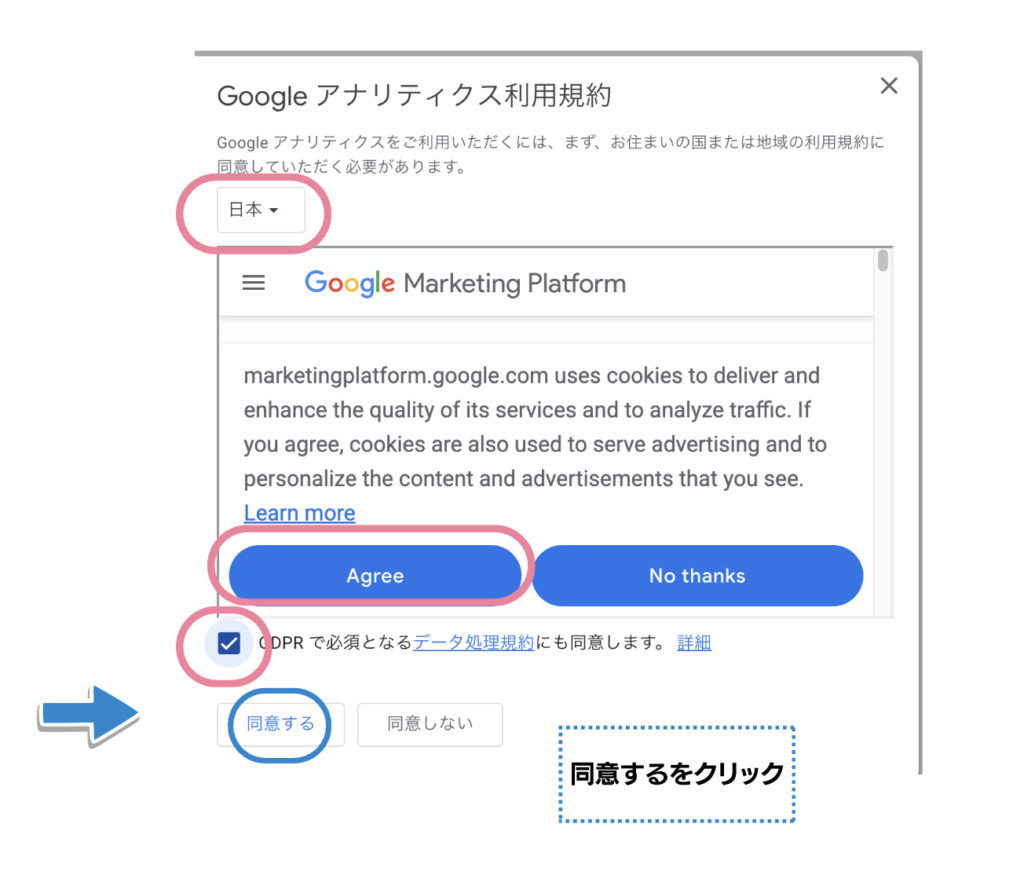
最後に、Googleアナリティクスの利用規約が表示されます。
居住地域を日本に設定し、
Cookie の利用および GDPR に関するデータ処理規約に同意して、
設定を完了しました。
データの収集(データストリーム作成)
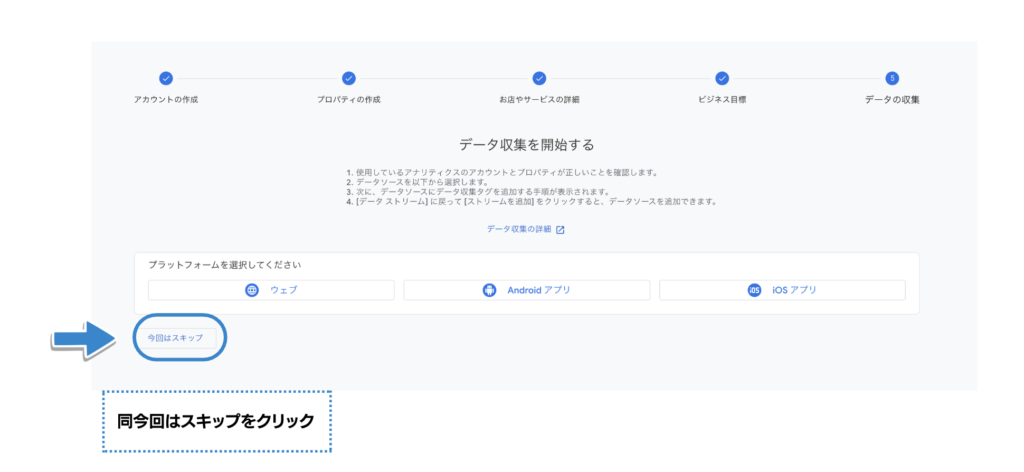
データ収集(データストリーム)の設定では、
ウェブサイトやアプリを選択して計測を開始できます。今回は、
まず Google アナリティクスのアカウントとプロパティの作成を目的としていたため、
データストリームの設定は行わず「今回はスキップ」を選択しました。データ収集の設定は後からいつでも追加できるため、
必要になったタイミングで行う予定です。
あと少しで完了画面

以上で、Googleアナリティクス(GA4)の
アカウントとプロパティの作成は完了です。今回は、Search Console の設定に備えて
事前準備として登録のみを行い、
データ収集(計測開始)の設定は行っていません。データ収集の設定は後からいつでも追加できるため、
必要になったタイミングで改めて設定する予定です。
Googleアナリティクス のホーム画面
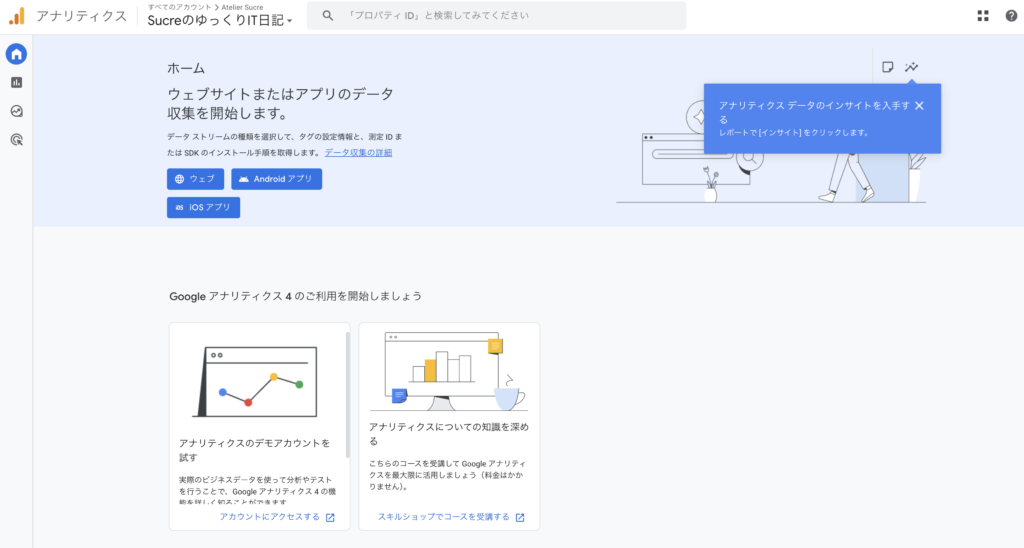
GA4のホーム画面に移動すると、
データ収集の開始を案内する画面が表示されます。今回は、計測設定はまだ行わず、
アカウントとプロパティの作成のみを完了した状態です。データ収集は、必要になったタイミングで
改めて設定する予定です。
この時点では、
データ収集(測定IDなど)はまだ設定していないため、
特に控えておく必要のある情報はありません。
アカウント名とプロパティ名のみ、
後から分かるように記録しておきました。
 sucre
sucre今回は、
Googleサーチコンソールを設定する前準備として、
Googleアナリティクス(GA4)の登録だけを行いました。
まだ計測は始めていませんが、
これでいつでも設定できる状態になりました。
GA4は少し複雑なので、
必要になったところから、
少しずつ理解していけたらいいなと思っています。
「GA4とサーチコンソールって、何が違うの?」
というところも整理しながら、
サーチコンソールの設定方法を別記事でまとめています。
※ 公開前には、設定や表示など、いくつか確認しておきたいポイントがあります。
この記事は、その中のひとつについてまとめたものです。
公開前の全体像は、
👉 公開前に必ず確認すること【チェックリスト】 に整理しています。