 sucre
sucre私は、まったくの初心者からホームページ作りを始めました。
何もわからない状態から、少しずつ進めた記録として、この記事を書きます。
最初に「サーバー」や「ドメイン」など、専門用語がたくさん出てきてとても混乱しました。
特に、ホームページを作るには何が必要で、それぞれどう関係しているのか、イメージができなかったのです。
 sucre
sucreそこで、私は「家を建てるたとえ」に置きかえて考えることにしました。
このたとえを中心に、今回の記録をまとめます。
正直に言うと、
この記事でまとめている
「サーバーの考え方」や「独自ドメインの取得方法」を理解するまでが、
私にとって一番大変なところでした。。
独自ドメインや公開フォルダなど、
初心者には分かりにくい部分で何度もつまずき、
「もう無理かもしれない…」と感じたこともあります。
でも今振り返ると、
ここを一度越えられたからこそ、
その後も続けていけたのだと思っています。
失敗せずに、もっとスムーズに進めていたらよかったのかどうかは、
正直、分かりません。
けれど私は、失敗したからこそ気づけたこと、
理解できたことがたくさんありました。
この記録が、
これから始める方が同じところで立ち止まらずに進むための
小さなヒントになればうれしいです。
WordPressを家に例えると
ホームページ作りを、土地・住所・家・内装・生活 にたとえると、とてもわかりやすくなります。
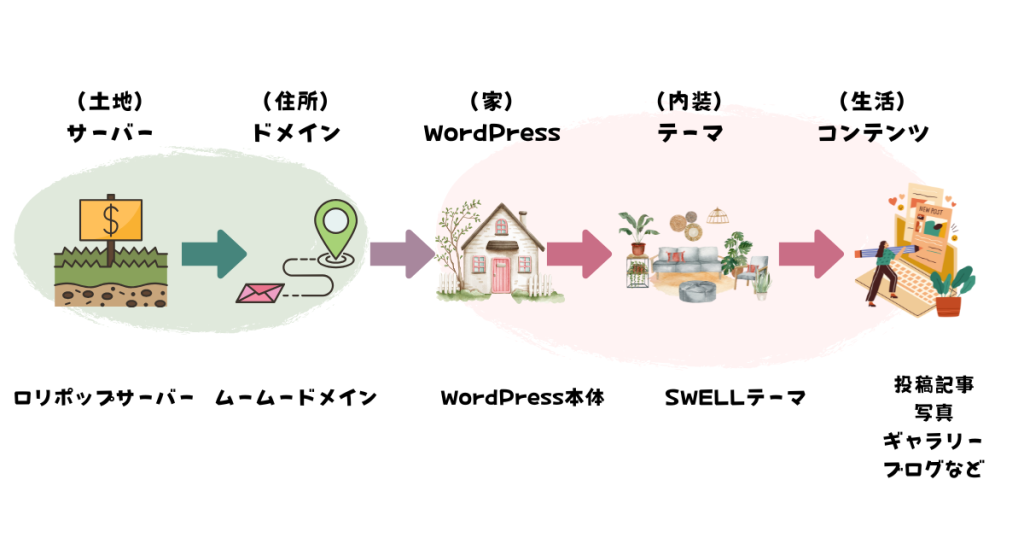
そして、それぞれの関係を表にするとこんなイメージです。
| 用語 | たとえ | 実際に使ったもの(例) | 説明 |
|---|---|---|---|
| サーバー | 土地 | ロリポップサーバー | インターネット上にホームページを建てるための場所。 |
| ドメイン | 住所 | ムームードメイン | インターネット上の「番地」。URLにあたる。 |
| ワードプレス | 家 | WordPress | 土地の上に建てる「家」。ホームページの骨組み。 |
| テーマ | 内装デザイン | SWELLテーマ | 家の中の壁紙や間取り。デザイン部分。 |
| コンテンツ | 生活・家具 | 投稿記事・写真など | 実際に暮らすために必要なもの。ホームページの中身。 |
ロリポップレンタルサーバーを契約する
ホームページを建てるために、まず「土地」を用意します。
サーバー選びでは、最終的にロリポップ を選びました。
理由は次の2つです。
- 以前読んだWordPressの本にロリポップを使った解説が載っていたこと
- 料金が手頃で、初心者にもぴったりだと感じたこと
特に「ハイスピードプラン」では、独自ドメインが2つ無料で取得できることも決め手でした。
また、最初から「1年契約」で申し込みました。
「とりあえず頑張ってみよう」という自分への励ましの意味も込めています。
🔗手順はこちらのサイトを参考にさせていただきました。
🔗 WordPressブログの始め方を徹底解説!│教えて!レンタルサーバーのこと – ロリポップ!レンタルサーバー
🔗 【4分で完了】ロリポップでWordPressブログを始める方法(TK-createさん)
ムームードメインで独自ドメインを取得する
次に、「住所」にあたるドメインを取得しました。
独自ドメインって何?
- 「.com」や「.net」など、自分だけの住所になるURLのこと
- ロリポップのプランには「ドメインずっと無料」特典がついていて、
正しく手続きすれば、毎年のドメイン代が無料になります💡
ロリポップと連携している「ムームードメイン」で取得しました。
 sucre
sucre実はこの“独自ドメインの設定”でも少し手こずってしまいました。
後から振り返ってみると、「なるほど、そういうことだったのか」と思えたので、別記事に詳しくまとめてあります。
よかったら、同じように迷っている方の参考になればうれしいです。
後日、ドメイン取得で失敗をしていたことに気がつきました。
※ここでひとつ、当時は気づかなかった注意点があります。
私はこの時点では問題ないと思い、
お試し期間中にムームードメインで独自ドメインを取得しました。
しかし後から、
「本契約前だったため、ドメインずっと無料が適用されていなかった」
ということに気づきました。
この失敗については、別記事で詳しくまとめています。
💡 まとめると、独自ドメインは
「お試し期間中」ではなく、
【本契約が完了してから、ロリポップのユーザー専用ページから申し込む】
のがいちばん安心です。
【初心者向け・安全な流れ】
・お試し期間中は仮ドメインで作業
・本契約を済ませる
・その後、ユーザー専用ページから独自ドメインを取得
私はこの流れを知らずに少し遠回りしてしまいましたが、
正しい手順を整理すると、とてもシンプルでした。
私が他につまずいたところ
サーバーとドメインの違いに戸惑った
まず、サーバーとドメインの違いがよくわからず、戸惑いました。
sucreサーバーとドメインは別のものなの?
どうしてワードプレスは別にインストールするの?
1回設定したらそれで終わりじゃないの?
そんな疑問を感じながら、何度も参考サイトを見直して、
少しずつ理解していきました。
「土地・住所・家」というたとえで考えることで、
ようやく少しずつイメージができるようになりました。
ロリポップでのSMS認証に苦戦
さらに、ロリポップの契約手続き中でも、戸惑ったことがありました。
最初に大きくつまずいたのは、SMS認証の設定です。
SMS認証コードがスマートフォンに届くはずなのに、何度やっても届かず……。
最終的には、「音声認証」に切り替えることで、なんとかクリアすることができました。
このときは本当に焦りましたが、
「どうしても認証できないときは、音声認証が使える」という選択肢を知っておくと、落ち着いて対処できると思います。
まとめ
今回、私は
- サーバー:ロリポップ
- ドメイン:ムームードメイン
を利用して、ホームページ作りの最初のステップを踏み出しました。
これからまた別のサイトを作ることがあるのなら、
この記録を見返して思い出せるようにしておきたいと思います。
🔗参考リンク集
🔗 WordPressブログの始め方を徹底解説!│教えて!レンタルサーバーのこと – ロリポップ!レンタルサーバー
🔗 【4分で完了】ロリポップでWordPressブログを始める方法(TK-createさん)
🔗 独自SSL(無料)のお申込み・設定方法|ロリポップ公式マニュアル
〜私の思い〜
難しいことは覚悟の上で、WordPressを選びました。
自由にサイトを作れそうだと感じたこと。
そして何より、自分の記録を形に残していきたかったからです。
頑張れるうちに、頑張っておきたい。
もう、だいぶ遅いスタートかもしれないけれど──
それでも、今がいちばん若いから ☺️
そんな思いで、ここからスタートしました。
ここまでの作業は、本当に必死で……必死で……
どうにか2週間ほどかけて進めました💦
最初は、何をどうやっていいのか分からず、
メモを取りながら手探りで進めていましたが、
正直、メモを整理する余裕すらありませんでした。
「難しいじゃん……!😭」と泣きたくなりながら、
たくさんのホームページを読みあさり、
必死に理解しようと頑張った日々。
今思えば、ここまでの作業は、
一度経験してしまえば、
次からはそこまで苦労せずに済むのかもしれません。
だからこそ──
この必死だった道のりを、
簡単にでも、記録としてここに残しておこうと思います 📝