 サポート
サポート💭 ある日届いたメールから…
この度は、ムームードメインをご利用いただき、誠にありがとうございます。
以下の内容で決済が完了しました。
ご契約は自動更新が設定されています。
次回の決済は【1ヶ月後】に行われます。
※最低利用期間満了までは自動更新の設定は変更できませんのでご了承ください。
 sucre
sucreムームーサーバーから自動更新メールが来た!
→ え?ロリポップで作ってたはずなのに…
 ai
aiお試し期間中に独自ドメインを申し込むと、ムームー側のサーバー契約として処理されてしまうんです。
“ロリポップと連携していない”状態だと、“自動更新の対象”になってしまうことも…」
🌼 独自ドメインっていつ取ればいいの?
ホームページを作ろうと決めたとき、まず迷ったのが「独自ドメインっていつ取ればいいの?」ということ。
実際には、お試し→本契約→独自ドメイン取得という流れが一番安心だったということでした💡
❗ 本契約前に独自ドメインを取得すると、「ムームードメイン単独の契約(=有料・5ヶ月間解約不可)」になるからです。
お試し中ではなく、「本契約後」に、クーポンコードを使用し、ムームードメインで、ご希望のドメインを取得取得が正解です。
この記事では、私が感じた疑問や実体験をもとに、流れと注意点をまとめておきます。
※これからWordPressを始める方へ
私が実際にたどり着いた「安心だった流れ」は、
サーバー契約からお試し・本契約までを含めて整理しています。
これから始める方は、先にこちらを読んでおくと
同じ失敗を避けやすいと思います。

独自ドメインとは?初心者の私にはピンとこなかった
- 「自分のホームページの住所になるもの」とよく書かれているけど、最初は意味がつかめなかった
- 「ムームードメインで取る」「ロリポップと連携する」など、用語がたくさんあって混乱
- とくに「お試し期間に取ってもいいの?」「ずっと無料になるの?」がわからなかった
私が選んだロリポップのプランと最初の失敗
- ハイスピードプランを選んだ理由(安定・無料ドメインあり)
- お試し10日間があると聞いて、まずはそこで始めた
- でも、その間に独自ドメインをムームードメインから申し込んでしまった
- → 「無料にならず、ムームードメインの契約扱い」に
✅ 「お試し10日間」の間は、独自ドメインの申し込みは “しない” ほうが安全です。
🔍 理由を詳しく説明すると…
🔹 お試し期間中は「ドメインずっと無料」の特典がまだ適用されない
- 「ドメインずっと無料」は、本契約後に有効になります。
- お試し期間中にムームードメインからドメインを取得してしまうと、
→ 無料にならず、自費(有料)扱いで契約される可能性があります
知らないと損する!本契約前にドメインを申し込むとこうなる
- ロリポップには「ドメインずっと無料」特典があるが、本契約後でないと適用されない
- お試し期間中にムームードメインで独自ドメインを取得すると、
👉 「ロリポップ連携」ではなく「ムームードメイン単体」の契約になる - その結果:
- 年間費用が発生
- 最低契約期間:5ヶ月間(うち2ヶ月無料)
- 解約・移管・連携が制限される可能性も
独自ドメイン取得の正しい流れがわかった!初心者はこうすれば安心
💡 まとめると、独自ドメインは「本契約後に、ロリポップのユーザー専用ページから申し込む」のがベスト
| ステップ | やること | 補足 |
|---|---|---|
| ① お試し登録 | ロリポップで10日間無料スタート | この時点では仮ドメイン(xxxxx.lolipop.jp)で作業 |
| ② WordPressを使って作成開始 | 記事やデザインを試してみる | 動作確認 |
| ③ 本契約へ進む | 支払い手続きを済ませる | ここで「ドメインずっと無料」特典が有効に |
| ④ ユーザー専用ページから独自ドメイン申し込み | ムームードメインと連携して、無料で取得 | 対象ドメインを選ぶのがポイント |
よくある誤解:「独自ドメインは最初に取るべき?」
- ネットで「あとからドメインを変えると大変だから、最初に取るべき」と書かれていることがある
- これは中級者向けの話であって、初心者が心配する必要はないと思った
- お試し期間で実際に作ってみてから決めても全然大丈夫✨
お試し中にムームードメインで独自ドメインを取得した結果
サポートに問い合わせた結果
サポートムームーサーバーについても今後ご利用の予定がない場合は、下記の手順で「解約申請」を行なっていただく必要がございます。
1. ムームードメインコントロールパネルへログインしてください。
2. 左メニュー「ムームーサーバー」>「作成・管理」とお進みください。
3. 解約申請するムームーサーバーの欄の「自動更新」の横にある、「自動更新中」という文字をクリックします。
4. ポップアップが表示されますので、「解約申請」をクリックします。
上記の操作で自動更新が解除され、最低利用期間以降のムームーサーバーの更新が行われない状態になります。
○最低利用期間について
ご契約時にご案内しております通り、ムームーサーバーには最低利用期間が設定されております。
この期間は初めの2ヶ月間は無料でご提供させていただいており、3ヶ月目以降は月額1,430円(税込)が適用され、最低利用期間満了後に解約が可能となります。
・最低利用期間満了までは自動更新設定を変更(解約)できません
・お客さまのサーバー契約期間は 2025/09/05 までとなります。
ご案内は以上でございます。
ムームーサーバーより、解約申請
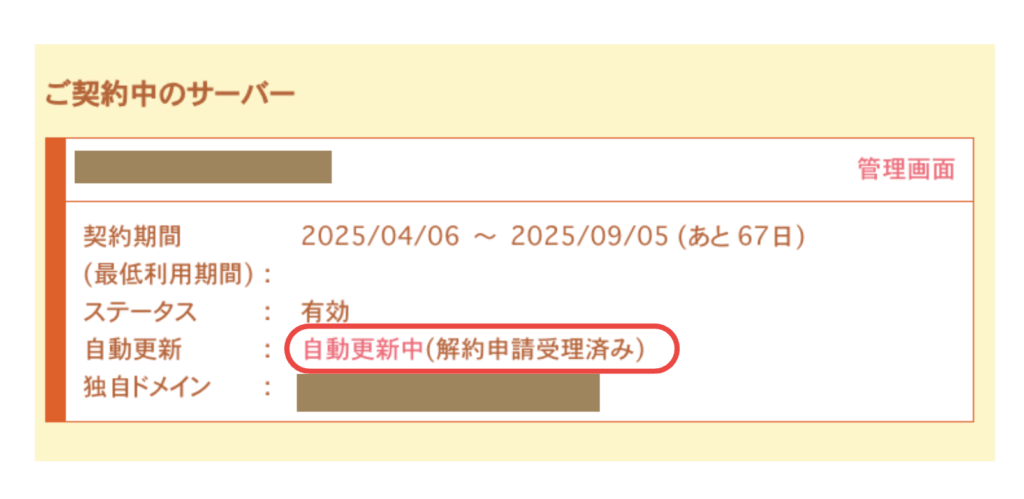
左メニュー「ムームーサーバー」>「作成・管理」
自動更新中(解約申請受理済み)
の表示になった
 sucre
sucreさて、次は正しく取得しなきゃ。
2個目の無料ドメイン取得については、こちらの記事に記録しています。
私が実際に申請した手順や気づいたことなどを書いていますので、
気になる方はあわせてご覧ください。
▶︎ [ロリポップで2個目の独自ドメインを取得する方法【ずっと無料対応】]
正しい取得手順|ロリポップ × ムームードメインのステップ
📝 ステップ1:ロリポップに「お試し登録」
- 10日間無料で始められる
- この時点では、仮のドメイン(例:
xxxxx.lolipop.jp)でサイト作成が可能 - WordPressの操作やテーマの確認をしておく
📝 ステップ2:気に入ったら「本契約」へ
- ロリポップのユーザー専用ページから契約・支払いを済ませる
- ここでようやく「ドメインずっと無料」特典が有効になる
📝 ステップ3:「ユーザー専用ページ」から独自ドメインを取得
- 【重要】ロリポップの管理画面からムームードメインに移動し、ムームードメインで、クーポンコードを使用し、ご希望のドメインを取得
- 対象ドメインであれば「0円」表示が出る
- ムームーIDを作成 or 既存IDでログインし、取得完了!
📝 私の失敗と学び
独自ドメインは、ロリポップの本契約を終えてから取得するのが正解!
取得は【ユーザー専用ページ】からーポンコードを使用しないと無料特典は適用されません
特に初心者の方は、焦らず正しいステップで進めるのがおすすめです
 sucre
sucre📩 メールで問い合わせてみたところ、
ムームードメインのサポートさんはとても丁寧に対応してくださり
気になっていたことが、ようやく“スッキリとしたスタートライン”に立てた気がしています。
ありがとうござました。