Googleアドセンス申請前に必要な固定ページについて、
初心者の私が実際に作った
3つのページの
作業を記録としてまとめました。
この記事では、
私が実際に作った3つの固定ページを例に、
どう考えて作ったのかを、
ひとつずつ紹介していきます。
※この記事は、Googleアドセンスの審査通過を
保証するものではなく、
あくまで私自身の体験をもとにした記録です。
なぜアドセンス申請では「3つのページ」が必要なの?
アドセンスでは、
「このサイトは信頼できるか?」
「安心して広告を載せていいか?」
という点も見られていると言われています。
そのために必要なのが👇
これから紹介する3つのページです。
・プライバシーポリシー
・運営者情報(プロフィール)
・お問い合わせフォーム
アドセンス申請前に用意した「3つの固定ページ」
私がアドセンス申請前に用意したのは、
次の 3つの固定ページ です。
① プライバシーポリシー
サイトで取り扱う個人情報や、広告配信について明記するページです。
② 運営者情報(プロフィール)
このサイトを誰が運営しているのかを伝えるためのページです。
③ お問い合わせフォーム
読者や広告主が、いつでも連絡できる窓口として用意しました。
それぞれのページについて、
このあと順番に、
**「何を書いたか」「どう考えて作ったか」**を紹介していきます。
①プライバシーポリシー
プライバシーポリシーは、
サイトで使っている広告やアクセス解析について、
あらかじめ説明しておくためのページです。
最初は難しそうに感じましたが、
ひな形を参考にしながら、自分のサイト用に調整しました。
「よく分からないけど必要」という状態でしたが、
作っておくと安心感が全然違いました。
💡 最低限、入れておきたい内容
私が作ったプライバシーポリシーには、
調べたうえで、最低限必要だと感じた
次の項目を入れました
✔ 広告について(Googleアドセンス)
✔ アクセス解析(GA4など)
✔ Cookieについて
✔ 免責事項
✔ お問い合わせ先(リンクでもOK)
この5つがそろっていれば、
ひとまず安心できる形になると感じました。
👉 私のプライバシーポリシーはこちら
② 運営者情報(about me)
運営者情報は、
「このサイトは誰が運営しているのか?」を伝える、とても大切なページです。
アドセンスの審査では、
サイトの信頼性や安心感もチェックされていると言われています。
そのため私は、
自分のことや、このブログへの想いが伝わるように、
運営者情報ページを作りました。
📌 私が書いた主な内容
私の運営者情報ページには、次のような内容をまとめています。
・ブログを始めた理由
・どんなことを書いているか
・簡単な自己紹介
・ブログへの想い
顔出しや本名はなくても、
「どんな人が書いているのか」が伝わるだけで、
サイトへの信頼感は大きく変わると感じました。
👉 私の運営者情報ページはこちら
③ お問い合わせフォーム
お問い合わせページは、
読者の方や企業の方が、サイト運営者に直接連絡できる大切な窓口です。
「使われることってあるのかな?」と思っていましたが、
設置しておくだけでも、サイト全体がきちんとした印象になると感じました。
はじめのうちは少し難しそうに感じましたが、
ひとつずつ順番に進めていけば、初心者でも無理なく作ることができます。
🔹お問い合わせフォーム設置の基本の流れ
お問い合わせページを作るときは、
大きく分けて、次の3つの流れになります。
① 上に簡単な説明文を書く
② フォームを設置する
③ メニューやフッターなど、表示場所を設定する
ここでは、それぞれについて、簡単に説明していきます。
私は今回は、まず手軽に始められる「Googleフォーム」を使って設定しました。
サイトがもう少し育ってきたら、
WordPressのプラグインを使ったフォームにも挑戦してみたいと思っています。
① 上に簡単な説明文を書く
まず最初に、お問い合わせページの上部に、
「どんな内容を送れるページなのか」が伝わる説明文を書きます。
たとえば、
・お問い合わせへの返信について
・対応できる内容の目安
・返信までにかかる時間 など
を簡単に書いておくと、
読む人も安心してフォームを利用しやすくなります。
② フォームを設置する
次に、実際に入力してもらうためのフォームを設置します。
お問い合わせフォームの作り方には、
主に次の2つの方法があります。
・WordPressのプラグインを使う方法
・Googleフォームなどの外部サービスを使う方法
それぞれにメリットがあるので、
自分のサイトの状況に合わせて選ぶのがおすすめです。
私の場合|まずは Googleフォームから始めました
私の場合は、まず手軽に始められる「Googleフォーム」を使って設定しました。
具体的な設定手順については、別の記事でまとめています。
👉 Googleフォームの設定手順の方法のページはこちら
最初からプラグインを使うのは少しハードルが高く感じたため、
「ちゃんと送信できる形を作ること」
「最低限の窓口を用意すること」
を優先したかったからです。
サイトが少しずつ育ってきて、
運営にも慣れてきたら、
WordPressのプラグインを使ったフォームにも
挑戦してみたいと考えています。
▶将来、余裕ができたら検討したい「お問い合わせフォーム用プラグイン」
今回は Googleフォームを使ってお問い合わせページを作りましたが、
WordPressには、専用のプラグインを使ってフォームを設置する方法もあります。
初心者の方や、SWELLユーザーさんに人気があるのは、たとえば次のようなプラグインです。
・Contact Form 7(定番で情報が多い)
・WPForms(操作が分かりやすい)
・Fluent Forms(デザイン性も高め)
これらのプラグインを使うと、
・フォームのデザインを細かく調整できる
・自動返信メールを設定できる
・サイト内に自然にフォームを表示できる
といったメリットがあるようです。
ただし、設定項目が少し多く、
最初は「ちょっと難しそう…」と感じることもあるため、
今回は無理をせず、Googleフォームから始めました。
サイトの運営に慣れてきたら、
WordPressのプラグインを使ったお問い合わせフォームにも
改めて挑戦してみたいと考えています。
👉 私のお問合せフォームのページはこちら
作成した3つの固定ページを、表示する場所を設定する
固定ページを作成したあとは、
読者が迷わずアクセスできる場所に表示することも大切です。
私は、ページの役割に合わせて
- グローバルナビメニュー
- フッターメニュー
の2か所に分けて配置しました。
メニュー設定手順
- [外観設定]→[メニュー] を開く
- メニューが未作成なら 「新しいメニューを作成」(例:フッターメニュー)
- 左側の「固定ページ」から 「お問い合わせフォーム」 を選んで [メニューに追加]
- 並び順をドラッグで調整
- 画面下(またはメニュー設定)で 表示場所 を選ぶ
- 例:フッターメニュー/グローバルメニュー(テーマにより表示名は少し違います)
- [メニューを保存] を押す
- 実際のサイトを開いて、リンクが表示されているか確認する
グローバルナビメニューに配置したもの
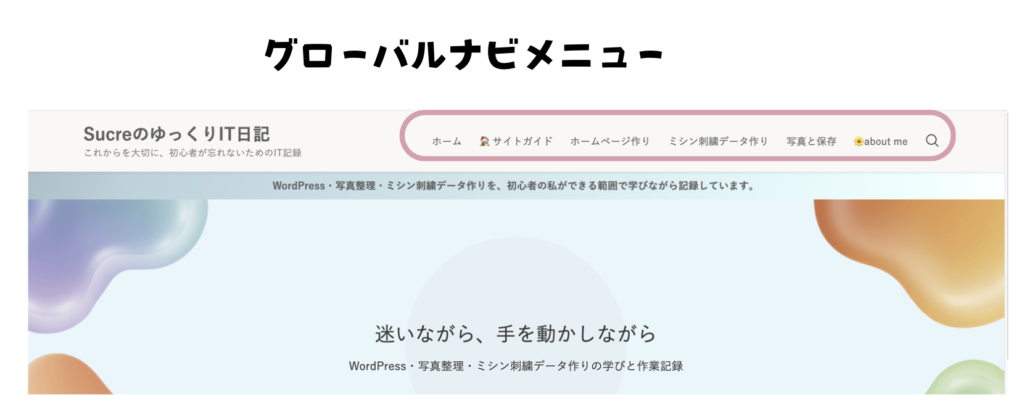
(👇ここに グローバルナビメニューの図 を挿入)
グローバルナビメニューは、
サイトを訪れた人が最初に使う「記事への入口」です。
そのため、ここには
記事やカテゴリーに関するページを中心に配置しました。
グローバルナビに入れている項目
- ホーム
- サイトガイド
- ホームページ作り
- ミシン刺繍データ作り
- 写真と保存
- about me
グローバルナビの考え方
- このサイトで「何が読めるか」が分かること
- 記事を探しやすいこと
- フッターと役割を重ねないこと
「サイトガイド」という名称も、
初心者の方が意味をイメージしやすい言葉として選びました。
フッターメニューに配置したもの
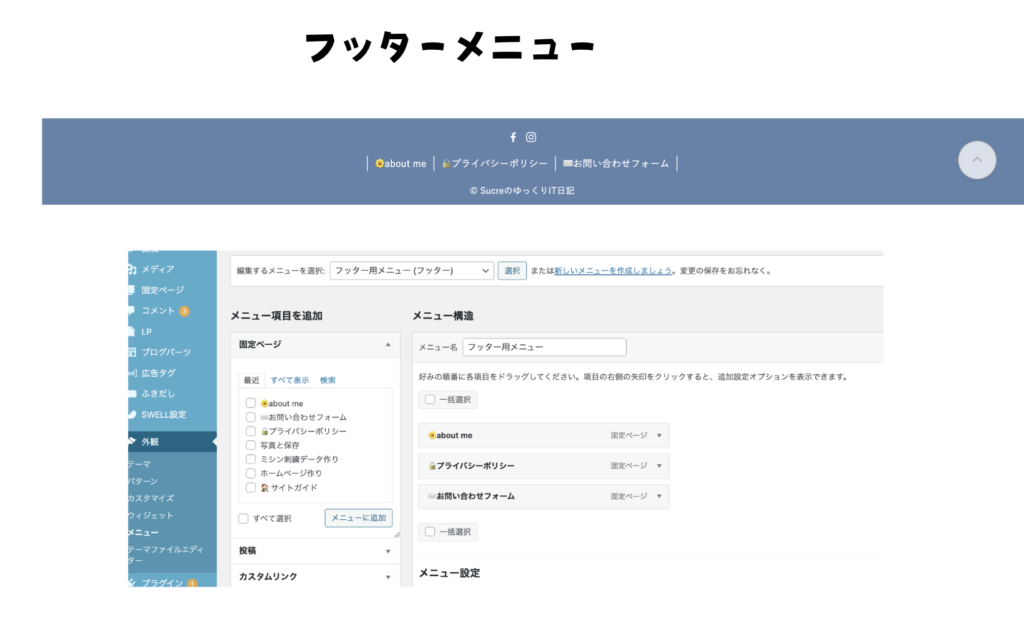
フッターメニューは、
どのページを見ていても必ず表示される場所です。
ここには、
運営情報や連絡先などの案内ページをまとめました。
フッターに入れている項目
- about me
- プライバシーポリシー
- お問い合わせフォーム
フッターメニューの考え方
- 信頼性に関わるページをまとめる
- どこからでも確認できるようにする
- 情報を増やしすぎない
カテゴリーなどの記事案内は、
グローバルナビに任せることにしました。
表示場所を分けて感じたこと
メニューの役割を分けて整理したことで、
- メニューがすっきりした
- 自分でも迷わなくなった
- あとから見返しても分かりやすい構成になった
と感じています。
最初から完璧を目指すのではなく、
**「このリンクは誰のためのものか?」**を考えながら
少しずつ整えていくことが大切だと思いました。
まとめ
Googleアドセンス申請に向けて、
私がまず整えたのは次の3つです。
・プライバシーポリシー
・運営者情報
・お問い合わせフォーム
お問い合わせフォームは、
最初は難しそうに感じましたが、
「最低限の窓口を用意する」と考えると、
意外と一歩踏み出しやすくなりました。
今回は Googleフォームを使いましたが、
今後サイト運営に慣れてきたら、
プラグインを使ったフォームも試してみたいと思います。
完璧を目指さず、
まずは形にする。
その積み重ねで、少しずつ前に進めていけたらと思います。
 sucre
sucre「これから申請する方へ」
もし今、
「まだ早いかな…」
「私のサイトじゃ無理かも…」
と思っている方がいたら、
まずはこの3つのページから整えてみてください。
ここができると、
不思議と気持ちが整って、
次の一歩に進みやすくなります😊