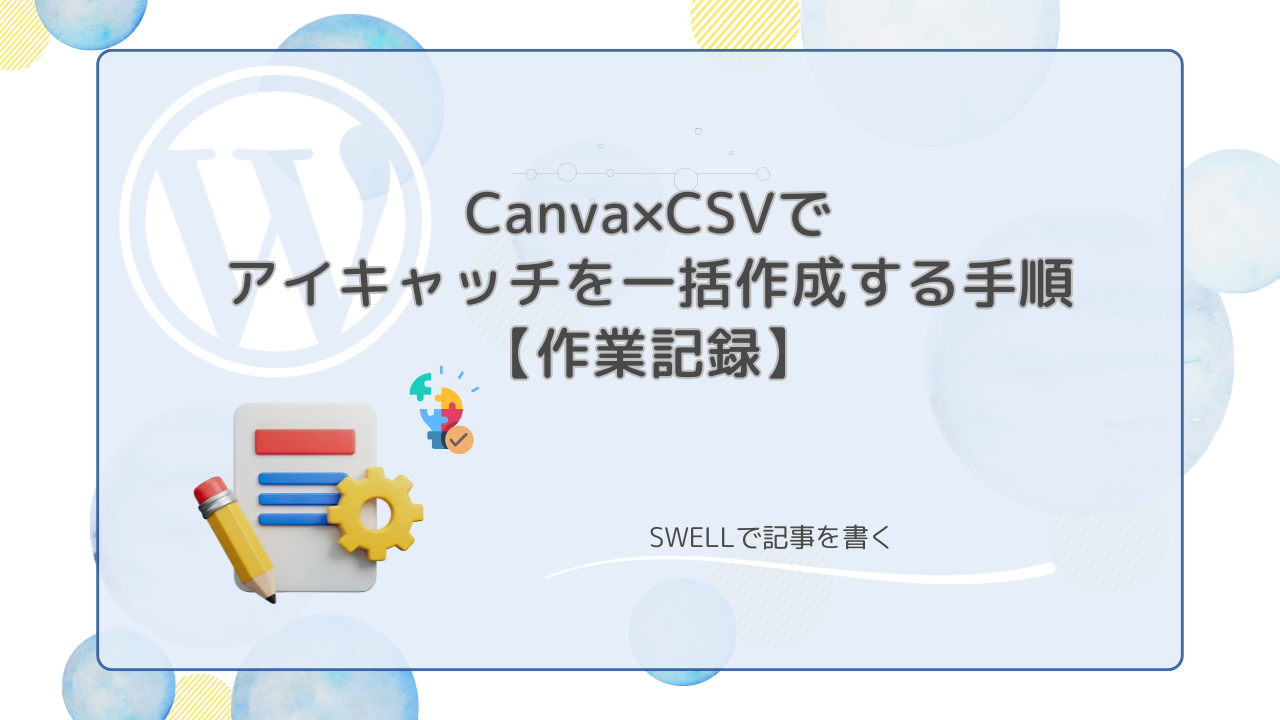
私はこれまで1つずつ手作業でアイキャッチを作っていましたが、記事が増えてくると「もっと効率よく作れないかな?」と思うようになりました。
今回、Canvaの CSV差し込み機能 を使って、アイキャッチをまとめて自動生成する方法を試してみたので、自分の記録として残しておきます。
同じように“記事数が多くてアイキャッチ作成が負担になってきた方”や、“作業の流れを統一したい方”の参考にもなるかもしれません。
少しずつ覚えていければ十分だと思っていますので、私の作業の流れをそのままメモしていきます。
アイキャッチを一括作成する全体の手順(目次)
Canvaでテンプレートを作る
CanvaでCSV差し込みを使う場合、まず最初に 「差し込み先となるテンプレート」 を作っておく必要があります。
ここが丁寧に作れていると、後の作業がとても楽になります。
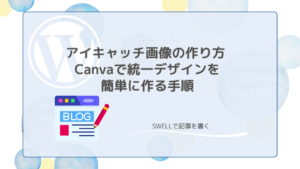
👉アイキャッチ画像の作り方についてはこちらでまとめています
▶🔗アイキャッチ画像の作り方|Canvaで統一デザインを簡単に作る手順
キャンバスサイズを決める
私は 1280 × 720 px(16:9) を使っています。
※推奨サイズとは、違いますが、自分のサイトの統一感を優先しています。
ベースデザインを作る
基本の構成は以下:
- 背景(カテゴリ別で色を変える)
- 子カテゴリー(小カテゴリ)を置く位置
- タイトル(H1)を置く位置
- 必要に応じて
- 装飾ライン(位置ズレ対策)
- 差し替え画像(必要なときのみ表示)
👉
「子カテゴリー+タイトル」だけを一括差し込み
→ 装飾は最小限にしてデザインを崩れにくくしている。
🌼 Canvaでテンプレートを作る手順
- Canvaを開く → デザインを作成
「1280 × 720 px」で新規作成。 - 背景を設定する
・刺繍系
・WordPress系
・写真系
など、ジャンルに合わせて“シリーズ化”できると後で迷わない。 - タイトル用のテキストボックスを配置
後でCSVから差し込むので、
➡ 中央揃え or 左揃え
➡ 行間は 1.0〜1.2
など、揃えておく。 - カテゴリー名を入れるスペースも準備
- 差し込み画像の枠を作る場合は“枠”を作っておく
画像をCSVで差し込む予定がある場合、
・丸枠
・四角枠
などを事前に置いておくと自動差し込みが安定。 - 配置が決まったら「ファイル名:template_base」などで保存
後で何度でも流用できるようにテンプレートとして保存。 - (任意)テンプレートをシリーズ化する
・WordPress用
・刺繍データ用
・写真保存術用
サイト構成に合わせてシリーズ化する予定。
🌼 このテンプレートが後の「CSV差し込み」の基準になります
CSVの
タイトル
カテゴリー名
imege画像
などが、このテンプレートに差し込まれる形になります。
CSVを準備する(項目リスト+コツ)
Canvaの「Bulk Create(複数作成)」機能でアイキャッチを一括生成するためには、
あらかじめ CSVファイルに必要な情報を整理しておく 必要があります。
この記事では、私が実際に使っている項目リストと、作ってみて分かったコツをまとめておきます。
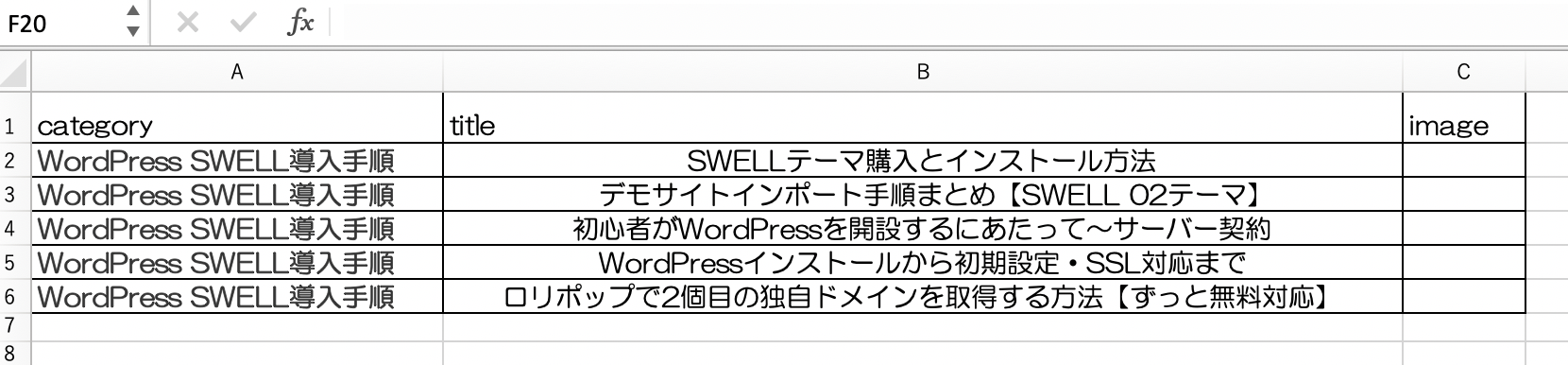
🌼 CSVに入れる項目リスト(Sucreの実際の構成)
私が用意したCSVの列はこんな感じです。
| 列名 | 内容 |
|---|---|
| category | 子カテゴリー名 |
| title | 記事タイトル |
| image | 差し込み画像のファイル名(使わない時は空欄のまま) |
👉 Excelシート
CSVにする前の注意点
- 行1は必ず 項目名
- 余分な空白は削除
- Excelで作って → CSV UTF-8 で保存
MacとCanvaの相性が良いのは CSV UTF-8(コンマ区切り) です。コードは CSV UTF-8(Excelなら「CSV UTF-8」)
CanvaにCSVを読み込む手順
CSVの準備ができたら、いよいよCanvaに読み込みます。
この作業が終わると、CSVの内容をテンプレートの中に自動で差し込めるようになります。
🌼 Canvaへの読み込み手順(Sucreの実際の流れ)
■Canvaホーム画面を開く
Canvaのトップページを開く
👉 Canvaホーム画面右上の アップロード」ボタン を押す。
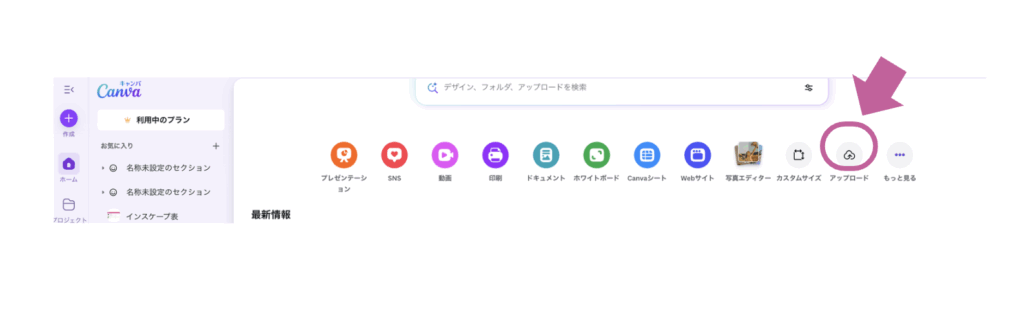
アップロードされたCSVは、左側の「アップロード」一覧に保存されます
Canvaで一括作成する手順
Canvaでテンプレートを開く
前の章で作成した「アイキャッチのベーステンプレート」を開いておく。
テンプレートから複数のアイキャッチを一気に生成します。
ここからは、実際に私が行った 一括作成の操作手順 を動画で見ていただけます。
下の動画は、
- Canvaのテンプレートを開く
- 「アプリ → 一括作成」へ進む
- CSVを選択してデータ接続
- 「すべて生成」をクリックして、一括でアイキャッチを作成する
という 一連の流れをそのまま録画したもの です。
文章だけではわかりにくい部分も、動画で見ると理解しやすいと思います。
(ここに動画を挿入)
▼ 動画の内容を文章でも解説していきます。
🔷1Canvaでテンプレートを開く
1|Canvaでテンプレートを作るで作ったテンプレート
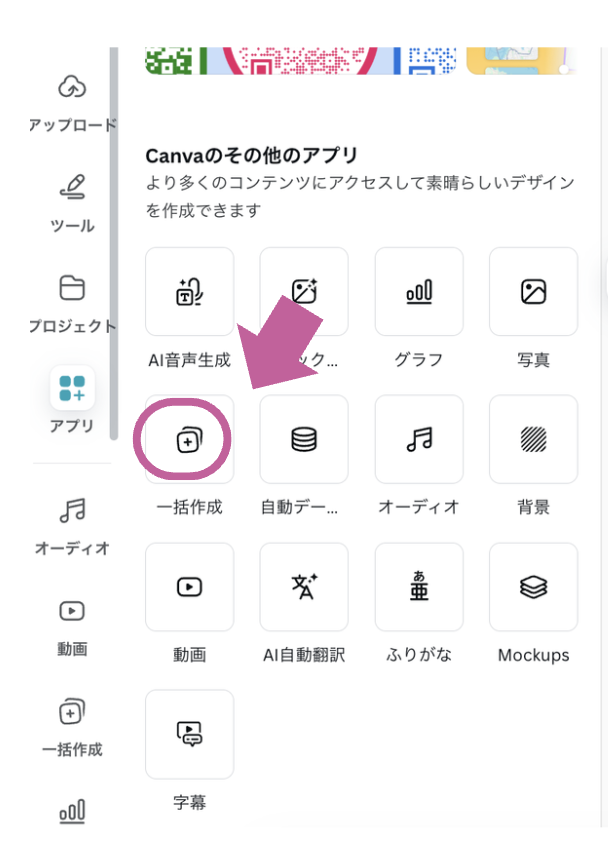
🔷2テンプレートを開いた状態で「アプリ → 一括作成」を開く
テンプレート画面の左側にある一括作成を選びます。
アプリ(Apps) → 一括作成
🔷3「スプレッドシートをアップロード」を選ぶ
一括作成メニューの中にある:
データソースを選択 より スプレッドシートを クリック
ここで 左にアップロードしておいたCSVファイルが表示される ので、それを選択
右上より、完了をクリック
🔷4Canva側にCSVの列が読み込まれる
アップロードすると、
- category
- title
- image
など、Excelで作った列名がそのまま Canvaの差し込みデータ として読み込まれます。
🔷5キャンバス内のテキストと「データ列」を紐付ける
テンプレート内のテキストをクリックすると、
右側に「差し込み候補」が表示されます。
ここが実際の重要手順👇
- テンプレ内の子カテゴリーのテキストをクリック
- 読み込まれた「category」を選択 → 自動で {{category}} が入る
- 同じように title の場所に「title」を接続(データ接続)
- 必要なら、image欄も接続
➡ Canva側ではこの動作を 「データ接続」 と呼びます。
「各項目をデータ接続してデータを作成します。」
という説明、そのまま記事に使えます✨
🔷6「データを確認」→ プレビューで内容をチェック
接続できたら Canva が自動でプレビューを出します。
- 子カテゴリーが正しく入っているか
- タイトルが長くても崩れていないか
- フォントや行間が想定通りか
をここで確認できます。
🔷7「すべて生成」をクリックして一括作成
プレビューが問題なければ、
すべて生成(Create all)
を押すと、
CSVの行数分のアイキャッチ画像が一気に作られます。
生成されたアイキャッチを整えて仕上げる
一括作成で画像がすべて生成されたら、1つずつ開いて最終調整をします。
- タイトルの位置がずれていないか
- 子カテゴリーの文字間・行間
- 全体の余白バランス
- 必要なら装飾ラインを調整
- タイトルが長い場合は改行位置を調整
Canvaの一括作成はとても便利ですが、どうしても微妙なズレが出ることがありました。
私は、生成後に1枚ずつ開いて「位置を整える → 保存」で仕上げています。
ここまでで、アイキャッチの一括作成は完了です。
生成されたアイキャッチをダウンロードする
アイキャッチのダウンロードの方法については、
アイキャッチ画像書き出し設定として、別の記事で詳しくまとめています。
▶🔗アイキャッチ画像の作り方|Canvaで統一デザインを簡単に作る手順
(アイキャッチ画像書き出し設定の解説に移動します)
 sucre
sucreアイキャッチが自動で作成できることを知り、これまでの作り方を大きく見直すきっかけになりました。
以前はWordPressのロゴ素材がCanvaから消えてしまい、デザインを一から作り直すという小さなトラブルもありましたが、一括作成の方法を知ったことで、逆にアイキャッチの構成そのものをシンプルに整える良い機会になりました。
これからは、凝ったデザインよりも「わかりやすくて統一感のあるアイキャッチ」を心がけ、記事作成そのものに集中できるようにしていきたいと思います。
自動化の仕組みを活用しつつ、必要な部分だけ手を加えることで、私らしい無理のない形で続けていけそうです。
“これから”
今回、Canva×CSVでアイキャッチを一括作成する手順を書きながら感じたのは、
「初心者の今の自分ができる範囲で、まずは形にしておけば十分」ということでした。
私はまだ、完璧に見せるために画像を何枚も貼ったり、細かい操作画面を全部整理したり……
そこまで丁寧に作り込む余裕がない時もあります。
でも、その代わりに 今の自分が本当に理解できている部分だけを、丁寧に記録して残す という方向にしたいと思っています。
これからも、刺繍データづくりやSWELLの手順、テンプレート作成など、
書きたいこと・まとめたいことがたくさんあります。
実際に手順が複雑だったり、画像があった方がいい内容のときは、
必要に応じてその都度スクリーンショットを貼っていきます。
逆に、今の段階で迷いなく書けるところは文章だけで記録して、無理をしない。
いま使っているこのテンプレートも、とても気に入っています。
しばらくはこのスタイルで作っていこうと思っています。
「ページの雰囲気に合わせたアイキャッチを、CSVでまとめて作れるようになった」
というだけでも、自分にとって大きな進歩でした。
今はまだ試行錯誤だけど、
少しずつできることが増えていけばそれで十分。
そんな気持ちで、これからも作業記録を積み上げていきたいと思います。