Googleアナリティクス(GA4)を設定したあと、
「ちゃんとデータ取れてるのかな…?」
「このままで大丈夫なのかな…?」
と、不安になったことはありませんか?
私自身、GA4の初期設定時に「データストリーム」をスキップしていたこともあり、
あとから「きちんと設定できているのか」が気になっていました。
以前、こちらの記事で
GA4のアカウント作成や初期設定についてまとめました。
▶ Googleアナリティクス(GA4)の導入|アナリティクスアカウントを作成する
今回はその補足として、
実際に私が確認した「データストリームの見方」と、
スキップしていても問題なかった体験談をまとめています。
同じように不安を感じている方の参考になればうれしいです😊
📌 まず確認する場所はこちら
Googleアナリティクス(GA4)で、
まずは次の場所を確認します。
👉
「管理(⚙️)」
→「データストリーム」
→「ウェブ」
ここに、次の3つがあればOKです✨
✔ sucre-love.com
✔ 有効
✔ 測定ID(G-XXXX)
これがそろっていれば、
GA4は正しく設置されています。
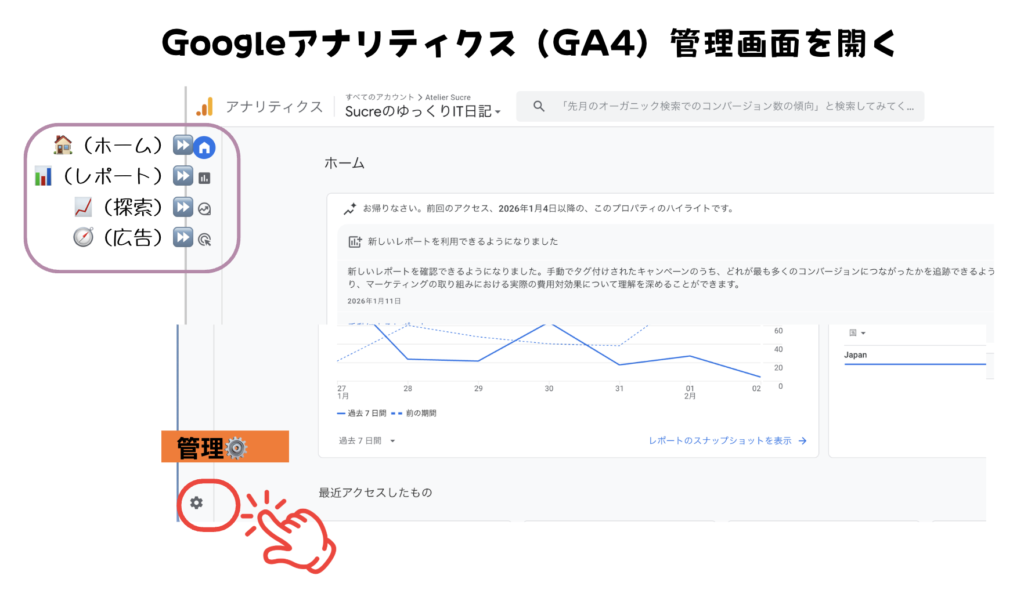
✅ 「管理(⚙️)」はどこにある?
管理画面
GA4の画面を見ると、
左側に縦にアイコンが並んでいます。
🏠(ホーム)
📊(レポート)
📈(探索)
🧭(広告)
👇
⚙️(管理)
👉 一番下の「歯車マーク⚙️」が「管理」です✨
ここをクリックします。
📝 ホーム・レポート・探索・広告の役割について
GA4の左メニューには、
「ホーム・レポート・探索・広告」という項目があります。
それぞれの役割を、初心者目線でまとめてみました。
🏠 ホーム
👉 サイト全体の「今の様子」を見る場所
→ アクセスの流れをざっくり確認できます。
📊 レポート(いちばん使う)
👉 アクセス解析のメイン画面
→ 人気記事や検索流入がわかります。
🔍 探索(上級者向け)
👉 詳しく分析したい人向けの機能
→ 最初は使わなくても大丈夫です。
📣 広告(今は不要)
👉 Google広告を出す人向け
→ アドセンスとは別なので、初心者は気にしなくてOK。
🌱 GA4の管理画面でできること|表示の見方と役割まとめ
Googleアナリティクス(GA4)の「管理」画面を開くと、
さまざまな設定項目が表示されます。
最初は「どこを見ればいいの?」と迷いやすいので、
ここでは、初心者向けに役割をまとめておきます😊
✅ 手順①:管理画面を開く
左メニュー一番下の ⚙(歯車マーク)をクリックすると、
管理画面が開きます。
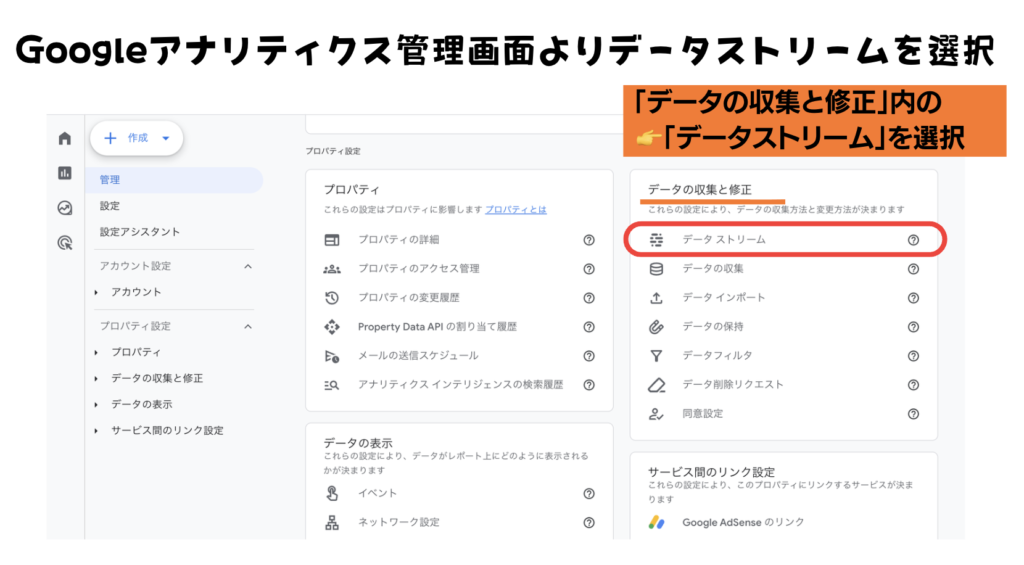
✅ 手順②:「データストリーム」を選択する
管理画面を開いたら、
右側の「データの収集と修正」内にある
👉「データストリーム」をクリックします。
ここは、
「サイトとGA4が正しくつながっているか」を確認する場所です。
📌 データストリーム一覧の画面
「管理」画面を開くと、右側にいくつかの設定項目が表示されます。
ここでは、主に「データの収集と修正」という項目の中にある設定を使います。
それぞれの役割は、次のとおりです。
🗂 データストリーム(← 今回使う場所)
👉 サイトとGA4の接続状況を確認する場所です。
ここを開くと、
- 登録されているサイト
- 測定ID
- 計測状態
などを確認できます。
「ちゃんとアクセスが取れているか?」を確認するときに使います。
💾 データの収集
👉 GA4がどんなデータを集めるかを設定する場所です。
(例:ページ表示、スクロール、クリックなど)
※ 通常は、最初に設定したままで問題ありません。
📤 データ インポート
👉 他のデータをGA4に取り込むための機能です。
初心者のうちは、使わなくても大丈夫です。
🕒 データの保持
👉 データをどれくらいの期間保存するかを決める場所です。
特に変更しなくても、通常利用には問題ありません。
🔍 データ フィルタ
👉 特定のアクセスを除外するための設定です。
(例:自分のアクセスを除外する など)
※ 設定は後からでもOKです。
🗑 データ削除リクエスト
👉 誤って集めたデータを削除するための機能です。
基本的には、使うことはほとんどありません。
👤 同意設定
👉 Cookieなどの同意に関する設定です。
通常のブログ運営では、特に触らなくても問題ありません。
✅ 手順③:データストリームから「ウェブ」を開く
「データストリーム」を開くと、
登録されているサイト一覧が表示されます。
ここで、
✔ sucre-love.com
など、自分のサイト名をクリックします。
🌱 データストリームを開いた後の画面について
「データストリーム → ウェブ」を開くと、
登録されているサイトの一覧が表示されます。
ここでは、自分のサイトが正しく認識されているかを確認できます。
🌐 サイト名・URLの見方
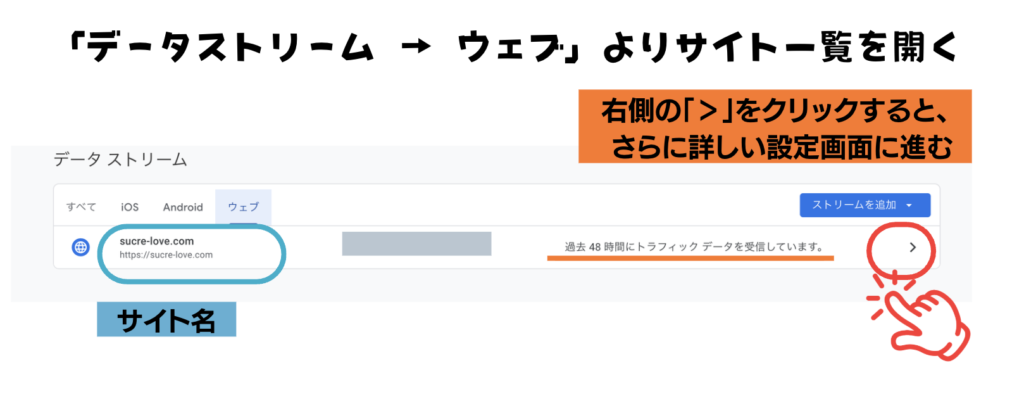
この画面には、次のような情報が表示されます。
例:
✔ sucre-love.com
✔ https://sucre-love.com
👉 登録されている自分のサイトの情報です。
ここが間違っていなければ、
GA4とサイトは正しく連携されています😊✨
正常 → 「過去48時間にトラフィックを受信しています」
異常 → 何も出ない / 測定IDが空白
📊 データ受信状況の見方
「過去48時間にトラフィックデータを受信しています」
と表示されていれば…
🌈 正常にアクセスが計測されている状態です
➡️ 右端の「>」マーク
右側の「>」をクリックすると、
さらに詳しい設定画面に進みます。
ここから「測定ID」などを確認できます。
🌱 測定ID(G-から始まる番号)について
サイト名をクリックすると、
詳細画面が開き、「測定ID」が表示されます。
例:
👉 G-XXXXXXXXXX
この番号は、
GA4がサイトを識別するためのIDです。
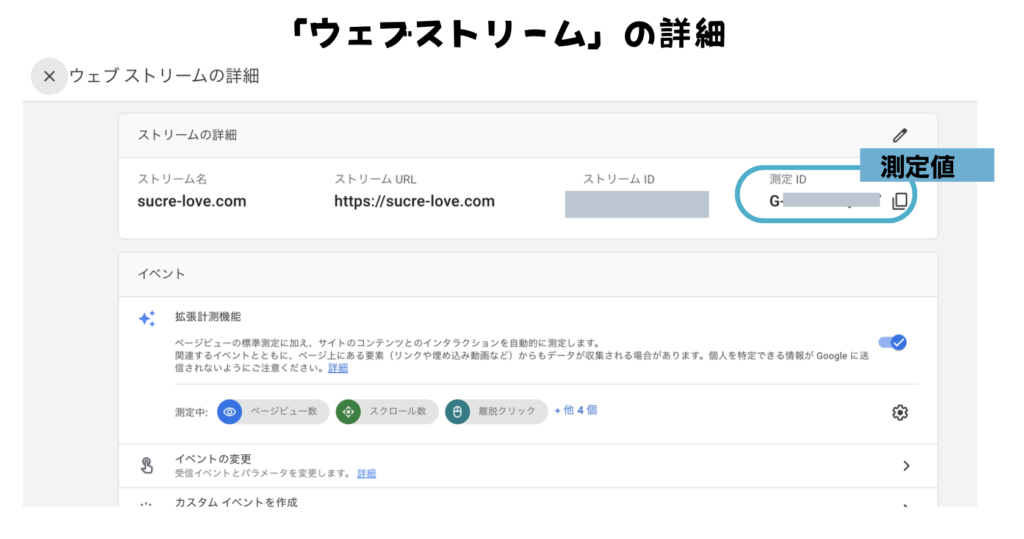
📌 詳細画面(測定ID)の見方
測定IDは、次のような場面で必要になります👇
✅ WordPressとの連携
✅ プラグイン設定
✅ アドセンス連携
✅ GA4の再設定時
とても大切な番号なので、
一度は必ず確認しておくのがおすすめです😊
🌈 これ3つが表示されていればOK!
次の3つがそろっていれば、
✔ 自分のサイトURLがある
✔ データ受信中と表示されている
✔ 測定IDが確認できる
👉 GA4は正しく動いていまいるということになります💮✨
✨ まとめ
✔ データストリームは「管理 → ⚙️」から確認
✔ ウェブ+有効+測定IDがあればOK
✔ 「過去48時間にデータ受信」が出ていれば安心
✔ 最初にスキップしていても問題ない場合が多い
不安になりやすいポイントですが、
ひとつずつ確認すれば大丈夫です😊
 sucre
sucre最初から完璧にできなくても、大丈夫でした😊
わからないまま放置しなければ、
あとからでも、ちゃんと確認して修正できます。
私も、少しずつ見直しながら整えてきました🌷
「まずやってみる → あとから整える」
それで十分だと、今回あらためて実感しました✨
🔗関連記事・あわせて読みたい
🔗 Googleアナリティクス(GA4)アナリティクスアカウントを作成についてはこちら
▶︎ Googleアナリティクス(GA4)の導入|アナリティクスアカウントを作成する