
 sucre
sucreSite Kitのアクセス数を見ていて、
「この数字に、自分のアクセスも含まれているのかな?」
と気になったことはありませんか?
WordPressでサイトを作っていると、
自分で何度もページを開いてしまいます。
その結果、GA4(Googleアナリティクス)の数字が
実際より多く見えているのでは?と感じることもあります。
そこで今回は、
自分のアクセス(内部トラフィック)をGA4から除外する方法を、
作業メモとしてまとめました。
※ まだSearch ConsoleとGA4の連携をしていない場合は、
先にこちらの記事をご覧ください👇
▶️Search Console(サーチコンソール)と GA4 を連携する方法
🧩 GA4で自分のアクセスを除外設定する全体の流れ
設定画面は少しややこしく見えますが、
実際にやることは大きく分けて2ステップだけです。
- 自分のIPアドレスを登録する
- 登録した内部トラフィックを除外する
最初に、
GA4に「除外したい自分のアクセス(IPアドレス)」を登録する方法から見ていきます。
🧪 GA4に除外する自分のIPアドレスを登録する
ここからは、
【ステップ① 自分のIPアドレスを登録する】の設定手順です。
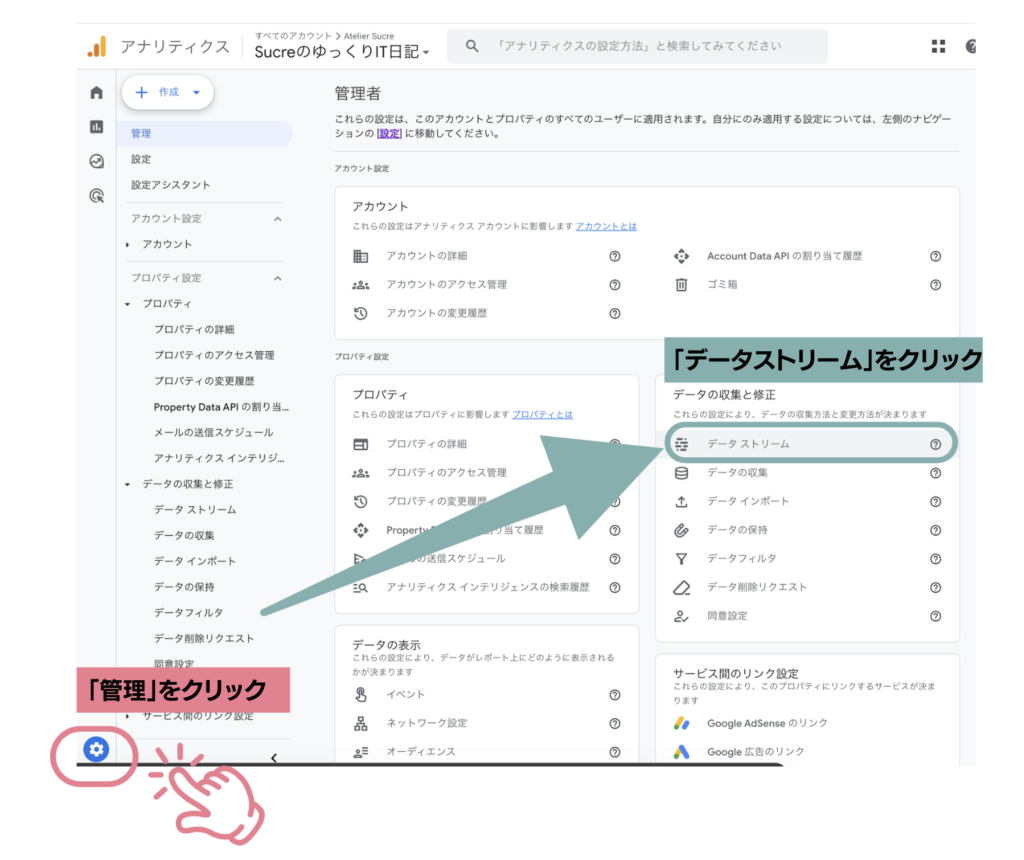
① GA4の管理画面を開く
GA4にログインしたら、
画面左下の歯車アイコン(⚙️ 管理) をクリックします。
② データストリームを開く
管理画面で、以下の順に進みます。
管理(⚙️)

→ データの収集と修正
→ データストリーム
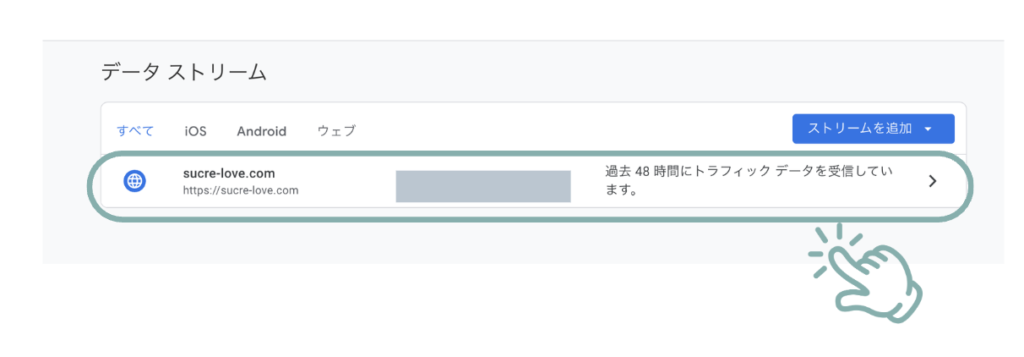
画面中央に表示されている
🌐 sucre-love.com(私のサイト)
をクリックします。(文字でも、右側の「>」でもOK)
③「タグ設定を行う」をクリック
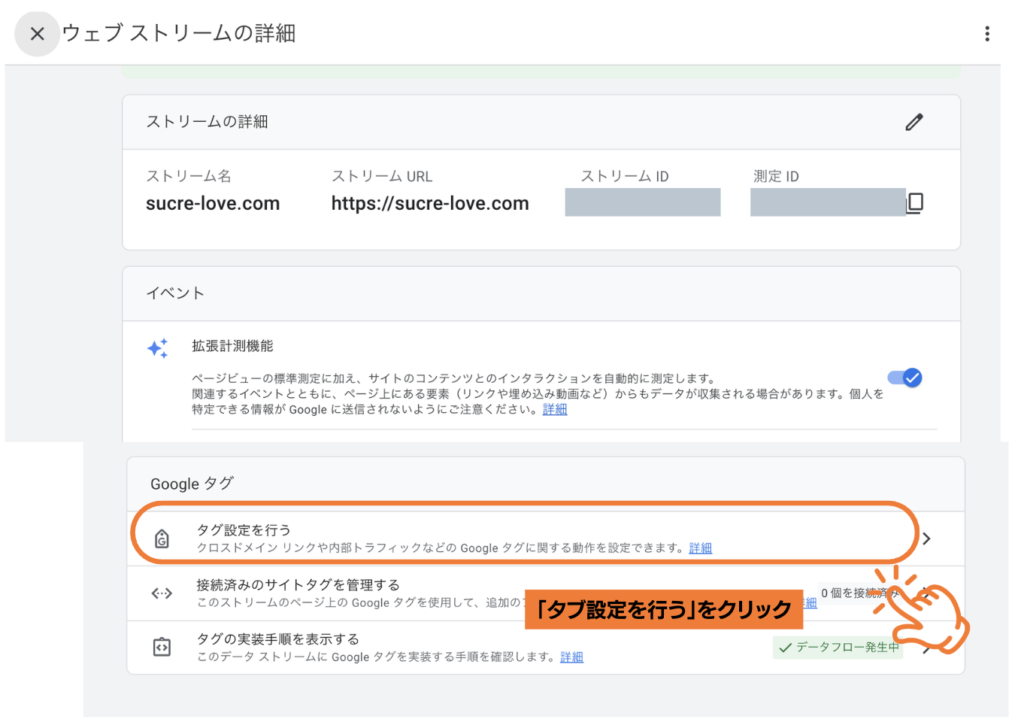
「ウェブストリームの詳細」画面が開いたら、
下の方までスクロールして
👉 タグ設定を行う をクリックします。
④「内部トラフィックの定義」を開く
表示された画面の一番下にある
👉 「もっと見る ▼」 をクリック。
項目が増えた中から
👉 内部トラフィックの定義
をクリックします。
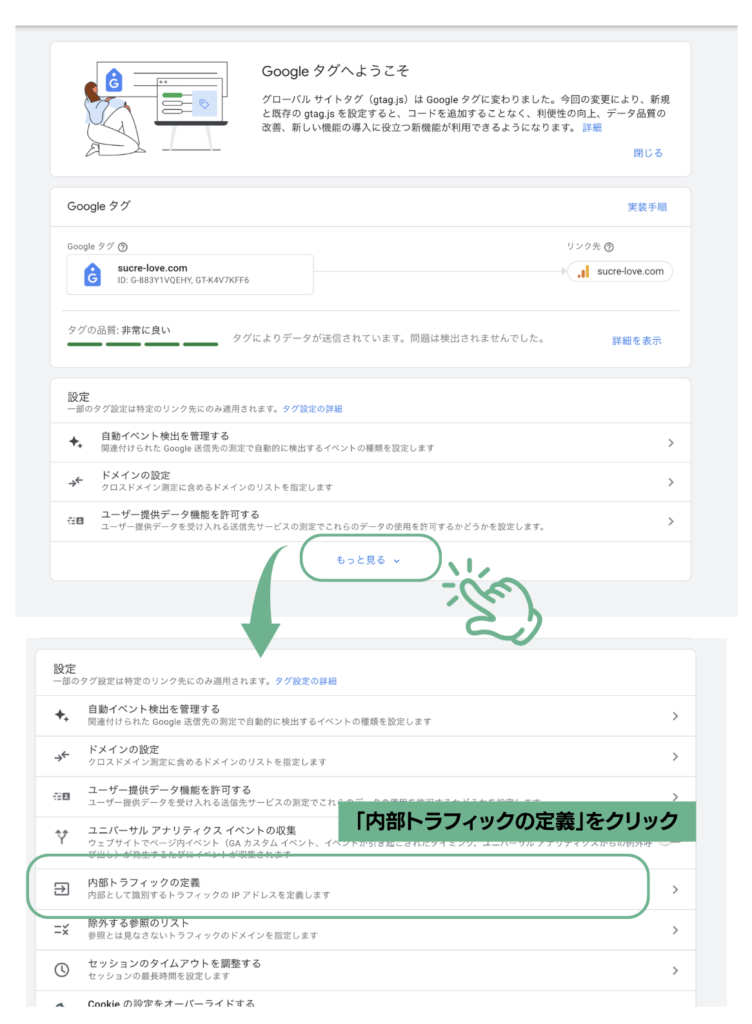
内部トラフィックとして扱うアクセスを設定するため、「内部トラフィックの定義」をクリックします。
⑤ 内部トラフィックのルールを作成する
**「作成」**をクリックして
設定の画面に以下のように入力します。
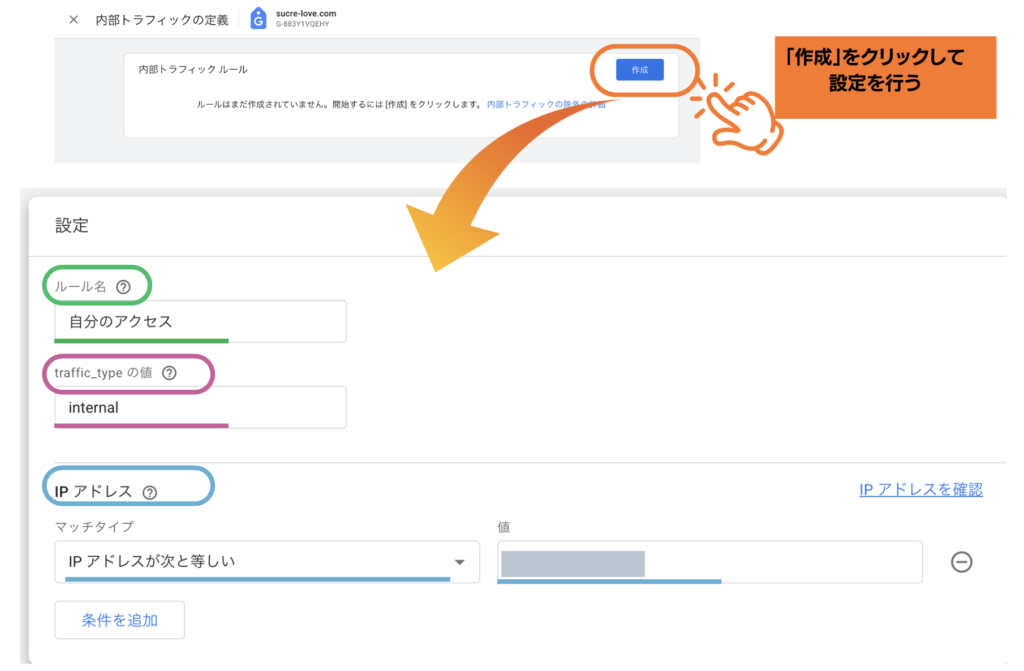
🔹 入力する内容
◆ ルール名
自分のアクセス
※ 自分用と分かればOK
◆ traffic_type の値
internal
※ これは触らずそのまま
◆ IPアドレスのマッチタイプ
「IPアドレスが次と等しい」を選択
◆ IPアドレス(値)
自分のIPアドレスを入力
IPアドレスの値の入力について
IPアドレスは、以下の手順で確認して入力します。
- 右側の 「IPアドレスを確認」 をクリック
(別タブで表示されます) - 表示された数字をそのままコピー
- GA4の「値」欄に貼り付けます
例:
表示されたIPが123.45.67.89 の場合
👇GA4には123.45.67.89 と入力します。
※ 他サイトでは「/24」などが付いた例もありますが、
それはIPアドレスを範囲指定する方法です。
今回は自分1人のアクセスを除外するため、
IPアドレスを1つだけ指定しています。
🧩 自分のIPアドレスの調べ方
IPアドレスを調べる方法はいくつかありますが、
私は下記の記事の方法で確認しました。
▶IPアドレスの調べ方については、
以下の記事で詳しくまとめています。

※ IPアドレスは時間や回線状況で変わることがあります。
設定するときは、必ずその時点で確認したIPを使ってください。
入力できたら
👉 右上の 「作成」 をクリックして保存します。
🧪 内部トラフィックを除外する
内部トラフィックとは?
内部トラフィック とは、
サイトの運営者自身や関係者によるアクセスのことです。
たとえば、
- 記事を書きながらプレビューを何度も見る
- 表示確認のためにページを開く
- 修正後に更新内容をチェックする
こうした 自分の操作によるアクセス も、
何もしなければ GA4 では通常の訪問としてカウントされてしまいます。
そのため、
実際の読者の動きだけを正確に把握するために
自分のアクセスを「内部トラフィック」として区別し、
集計から除外する設定を行います。
次の手順では、
この「内部トラフィック」を 実際に除外する設定 を行います。
① データフィルタを開く
GA4管理(⚙️)
→ データの収集と修正
→ データフィルタ
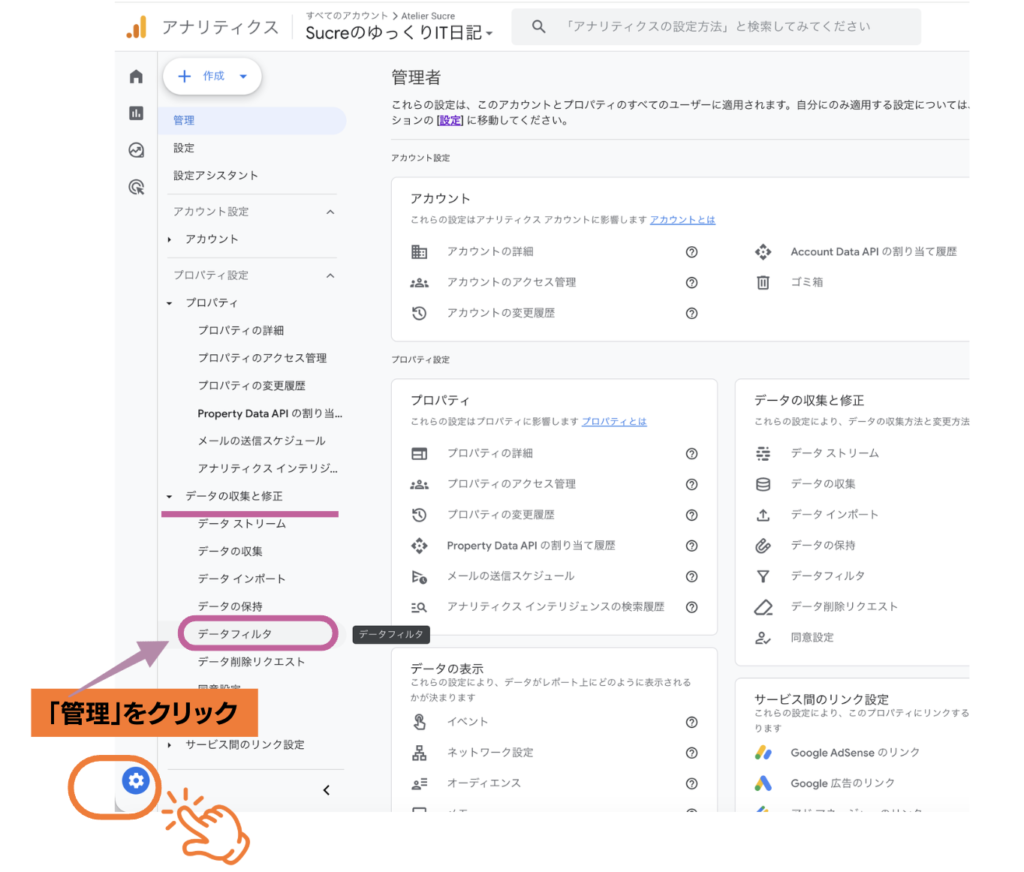
作成した「Internal Traffic(内部トラフィック)」の右端にある「>」をクリックすると、設定の詳細画面が開きます。
②「内部トラフィック」を設定する
データフィルタの一覧にある
Internal Traffic(内部トラフィック) をクリックします。
👉 右端の 「>」 をクリックすると、詳細画面が開きます。
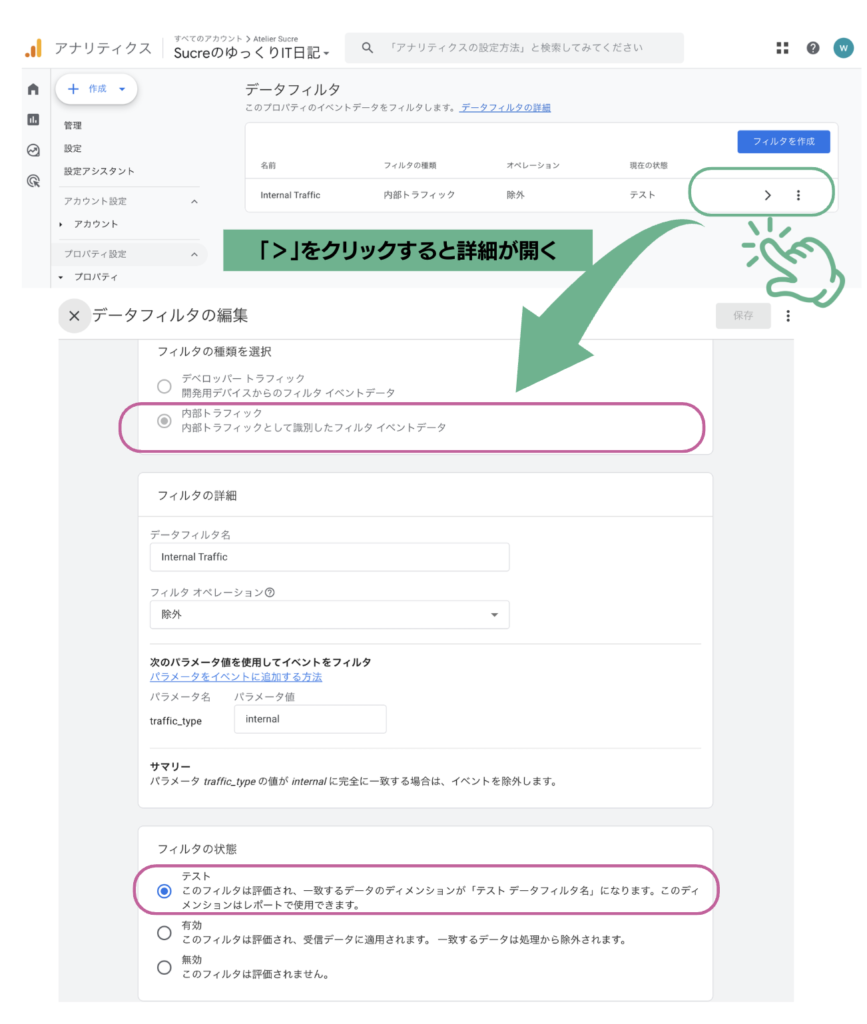
フィルタの種類・除外設定・現在の状態(テスト)を確認できます。
③ フィルタの内容を確認する
表示された設定内容が、以下のようになっているかを確認します。
- 名前:Internal Traffic
- フィルタの種類:内部トラフィック
- オペレーション:除外
- 現在の状態:テスト
👉
これは
「自分のアクセスを除外する設定が、テストモードで動いている」
という状態です。
「テスト」ってどういう意味?
「テスト」は、
設定が正しく動いているかを確認するための安全モードです。
- データが完全に削除されるわけではありません
- GA4上では
「これは内部トラフィックです」と印を付けて識別されます - 間違って一般ユーザーのデータを消してしまわないための仕組みです
👉 最初は必ず「テスト」で設定するのが正解です。
いつ「有効」にすればいい?
目安👇
- 2〜3日ほど使ってみて
- アクセス数が不自然に減っていなければ
問題なさそうであれば、
フィルタの状態を「有効」に切り替えてOKです。
切り替え方法
👉 一覧画面で
現在の状態:テスト → 有効
に変更すれば完了です。
(該当行をクリック → 状態を変更)
除外設定が終わったら、実際に自社サイトへアクセスして計測データを確認しておきましょう。
Googleアナリティクスのメニューにある「リアルタイム」に自分のアクセスデータが計測されなければこれでアクセス除外設定は完了です。
✔ ここまででできたこと
- 自分のIPアドレスを「内部トラフィック」として定義
- その内部トラフィックを 除外するフィルタを設定
- まずは テストモードで安全に確認中
👉 あとは様子を見て「有効」にするだけです 🌱
👉「自分のアクセスを“除外する設定”が、テストモードで動いている」
という“結果表示”。
 sucre
sucre自分のIPアドレスを内部トラフィックとして登録し、
そのアクセスを除外するフィルタを設定しました。
ただ、設定したからといって、
「今この瞬間に除外できている」と
目で見て確認できるわけではないようです。
そのため、今はテストモードのまま無理に判断せず、
しばらく通常運用をしながら
落ち着いて様子を見ることにしました。
📌 まとめ
- GA4で自分のアクセスを除外したいときは、
① IPアドレスを登録
② データフィルタで内部トラフィックを除外
の2ステップで設定できます。 - 最初はテスト状態でOK、
問題なければ後で有効にするのが安全です。
※ GA4の設定はあとから変更できるので、
今の自分にとって無理のない形で続けていこうと思います。
 sucre
sucreアクセス数を増やすことが、
今の私のいちばんの優先順位ではありません。
ただ、
「この数字、自分のアクセスも含まれているのかも…?」
と気になって、
今回は設定を試してみました。
アクセス自体はあまり気にしていないけれど、
設定してみたことで、
なんだか気持ちがすっきりした気がします。
しばらくは テスト状態のまま運用 して、
様子を見ていこうと思います。
🔗参考リンク集
参考:[GA4] 内部トラフィックの除外
https://support.google.com/analytics/answer/10104470?hl=ja






