Googleフォームを使って、お問い合わせフォームを作り、
WordPress(SWELL)に設置するまでの手順を、
初心者向けに、作業記録としてまとめました。
「まずはシンプルに問い合わせページを用意したい」
「プラグインは、もう少しサイトが育ってから使いたい」
そんな方の、ひとつの参考になればうれしいです。
このページでは、
SWELLテーマを使った手順を、
画像つきで、初心者向けにやさしく解説しています。
✔ Googleフォームの作成方法
✔ WordPressへの貼り付け方法
✔ SWELLでの表示のポイント
特別な知識は必要なく、
Googleアカウントがあれば、初めてでも進められる方法を紹介しています。
この記事は、
Googleアドセンス申請前に用意した「必須ページ」についてまとめた記事の、
補足として書いています。
お問い合わせページを作る理由や、
あわせて用意した他のページについては、
こちらの記事でまとめています👇
▶︎初心者向け|Googleアドセンス申請前に作った3つのページの話
🌈Googleフォームを開く
① ブラウザでここを開く👇
👉 https://forms.google.com
② Googleにログイン(Gmail使ってたらOK)
③ こんな画面が表示されたら👇
👉 いちばん左にある「+(空白のフォーム)」をクリックして、
新しいフォームを作ります
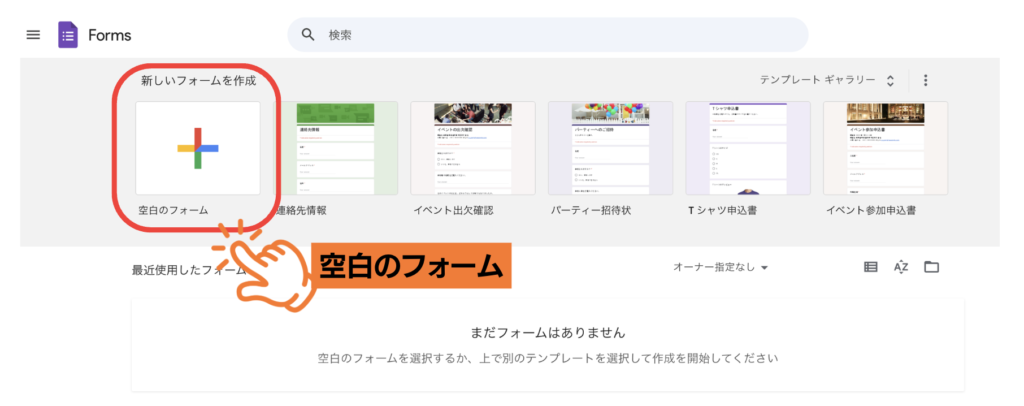
今回はいちばん左の「空白のフォーム」を使います。
🌸 新しいフォームを作る
「空白のフォーム」をクリックすると👇
まっさらな編集画面が表示されます😊
ここから、フォームの内容を作っていきます。
🔹 ①タイトルを書く
上に表示されている
「無題のフォーム」 をクリックします👇
ここに、フォームのタイトルを入力します。
例:お問い合わせフォーム|サイト名
フォームのタイトルは、
「何のフォームか」+「サイト名」
が分かる名前にしておくのがおすすめです。
🔹 ②説明文を書く
その下にある
「フォームの説明」 の部分に、
ひとこと案内文を書いておくのがおすすめです。
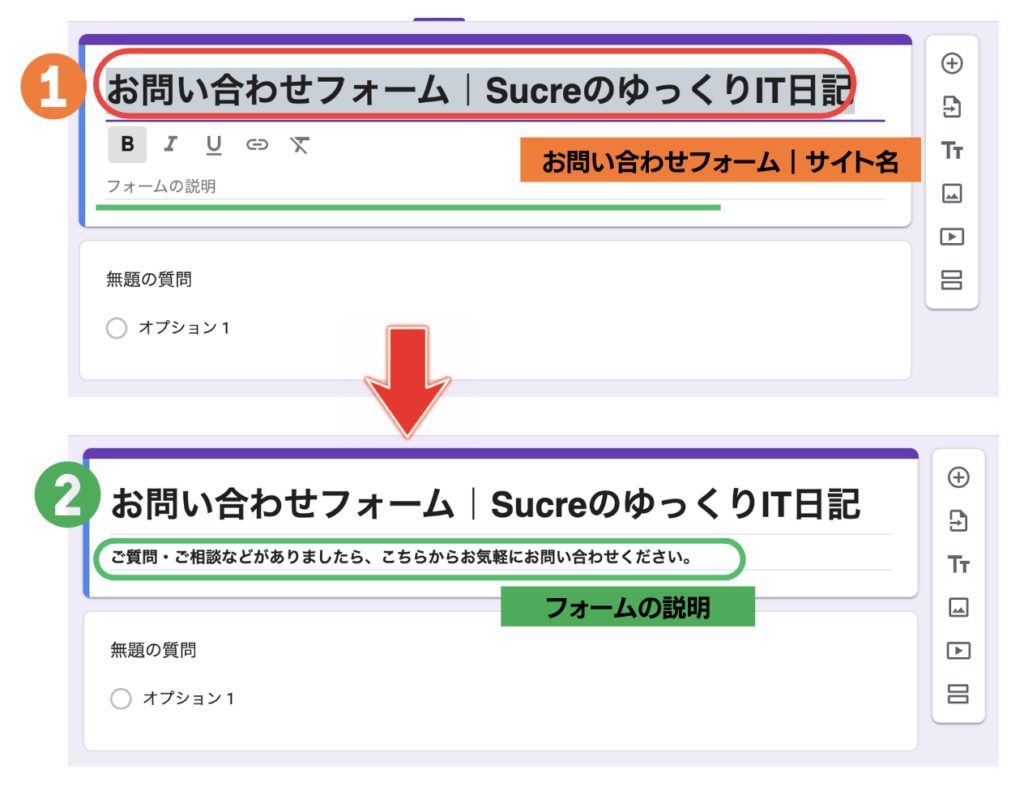
下が「説明文を入力したあとの表示」です。
例:
ご質問・ご相談などがありましたら、
こちらからお気軽にお問い合わせください。
🌸質問を作る
🔹③ 質問を作る(お名前)
③-1 最初の質問を確認する
「空白のフォーム」を作成すると、
最初から 「無題の質問」 が1つ表示されています👇
👉 これを お名前入力用 に変更します。
③-2 質問内容を変更する
- 「無題の質問」をクリック
- 質問文を 「お名前」 に変更
③-3 回答形式を設定する
右側の形式をクリックして、
👉 記述式(短文) を選びます。
③-4 必須設定にする
右下の
👉 「必須」スイッチをON にします💗
これで「お名前」は必須入力になります。
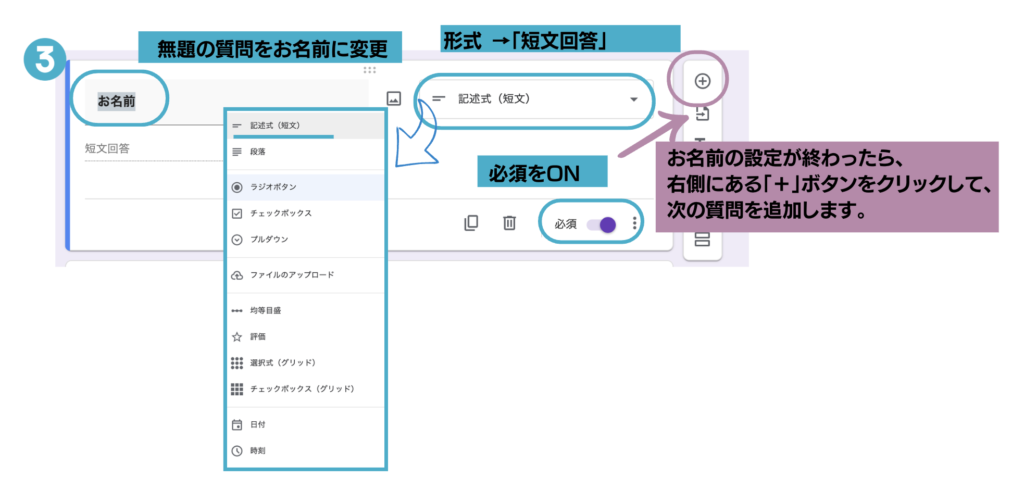
「短文回答」+「必須ON」 に設定します。
設定が終わったら、右側の「+」ボタンで次の質問を追加します。
③-5 次の質問を追加する
お名前の設定が終わったら、
👉 右側にある「+」ボタン をクリックして、
次の質問を追加します。
🔹④ 質問を作る(お問い合わせ内容)
④-1 次の質問が追加されていることを確認する
「+」ボタンを押すと、
新しい質問として 「無題の質問」 が追加されます👇
👉 これを お問い合わせ内容の入力用 に設定します。
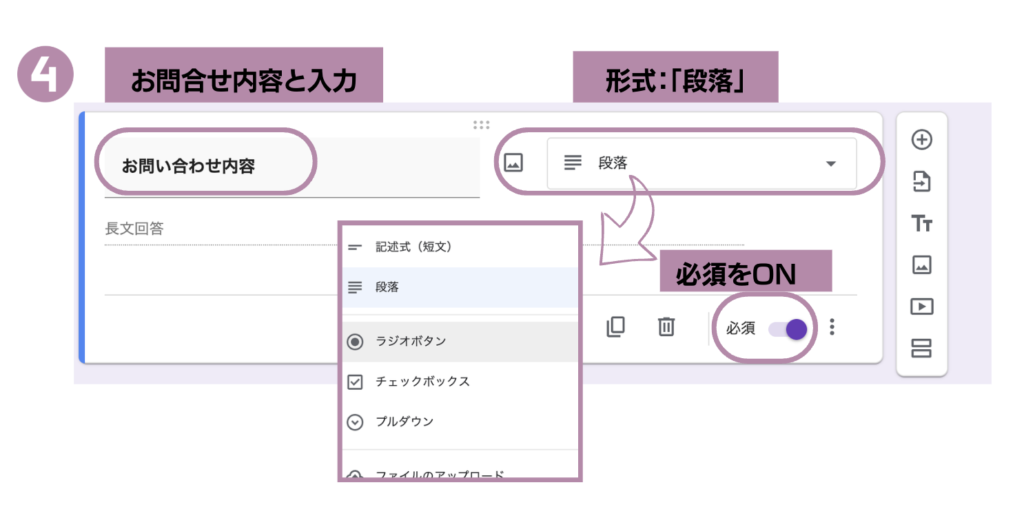
質問名を「お問い合わせ内容」に変更し、
回答形式を「段落」に設定したうえで、必須をONにします。
④-2 質問内容を変更する
追加された質問の
「無題の質問」 をクリックして、
👉 質問文を 「お問い合わせ内容」 に変更します。
④-3 回答形式を設定する
右側の形式をクリックして、
👉 「段落」 を選びます。
お問い合わせ内容は文章で入力してもらうため、
長文入力ができる「段落」を使います。
④-4 必須設定にする
右下の
👉 「必須」スイッチをON にします💗
お問い合わせ内容も必ず入力してもらいたい項目なので、
必須にしておきます。
④-5 質問の追加はここまででOK
今回は、
・お名前
・お問い合わせ内容
の2つがあれば十分です。
👉 これで質問の設定は完了です✨
⚙️設定の確認と変更
質問がすべて作成できたら、
次に フォーム全体の「回答の設定」 を確認していきます。
ここでの設定によって、
- 誰が問い合わせできるか
- 回答者に確認メールが届くか
などが決まります。
🔹⑤回答の設定
⑤-1 まずは「設定」→「回答」を開く
画面上部にある
👉 「設定」 をクリックし、
その中の 「回答」(▼が付いているところ)を開きます。
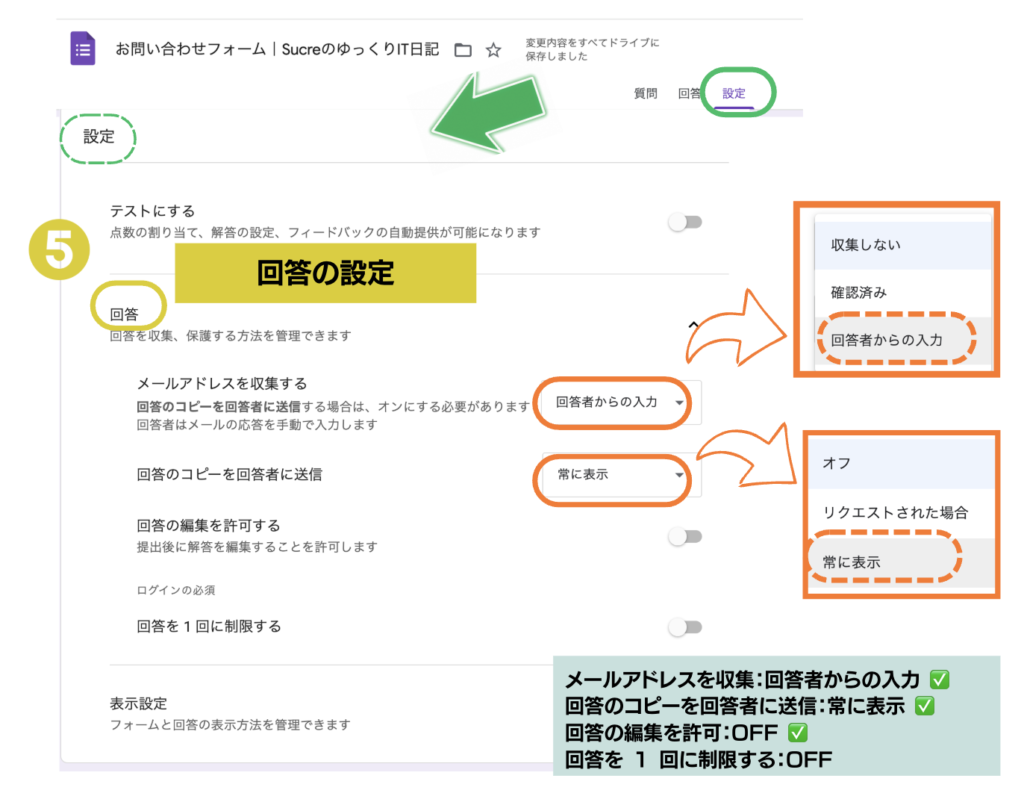
「回答」セクションで、
メールアドレスの収集方法や
回答コピーの送信設定を行います。
⑤-2 メールアドレスを収集する
メールアドレスを収集:
👉「回答者からの入力」ON
この設定をONにすると、
回答者が 自分のメールアドレスを入力 して問い合わせできます。
- Googleログインは不要
- 誰でも気軽に問い合わせ可能
👉 お問い合わせフォームとして使う場合は、ONがおすすめです。
⑤-3 回答のコピーを回答者に送信
回答のコピーを回答者に送信:
👉「常に表示」
送信後、
入力した内容の控えが 回答者にもメールで届く ようになります。
⑤-4 回答の編集を許可する
回答の編集を許可する:
👉 OFF
送信後に内容を変更できないようにする設定です。
👉お問い合わせ内容があとから書き換えられるのを防ぐため、
OFFのままでOKです。
⑤-5回答を 1 回に制限する
回答を 1 回に制限する:
👉 OFF
この設定をONにすると、
Googleログインが必須になります。
気軽に問い合わせてもらうため、
ここは OFFのまま にします。
✔ 回答の設定まとめ
- メールアドレスを収集:回答者からの入力 ✅
- 回答のコピーを回答者に送信:常に表示 ✅
- 回答の編集を許可:OFF ✅
- 回答を 1 回に制限する:OFF
これで、
送信者(相手)にも確認メールが届く、
やさしいお問い合わせフォーム が完成します 🌷
🔹⑥表示設定
⑥-1 「表示設定」を開く
同じ「設定」画面内で、
👉 「表示設定」 の右側にある ▼(下向き矢印) をクリックします。

「確認メッセージ」を編集します。
あわせて、
「別の回答を送信するためのリンク」は OFF に設定します。
⑥-2 確認メッセージ(送信後表示)を設定
確認メッセージ の「編集」をクリックし、
送信後に表示される文章を入力します。
例)確認メッセージ文
お問い合わせありがとうございます。
内容を確認のうえ、折り返しご連絡いたします。
✔ 送信完了が分かり、
✔ 安心感のあるメッセージになります。
⑥-3 別の回答を送信するリンク
別の回答を送信するためのリンクを表示
→ OFF
✔ 何度も送信されるのを防ぐため
✔ お問い合わせフォームではOFFがおすすめ
✔ 表示設定のまとめ
- 進行状況バー:OFF
- 質問シャッフル:OFF
- 確認メッセージ:編集して表示 ✅
(「お問い合わせありがとうございます。内容を確認のうえ、折り返しご連絡いたします。」など) - 別の回答リンク:OFF
- 結果の概要:OFF
- 自動保存無効:OFF
⚙️⑦ 回答タブの設定(メール通知の確認)
- 右上の「回答」タブをクリック
- 回答画面の︙(三点)をクリック
- 「新しい回答についての通知を受け取る」がONか確認
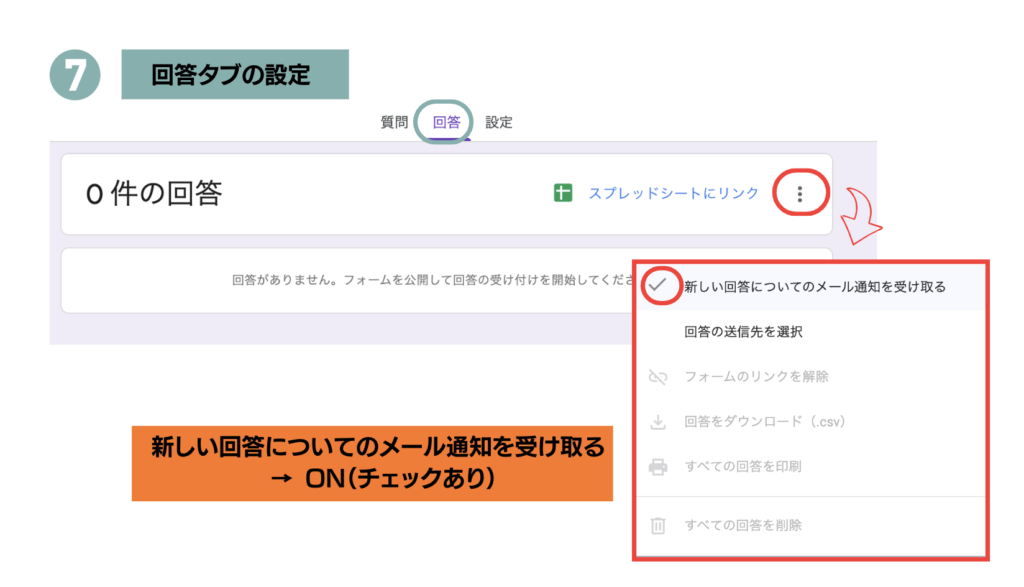
回答タブの︙(三点)メニューから、
「新しい回答についてのメール通知を受け取る」をONにしておくと安心です。
✔ これがON
→ フォームに入力があった瞬間、
Gmailに通知が届く 📩
✔ OFFだと
→ 管理画面を見に行かないと気づかない💦
回答タブでは
「新しい回答についてのメール通知を受け取る」をONにしておけば、
お問い合わせが届いた際にメールで通知されるため安心。
今の『回答』タブの状態
今の「回答」タブの状態は、次のとおりです。
・☑ 新しい回答についてのメール通知を受け取る
→ ON(チェックあり)
👉 お問い合わせが届いたら、すぐGmailに通知されます。
・回答の送信先を選択
→ 触っていなくてOK(作成者のアカウント宛)
・そのほか
(CSVダウンロード・印刷・削除など)
→ 今は使わないので、特に問題ありません。
👁 ⑧ プレビューで確認(おすすめ)
設定がひと通り終わったら、
必ずプレビューで実際の表示を確認 しておきます。
確認手順
- 画面右上の 👁 プレビュー(目のアイコン) をクリック
- フォームの表示画面が開く
- 以下をチェック👇
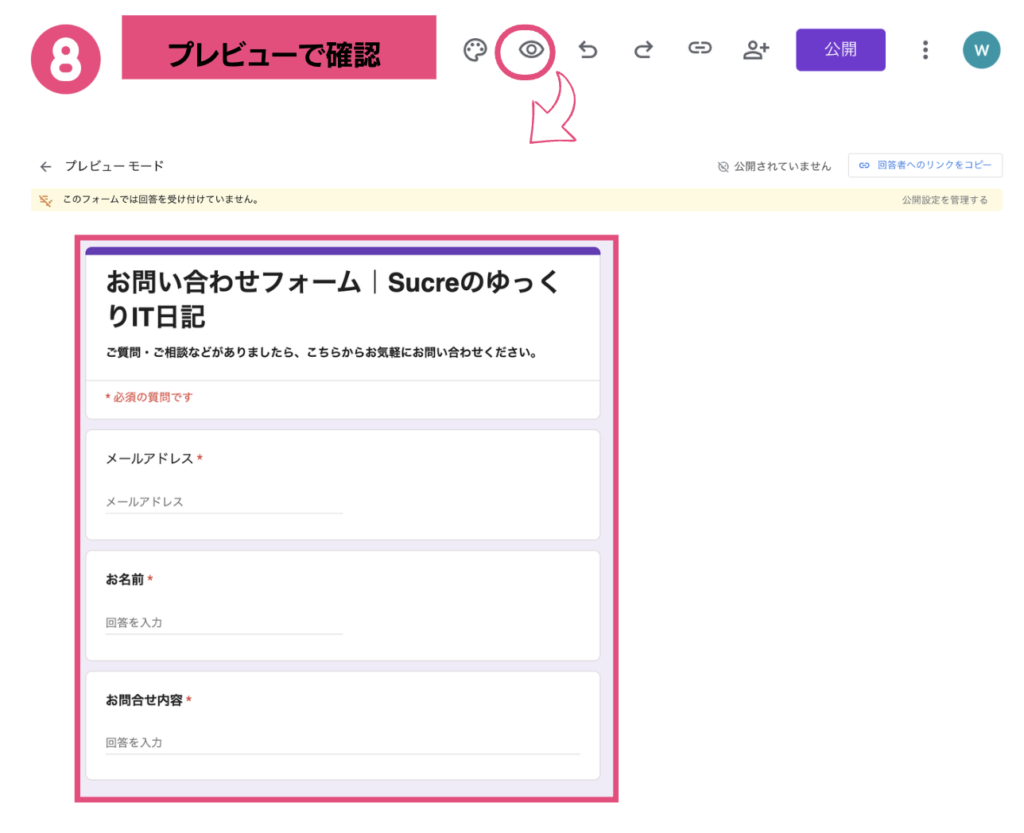
入力項目や必須表示が正しく見えているかをチェックします(送信は不可)
プレビューで確認すること
- 入力項目が正しく表示されているか
(メールアドレス/お名前/お問い合わせ内容) - 「必須」の表示が付いているか
- 説明文やタイトルに違和感がないか
※ プレビューモードでは
「回答を送信することはできません」
(表示確認専用です)
👉 自分が訪問者になったつもりで見る のがポイントです。
🔓 Googleフォームを公開する
Googleフォームを公開する手順 まとめ
- Googleフォームを開く
- 画面右上の [送信] をクリック
- 表示される「フォームの公開」画面で、
回答者が「リンクを知っている全員」 になっていることを確認 - 問題なければ、右下の [公開] ボタンをクリックする
- 回答者:リンクを知っている全員 → OK
- 編集者:自分のみ → OK
※ この「公開」を行わないと、
WordPressに埋め込んでも
「このドキュメントは公開されていません」と表示されます。
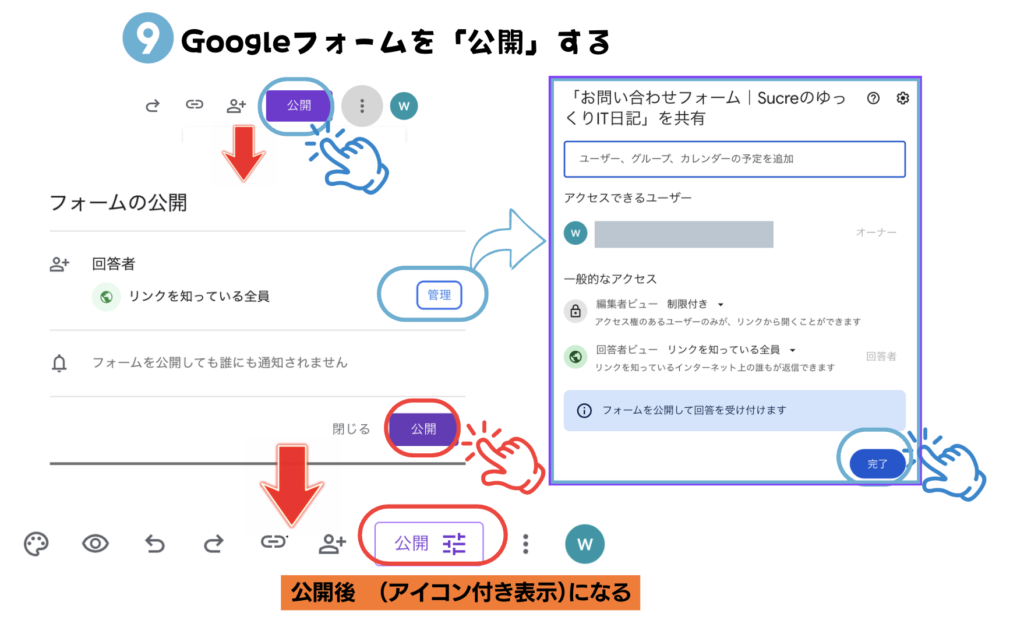
この表示になっていれば、フォームは公開済みです。
① 右上の【公開】ボタンをクリック
フォーム編集画面の右上にある
👉 紫色の「公開」ボタン をクリックします。
② 回答者の公開範囲を確認する
「フォームの公開」画面で、次を確認します。
- 回答者:リンクを知っている全員
- 🌍 リンクを知っている人なら、誰でも回答できる設定
- WordPressに埋め込む場合は この設定でOK
③ 「フォームを公開して回答を受け付けます」を確認
画面下部に表示される
👉 「フォームを公開して回答を受け付けます」
という表示が出ていれば準備完了です。
※
「公開しても誰にも通知されません」
→ これは回答者への通知ではなく、公開したこと自体の通知なので問題ありません。
④【公開】をクリックして完了
【公開】をクリックすると、
右上の 紫色の「公開」ボタンの表示が変わります。
- 以前:[公開](紫色)
- 公開後:[公開](アイコン付き表示)
👉 この表示に変わっていれば、
Googleフォームはすでに公開されている状態です。
※
表示が変わらない場合は、
まだ「公開」が完了していない可能性があるので、
もう一度設定画面を確認してください。
🧩 WordPressにGoogleフォームを貼り付ける(作業記録)
①Googleフォームで「埋め込みコード」を取得する
- Googleフォームを開く
- 右上の(三点リーダー) をクリック
- タブから 「< >HTMLを埋め込む」 を選ぶ
- 表示された
<iframe ... >のコード をコピー
✅ ここで取るのが “HTMLコード(iframe)” です
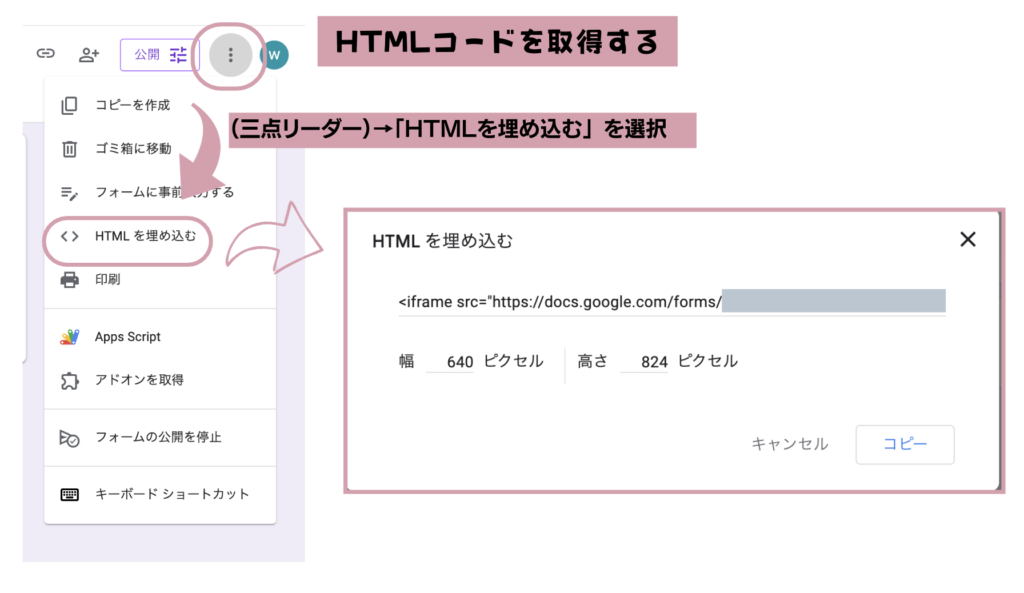
「HTMLを埋め込む」 を選択します。
表示された
<iframe> コードをコピーして、WordPress側に貼り付けます。
< > HTMLを埋め込む」サイズ設定はどうする?
そのまま表示される初期値でOK です。
Googleフォーム側で表示される
- 幅(width)
- 高さ(height)
は、すでに iframe用の無難なサイズ になっています。
👉 特に理由がなければ変更しなくて大丈夫 です。
② WordPress(SWELL)でGoogleフォームを貼り付ける
ここからは、
取得したHTMLコードをWordPress(SWELL)側に貼り付ける作業です。
②-1 お問い合わせページを開く
- WordPress管理画面にログイン
- 固定ページ → お問い合わせ(Googleフォームを表示したいページ)
- 編集 をクリック
② WordPressで「カスタムHTML」ブロックを追加
- 固定ページ(お問い合わせページ)を開く
- フォームを表示したい位置で
「+」→「カスタムHTML」ブロック を選択 (カスタムHTMLと入力し、
👉 「カスタムHTML」ブロック を選びます。) - Googleフォームでコピーした
<iframe>コードを<iframe … ></iframe>をそのまま貼り付ける
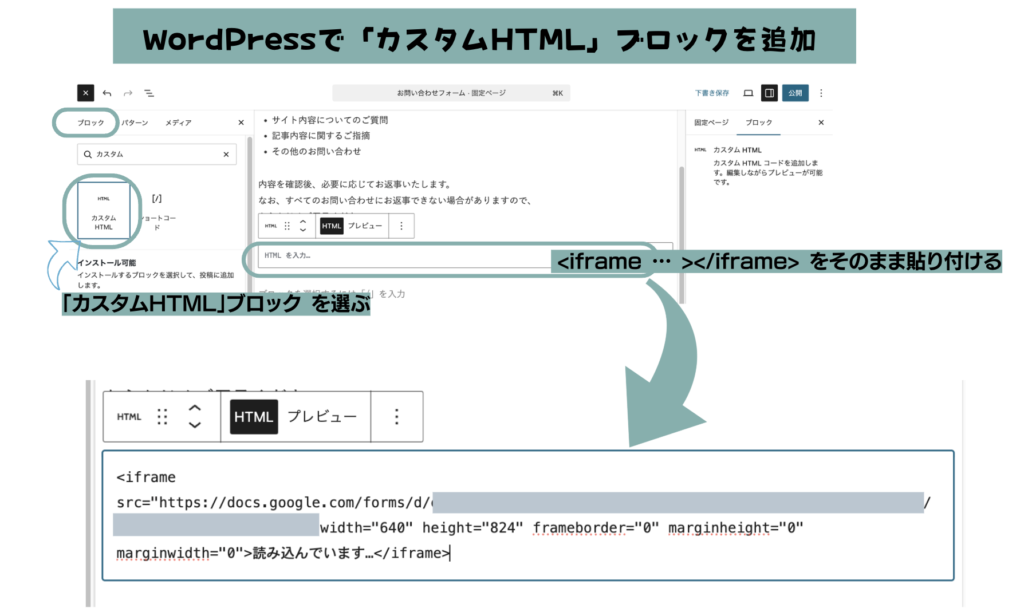
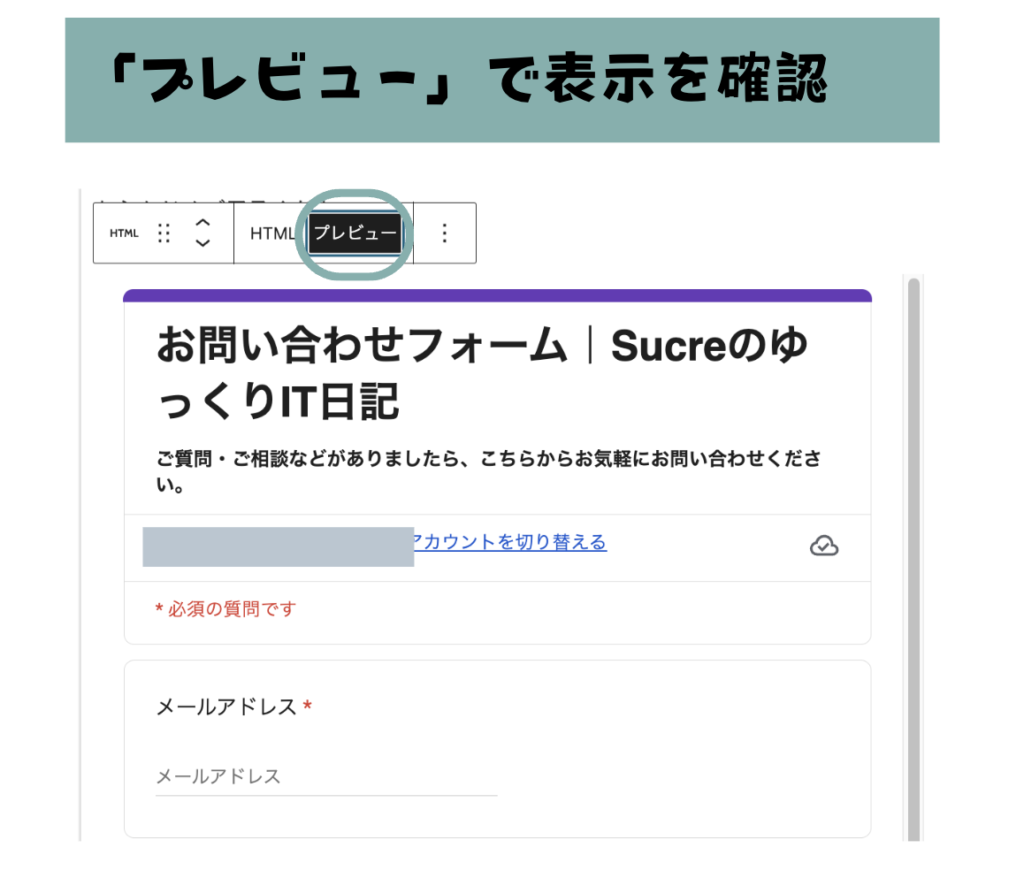
<iframe> コードをそのまま貼り付ける👁 「プレビュー」で表示を確認
- ブロック右上の [プレビュー] をクリック
- フォームが表示されれば成功 🎉
🕶シークレットウィンドウで最終確認
自分以外の人でも使えるかの確認です。
Chromeの場合
- 右上のメニュー「︙」→ 新しいシークレットウィンドウ
- そこに
👉 お問い合わせページのURLを貼り付けて開く
🔍 「お問い合わせページURL」の確認方法
👉 URLはこの形になります
https://ドメイン / 固定ページのスラッグ /
私の場合
- ドメイン
👉https://sucre-love.com - お問い合わせページのスラッグ
👉contact
この2つが合わさって、
https://sucre-love.com/contact/
になります。
✔ スラッシュ(/)の間に入るのが「スラッグ」
✔ 最後の / はあってもなくてもOK(WordPress的には同じ)
✔ フォームが表示される
✔ メール・名前・内容が入力できる
✔ 送信できる
→ これが確認できたらOK
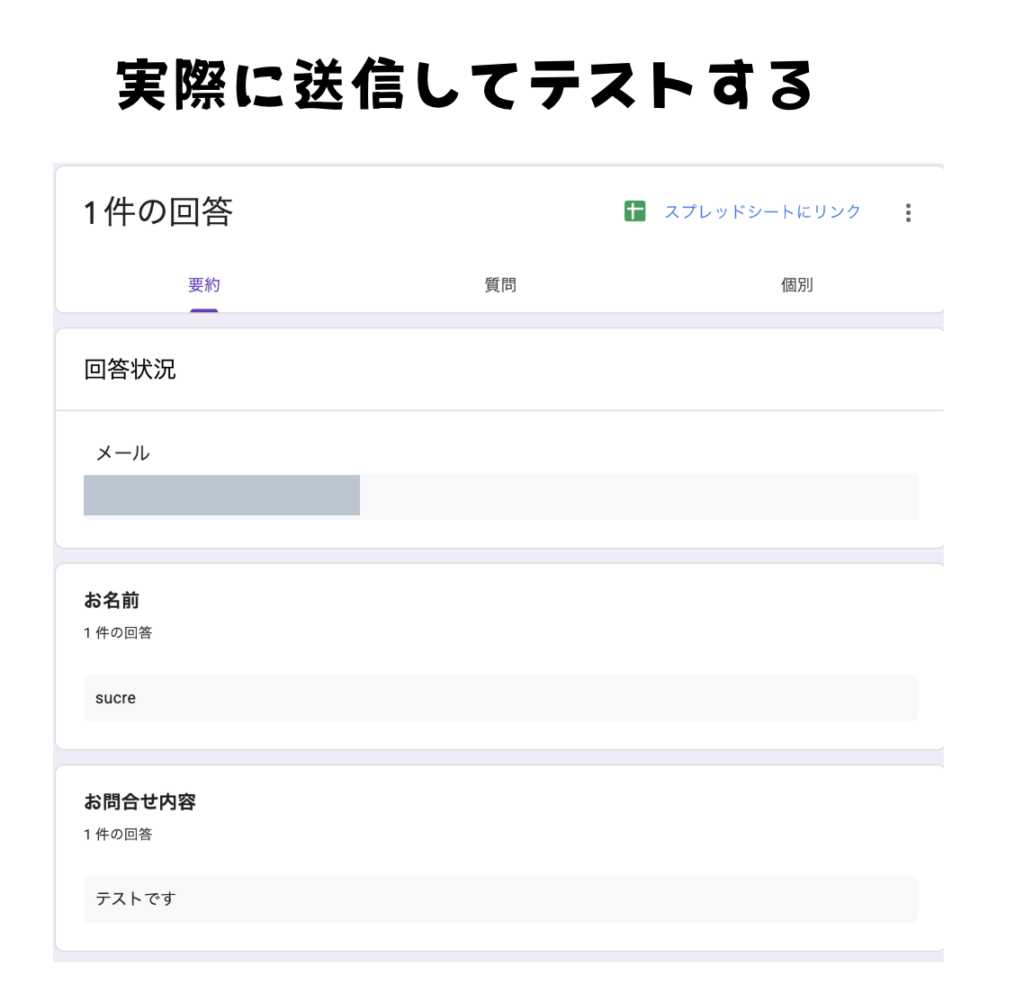
実際に送信してテストする
WordPressにGoogleフォームを貼り付けたら、
必ず一度、実際に送信テストをして動作確認をします。
送信テスト 手順
- WordPress側で固定ページ(お問い合わせページ)を表示
- 管理画面の「表示」または実際のURLにアクセスします。
- フォームにテスト内容を入力
- お名前:テスト
- メールアドレス:自分のアドレス
- お問い合わせ内容:テスト送信です
※ 本番と同じ流れで入力します。
- [送信]ボタンをクリック
- 送信完了画面(またはメッセージ)が表示されればOK。
- Gmailに通知メールが届くか確認
- 「新しい回答についてのメール通知」がONになっていれば
数分以内にGmailへ通知が届きます。
- 「新しい回答についてのメール通知」がONになっていれば
- Googleフォームの「回答」タブも確認
- 回答数が「1件」になっていれば、正常に送信されています。
まとめ
今回は、Googleフォームを使って
お問い合わせフォームを作成し、
WordPress(SWELL)に設置するまでの流れを、
初心者向けの作業記録としてまとめました。
最初から高機能なフォームを作らなくても、
「まずは問い合わせページを用意する」
という目的であれば、
Googleフォームを使う方法は、シンプルで分かりやすいと感じています。
プラグインを使ったフォーム作成も便利ですが、
サイトが育ってから検討しても遅くはありません。
この記録が、
これからお問い合わせページを用意しようとしている方の、
ひとつの参考になればうれしいです。
 sucre
sucre最初から完璧を目指さなくても大丈夫。
「今の自分にできる形」で、
ひとつずつ整えていけばいいんだな、と感じました。
私自身の作業記録ですが、
同じように迷っている方のヒントになればうれしいです。