 sucre
sucreiPhone の写真や動画は、
気づくとすぐに容量がいっぱいになってしまいます。
私は
「残したいものだけを、きちんと保存しておきたい」
と思い、自宅では Mac に iPhone をつないで、外付けハードディスクへ保存する方法 を使っています。
前の記事
「Finderとは?Macで写真やファイルを整理するための基本の画面」

この記事では、
その状態から次のステップとして
Mac の標準アプリ 「イメージキャプチャ」 を使い、
iPhone の写真を外付けハードディスクに保存する方法を紹介します。
この方法で使う「イメージキャプチャ」とは
イメージキャプチャは、
Mac に標準で入っているアプリのひとつで、
カメラや iPhone などの機器から
写真や動画を直接 Mac に取り込むためのアプリです。
特別なインストールは必要なく、
Mac を使っていれば誰でも利用できます。
イメージキャプチャでできること
イメージキャプチャを使うと、次のようなことができます。
- iPhone 内の写真・動画を一覧で表示する
- 保存したい写真だけを選んで取り込む
- 保存先を 外付けHDD に直接指定する
- 写真アプリを使わずに保存できる
このため、
「写真アプリに取り込みたくない」
「外付けHDDにそのまま保存したい」
という場合に、とても便利な方法です。
Finderとの役割の違い
Finder は、
iPhone が Mac に正しく接続されているかを確認する
管理・確認の画面でした。
一方、イメージキャプチャは、
実際に写真や動画を取り込む作業を行うためのアプリです。
つまり、
- Finder:接続されているかを確認する
- イメージキャプチャ:写真を保存する
という役割分担になります。
この方法が向いている人
イメージキャプチャを使った保存方法は、次のような方に向いています。
- iPhone の容量を整理しながら写真を保存したい
- 必要な写真だけを選んで残したい
- 写真アプリを使わず、外付けHDDに直接保存したい
- Lightroom Classic で管理する前段階として保存したい
iPhoneの写真を外付けHDDに保存する手順
ここからは、
**Macの標準アプリ「イメージキャプチャ」**を使って、
iPhone の写真を 外付けHDDに保存するまでの流れを見ていきます。
事前に、
- iPhone を Mac にケーブルで接続
- 外付けHDDを Mac に接続
事前に、次の点も確認
- iPhoneのロックを解除した状態にしておく
- 初めて接続する場合、iPhoneの画面に
「このコンピュータを信頼しますか?」
という確認が表示されることがあります
→ 「信頼」をタップしてください
この操作をしていないと、
Mac側(イメージキャプチャ)に
iPhoneが表示されない場合があります。
① Finderに iPhone が表示されているか確認
まずは、
iPhone が Mac に正しく認識されているかを確認します。
Phone と外付けハードディスクを、それぞれ Mac にケーブルで接続します。
通常は、サイドバーの「場所」や「デバイス」の中に
「○○の iPhone」 のような形で表示されます。
Finder を開き、
左側サイドバーの「場所」に
iPhone の名前が表示されていればOKです。
この表示があれば、
次の手順へ進むことができます。
(※ Finder の画面や「場所」の詳しい説明については、
別記事でまとめています)
② イメージキャプチャを開く
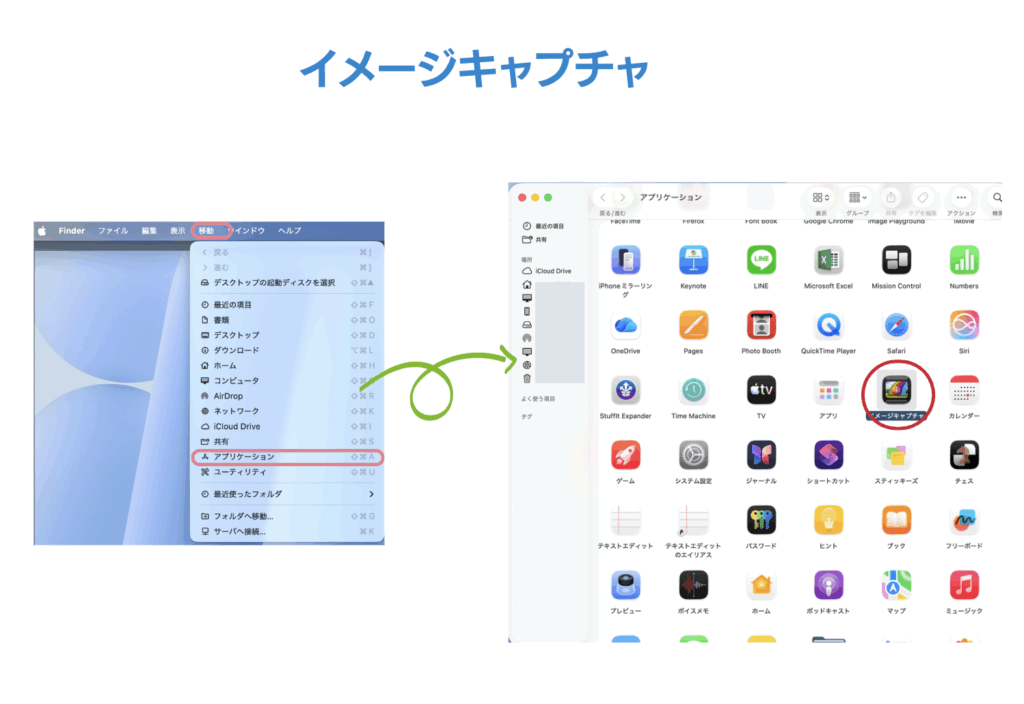
次に、イメージキャプチャを起動します。
起動手順
- Finder を開く
- 移動→アプリケーション → ユーティリティ → 📸 イメージキャプチャを探してクリック
- すると、イメージキャプチャが起動します。
③ 左側で iPhone を選ぶ
イメージキャプチャが開くと、
画面の左側に 接続されている機器 が表示されます。
その中から、
📱 iPhone の名前をクリックします。
すると、
右側に iPhone 内の写真や動画が一覧で表示されます。
イメージキャプチャを開くと、画面の左側に接続されている機器の一覧が表示されます。
その中に、接続している iPhone の名前
(例:「⚪︎⚪︎ iphone」など)
が表示されているので、それをクリックして選択します。選択すると、右側に iPhone の中の写真一覧が表示されます。
④ 保存先を外付けHDDに指定する
写真を取り込む前に、
保存先を外付けHDDに指定します。
画面の下部にある
「読み込み先」または「保存先」の表示を確認し、
外付けHDDのフォルダを選択します。
この設定をしておくことで、
写真は Mac本体ではなく、直接外付けHDDに保存されます。

🔹 イメージキャプチャでの設定
読み込み先:
✅ 外付けHDD / iPhone写真保存 フォルダ
画面の下の方にある「読み込み先」という項目で、
外付けハードディスク内の保存フォルダを指定します。私の場合は、
外付けHDDの中に📁 iPhone写真保存
というフォルダを作り、
ここを 読み込み先の固定フォルダ にしています。そして、日付フォルダは
読み込み完了後に自分で作るようにしています。
⑤ 写真を取り込む
保存したい写真を選んで、
- 選択した写真だけを取り込む
- すべての写真を取り込む
いずれかの方法で取り込みを行います。
取り込みが完了すると、
指定した外付けHDDのフォルダに
写真が保存されます。
⑥ 読み込み完了後の整理方法
保存が終わったら、
- 外付けHDD内でフォルダを分ける
- 日付や内容ごとに整理する
など、
自分の管理しやすい形に整えておくと安心です。
私の場合は、
外付けHDDに保存したことを確認してから、
iPhone 側の写真を削除するようにしています。
読み込みが完了したら、
「iPhone写真保存」フォルダの中に📅 例:2025-11-22
のような日付フォルダを作ります。そのあと、
今日取り込んだ写真だけを選んで
👉 その日付フォルダに移動しています。
🔹 この方法のメリット
この方法にしている理由は、
読み込み先を毎回変更しなくても済むからです。✅ 読み込み先の設定は毎回いじらなくていい
✅ 日付ミス・保存先ミスが起こりにくい
✅ 複数の外付けHDDで管理するときも応用しやすい
✅ 手順がシンプルで迷いにくいといったメリットがあり、
私の写真保存スタイルには一番合っている方法だと感じています。
読み込み後に、iPhoneの写真を削除するかどうか
イメージキャプチャで写真を外付けHDDに保存したあと、
「iPhoneの写真は削除してもいいのかな?」
と迷う方も多いと思います。
この点について、
正解はひとつではありません。
大切なのは、
自分が「安心できるタイミング」で削除することです。
私の場合の考え方
私の場合は、次の流れで進めています。
- イメージキャプチャで
📱 iPhone → 💾 外付けHDD に写真を保存 - 外付けHDDのフォルダを開いて
きちんと保存されているかを確認 - 必要であれば、
日付や内容ごとにフォルダを整理 - ここまで確認できてから、
iPhone側の写真を削除
「保存できたはず」ではなく、
**「目で見て確認できたあと」**に削除するようにしています。
すぐに削除しなくても大丈夫
外付けHDDに保存したからといって、
すぐにiPhoneから削除しなければいけないわけではありません。
- 数日〜数週間、iPhoneに残しておく
- 必要な写真だけ先に削除する
特に、
- 大切な思い出の写真
- 仕事や記録用の写真
などは、
少し時間をおいてから削除するほうが安心です。
容量が気になる場合は
iPhoneの容量が気になっている場合でも、
- すべてを一気に削除する
- こまめに少しずつ整理する
どちらでもOKです。
「残したいものだけをきちんと保存する」
という考え方を軸にすると、
無理のないペースで続けやすくなります。
🌱 関連リンク
この方法と合わせて読むと、
iPhoneの写真整理がもっとスムーズになります。
🔗 Finderとは?Macで写真やファイルを整理するための基本の画面
🔗 iPhoneの写真と動画を外付けHDDに保存する2つの方法
🔗 iPhoneから直接外付けHDDに書き出す方法(Macなしの方法)

Sucreの3つの記事と合わせて読むと
外付けHDDへの保存方法がわかりやすいと思います。