sucre
sucreLightroom Classicを使っていく中で、
「カタログはどこに置き、
どんな構成で管理するのがよいのか」
迷うことがありました。
この記事では、
私自身が実際に採用している
Lightroom Classicのカタログ構成と考え方を、
ひとつの例としてまとめています。
まずは、Lightroom Classicの「カタログ」とは何かから整理してみます。
Lightroom Classicのカタログとは
Lightroom Classicの「カタログ」とは、
どの写真がどこに保存されているか、
その写真にどんな評価や編集を行ったかといった
情報をまとめて管理するためのデータベースです。
実際の写真ファイルは、
外付けHDDなどの写真フォルダーに保存されており、
カタログはそれらの写真を「参照」する形で管理しています。
そのため、
カタログの中に写真データが
直接入っているわけではありません。
この仕組みを理解しておくと、
Lightroom Classicを使う中で起こる
いくつかの表示やトラブルも、理由が分かりやすくなります。
カタログが記憶している写真の保存場所と、
実際の写真の場所が一致しなくなると、
たとえば写真を別のフォルダーに移動した場合、
Lightroom Classic上で
「写真が見つかりません」と表示されることがあります。
Lightroom Classic のカタログとは
- 写真を保存する場所ではない
- 写真の「情報」を管理するデータベース
- 編集内容・評価・保存場所を記録している
Lightroom Classicのカタログ構成の考え方
Lightroom Classicのカタログは、
写真フォルダーとは分けて、
カタログ専用のフォルダーとして管理しています。
これは、
カタログと写真では役割がまったく違うためです。
カタログは、
写真の情報や編集内容を管理する
「データベース」の役割を持っています。
一方で、
写真フォルダーは、
実際の写真データを保存する場所です。
役割の異なるものを
同じフォルダー内で管理してしまうと、
フォルダー構成が分かりにくくなったり、
誤って削除・移動してしまう原因にもなります。
そのため私は、
Lightroom Classicのカタログは
カタログ専用のフォルダーを作り、
写真フォルダーとは完全に分けて管理する
という構成にしています。
このようにしておくことで、
カタログの場所が明確になり、
バックアップや管理もしやすくなりました。
カタログ構成の考え方
- カタログは「専用フォルダ」で管理
- 写真フォルダーとは分ける
- 役割の違いをはっきりさせる
私のLightroom Classicのカタログ構成
私は現在、
用途に応じて 2つの考え方 で
Lightroom Classicのカタログを使い分けています。
ひとつは、
家族写真をまとめて管理するカタログ構成。
もうひとつは、
テーマごとにカタログを分けて管理する構成です。
Family用:複数の写真フォルダを「1つのカタログ」で管理
家族写真は「1つのカタログ」でまとめて管理
家族写真については、
外付けハードディスクを1台用意し、
その中にある 複数の写真フォルダーを
1つのカタログ(Family_2025)で管理しています。年ごと・イベントごとに写真フォルダーは分かれていますが、
カタログはひとつにまとめることで、
年をまたいで写真を探したり、
家族写真全体を通して整理しやすくしています。
マイフォト用:テーマごとに「カタログを分ける」考え方
一方で、
ハンドメイド作品や旅行写真、動物園の写真など、
家族写真とはまったく性質の違う写真については、
テーマごとにカタログを分けて管理する
という方法を考えています。たとえば、
・ MyPhoto_Handmade
・ MyPhoto_Travel
・ MyPhoto_Zooといったように、
写真フォルダーとカタログを
それぞれ対応させて作成する予定です。
私のLightroom Classicのカタログ構成
私は現在、用途に応じて
Lightroom Classicのカタログを
いくつかの考え方で使い分けています。
まずは、全体のフォルダ構成を
図で整理します。
以下は、
Family用の写真を「1つのカタログ(Family_2025)」で管理しているときの
フォルダ構成の例です。
カタログは「Family_2025」という
カタログ専用フォルダにまとめ、
写真データは用途ごとに分けた
写真フォルダ(WIn/完成写真_Family)で管理しています。
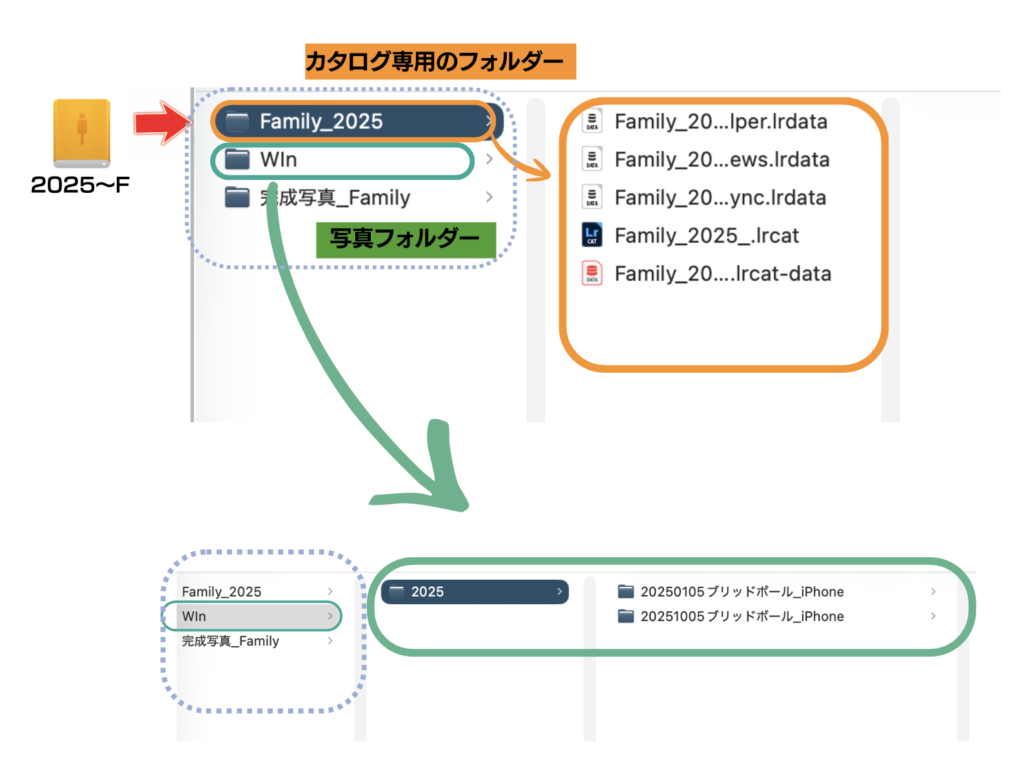
写真フォルダは複数あっても、
それらを 1つのカタログから参照・管理しています。
家族写真全体をまとめて扱いたい場合に、
この構成が使いやすいと感じています。
では、この構成を
実際のフォルダーツリーで見てみます。
私が使っている外付けHDD(2025〜F)では、
カタログ用フォルダと写真フォルダを
次のように分けて管理しています。
外付けHDD(2025〜F)
├─ Family_2025 ← カタログ専用フォルダー
│ ├─ Family_2025.lrcat
│ ├─ Family_2025 Previews.lrdata
│ ├─ Family_2025 Smart Previews.lrdata
│ └─ Family_2025.lrcat-data
│
├─ WIn ← 写真の作業フォルダー(一次〜編集途中)
│ └─ 2025
│ └─ 20250105 ブリッドボール_iPhone
│
└─ 完成写真_Family ← 仕上がった写真の置き場所
このフォルダーツリーの中で、
Lightroom Classicのカタログが入っているのが
「Family_2025」というカタログ専用フォルダです。
次に、
Lightroom Classicのカタログの中身について、
どんなファイルがあり、
それぞれが何をしているのかを見ていきます。
Lightroom Classicのカタログの中身と役割
「Family_2025」フォルダの中には、
Lightroom Classicが管理に使用する
いくつかのファイルが入っています。
ここでは、
実際に入っているファイルと、
それぞれの役割を簡単に整理します。
Family_2025
├─ Family_2025.lrcat ← カタログ本体(超重要)
├─ Family_2025.lrcat-data ← AI・人物認識などの追加データ
├─ Family_2025 Previews.lrdata
├─ Family_2025 Smart Previews.lrdata
├─ Family_2025.lrcat-wal ← 作業中の一時データ
├─ Family_2025.lrcat-shm ← 作業中の共有メモリ
└─ Family_2025.lrcat.lock ← 「今開いてますよ」の印
マイフォト用 外付けHDDのフォルダ構成(テーマ別)
マイフォト用の外付けHDDでは、
テーマごとに写真フォルダとカタログを分けて管理しています。
ハンドメイドは作品ジャンルごと、
トラベルは年ごと、
ZOOは撮影日ごとに写真を整理するなど、
テーマに合ったフォルダ構成を採用しています。
外付けHDD(MyPhoto)
├─ MyPhoto_Handmade←写真フォルダ
│ ├─ Photos
│ │ ├─ 犬服
│ │ │ ├─ 202401xx_作品名
│ │ │ └─ 202402xx_作品名
│ │ ├─ バッグ
│ │ │ ├─ 202403xx_作品名
│ │ │ └─ 202404xx_作品名
│ │ └─ 服
│ │ └─ 2024xxxx_作品名
│ │
│ ├─ MyPhoto_Handmade←カタログ専用フォルダ
│ │ ├─MyPhoto_ Handmade.lrcat
│ │ ├─ MyPhoto_Handmade Previews.lrdata
│ │ ├─ MyPhoto_Handmade Smart Previews.lrdata
│ │ └─ MyPhoto_Handmade.lrcat-data
│ │
│ └─ Finished
│ └─ 公開用・写真
│
├─ MyPhoto_Travel←写真フォルダー
│ ├─ Photos
│ │ ├─ 2020
│ │ ├─ 2021
│ │ ├─ 2022
│ │ ├─ 2023
│ │ └─ 2024
│ │ └─ 202401xx_旅行先
│ │
│ ├─ MyPhoto_Travel←カタログ専用フォルダ
│ │ ├─ MyPhoto_Travel.lrcat
│ │ └─ (プレビュー関連ファイル)
│ │
│ └─ Finished
│ └─ ベストショット
│
└─ MyPhoto_Zoo←写真フォルダー
├─ Photos
│ ├─ 20240108_東山動物園
│ └─ 2024xxxx_撮影日_動物園名
│
├─ MyPhoto_Zoo←カタログ専用フォル
│ ├─ MyPhoto_Zoo.lrcat
│ └─ (プレビュー関連ファイル)
│
└─ Finished
└─ 作品・公開用
カタログ構成を整理したあとの作業について
今回は、
Lightroom Classicのカタログ構成について、
私が実際に使っている考え方と構成例をまとめました。
カタログの作成手順や、
バックアップ設定などの具体的な操作については、
別の記事で詳しく書いています。
実際の作業を進める際には、
そちらもあわせて参考にしてみてください。
🔗関連記事・あわせて読みたい
🔗 新しいカタログの作り方
▶︎ Lightroom Classicを外付けHDDで使う準備|新しいカタログの作り方

※ 記事内では例として「Lightroom」という名前のカタログを使用しています。
🔗 既存カタログの名前を変更する方法
▶︎ 既存カタログの名前を変更する方法
カタログ名は、
管理している写真の内容が分かる名前にしておくと安心です。
途中で名前を変更したくなった場合の対処法については、
こちらの記事でまとめています。
🔗 バックアップについて
※ カタログのバックアップ設定については、こちらで詳しくまとめています。