 sucre
sucre写真を取り込み始める前に、
私はまず
Lightroom Classic の環境設定とカタログ設定を見直すこと から始めました。
以前、よく分からないまま使い始めてしまって、
あとから「こうしておけばよかったな…」と思うことが何度もあったからです。
今回は少し遠回りに見えるかもしれませんが、
写真をたくさん取り込む前に、ゆっくり環境を整えておくことにしました。
この記事の前に、
Lightroom Classicを外付けHDDで使う準備|新しいカタログの作り方
という記事を書きました。
ここでは、Lightroom Classicに写真取り込み前に見直す環境設定とカタログ設定について考えてみました
Lightroom Classicの「環境設定」と「カタログ設定」とは?(役割の違い)
Lightroom Classicには大きく分けて
- 環境設定:Lightroomの動き方・使い方(読み込み時の動作やパフォーマンス、同期の考え方 など)
- カタログ設定:いま開いているカタログの管理(バックアップ、最適化 など)
の2種類の設定があります。
写真そのものを編集する場所ではなく、
写真整理の“土台(環境)”を整える設定なので、最初に一度見直しておくと後がラクになります。
この記事で特に大事なこと
設定項目はたくさんありますが、
私が運用していて「これは忘れないようにしたい」と感じたのは次の3つです。
- 🔁 カタログ最適化は、時々やる
- 💾 バックアップはMac本体に保存される(自動では消えないので、古いものは定期的に削除)
- ☁ 私は「同期」を使わない運用にしている(チェックなし)
このあと、画面の左側の項目から順に、
環境設定 → カタログ設定 の順で細かく確認していきます。
▶ 環境設定の手順へ(→見出し「2. 環境設定で確認したこと」へジャンプ)
▶ カタログ設定の手順へ(→見出し「3. カタログ設定で確認したこと」へジャンプ)
2.環境設定で確認したこと
〜 Lightroom Classic の環境設定とは 〜
Lightroom Classic の「環境設定」は、
このソフトを どんなふうに動かすか、どんなふうに使うか を決める場所です。
写真そのものを編集する場所ではなく、
Lightroomというソフトがこちらの操作に対して
「どう反応するか」「どんな動きをするか」の土台になる設定といった感じです。
たとえば…
- 起動したときにどういうカタログが開くか
- 写真を読み込むときにどんな動きをするか
- 動作の重さやスピードに関わる部分
- クラウドとどう付き合うか
など、
写真整理の“環境”を整えるための設定 がまとまっている場所です。
この中でも特に私が大事だと思って見直したのが、
・「一般」タブ
・「パフォーマンス」タブ
・「Lightroom 同期」タブ
の3つです。
次の項目から、この3つについて
実際に私が確認した内容を順番にまとめていきます。
環境設定「一般」タブで確認したこと
「JPEGをRAWの隣に置いて、別の写真として処理する」にチェックを入れる
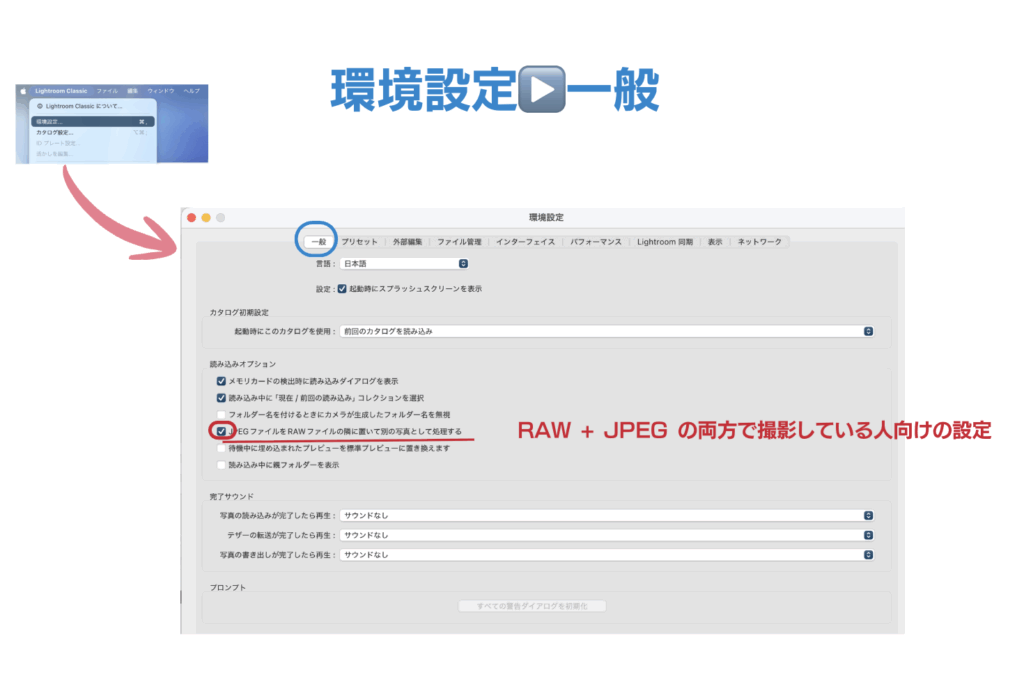
この設定にチェックを入れると、
RAW + JPEG で撮影したとき
→ JPEGもRAWとは別の写真としてLightroomに読み込まれる
という動きになります。
これは、
RAW + JPEG の両方で撮影している人向けの設定です。
カメラによっては、
RAWファイルとは別に、
メーカー独自の色合いや仕上がりを反映した JPEG(画像)
も同時に記録されます。
私はその
「メーカー独自の色味を反映したJPEG」と
「あとから自分で調整できるRAW」
この2つを、どちらも確認できるようにしたかったため、
この設定にチェックを入れました。
なお、
RAWのみで撮影している方にとっては
この設定はほとんど関係のない項目になると思います。
自分の撮影スタイルに合わせて
必要かどうかを判断すると良いと思いました。
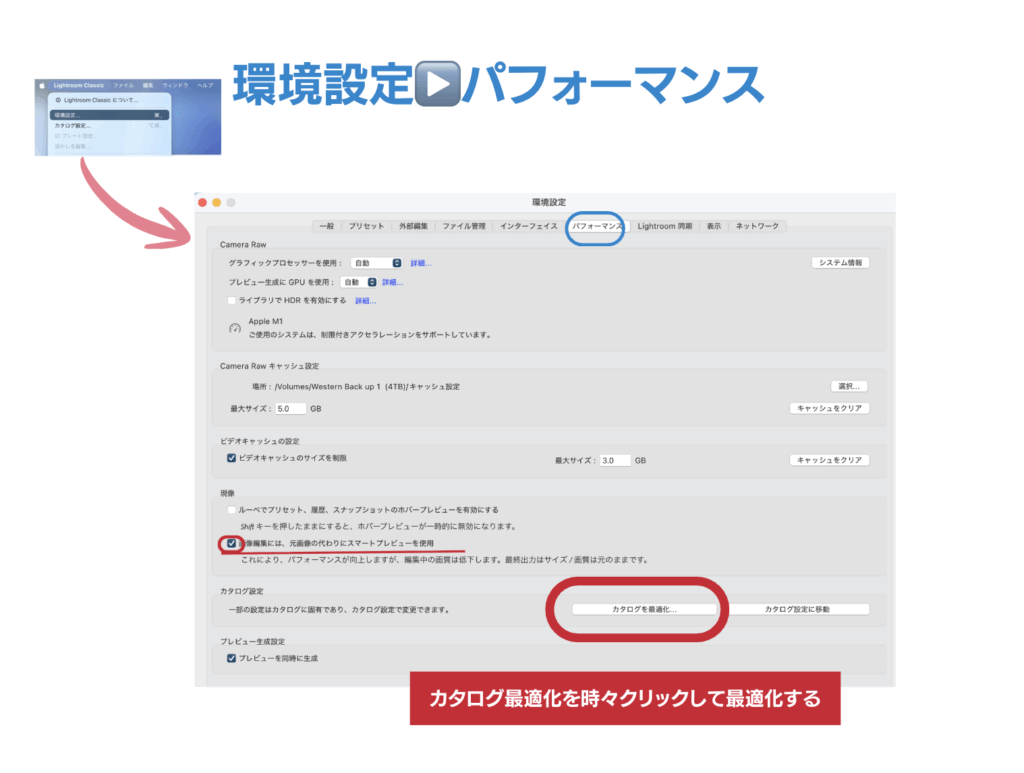
環境設定「パフォーマンス」タブで確認したこと
「画像編集には、元画像の代わりにスマートプレビューを使用」」にチェックを入れる
この設定にチェックを入れると
Lightroomは編集のときに、
元の大きなRAW画像ではなく、軽い「スマートプレビュー」を使ってくれる ようになります。
良いところ
✔ 動作が軽くなる
✔ 外付けHDDでもストレスが少なくなる
✔ パソコンへの負担が少し減る
最終的な書き出しや品質には影響はありません。
編集は軽いデータ、
保存・書き出しは元データ、
という役割分担をしてくれます
※ここからは、編集時の軽さとは別に、
Lightroomのカタログ自体を整えるための設定についてです。
「カタログを最適化…」について
🔁【運用で特に大事】
カタログ最適化は、時々やる
「カタログを最適化…」は、
Lightroomのカタログを整理・整頓するためのボタンのようなものです。
カタログを長く使っていると、
・写真が増える
・削除や移動が増える
・編集情報が溜まってくる
ことで、内部が少しずつ散らかってきます。
それを、
🧹 少し整理して
🧹 軽くして
🧹 動きを滑らかにする
のが「カタログ最適化」です。
🌷「カタログ最適化」は「時々やる」
毎回やる必要はありませんが、
・写真を大量に追加したあと
・動作が重く感じてきたとき
・長時間整理したあと
などのタイミングで行うと良いと思います。
🌷 「カタログ最適化」は「時々やる」
毎回やる必要はないですが、
・写真を大量に追加したあと
・重く感じてきたとき
・長期間整理したあと
などのタイミングでやるのは、すると良いと思います。
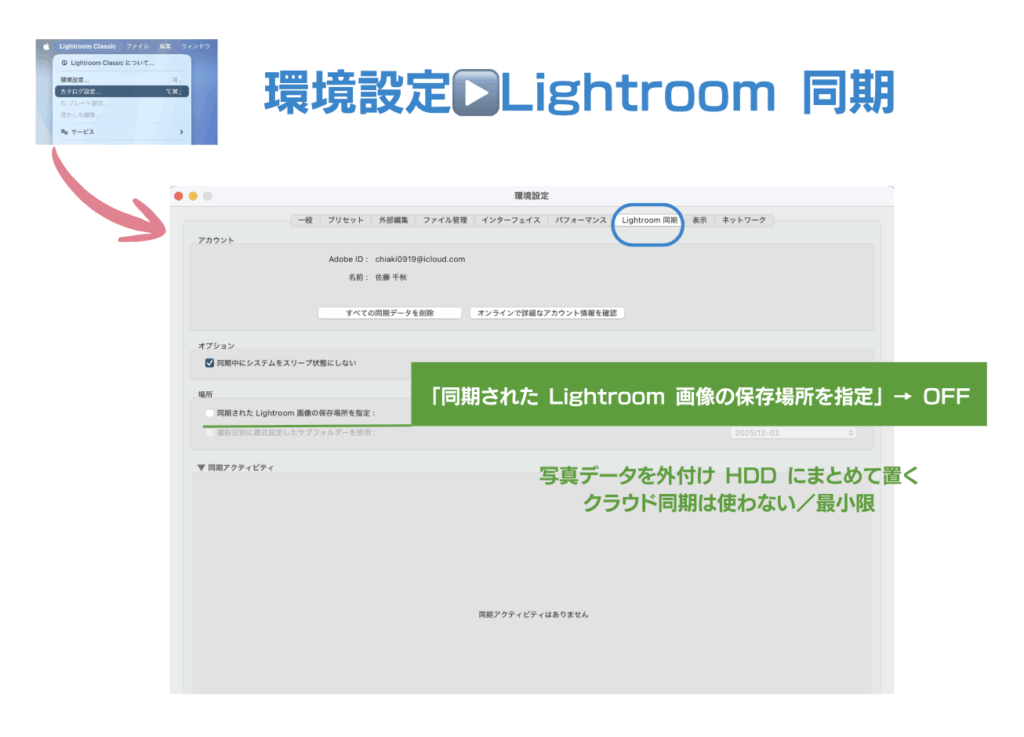
環境設定「Lightroom 同期」タブで確認したこと
☁ 私は「同期」を使わない運用にしている(チェックなし)
Lightroom 同期とは何のための設定?
Lightroom Classic の「環境設定 → Lightroom 同期」は、
Lightroom(クラウド版)に保存された写真を、
Classic 側に自動でダウンロードするかどうかを決める設定です。
つまり、
「クラウドの写真を Classic に取り込むかどうか」
を管理するための項目です。
私の運用では Lightroom Classic を外付けHDDで管理し、
Lightroom(クラウド版/iPhone版)はあくまで
“閲覧・確認用” として使っています。
そのためクラウド側の写真が Classic に流れ込む必要がないため、
「同期された Lightroom 画像の保存場所を指定」のチェックは入れず、
同期は停止した状態にしています。
私の写真管理の基本方針
📌 私は外付けHDDにまとめて保存している
・写真の元データはすべて外付けHDDで管理
・選別・現像・完成写真の作成は Classic
・Lightroom(クラウド/iPhone版)は閲覧・確認用
私は写真管理の基本を Lightroom Classic(ローカル運用) にしています。
なので、クラウドの写真を Classic に自動で取り込む必要がありません
📌 「なので同期は必須ではないので同期は停止した状態にしています」
✔ 同期すると何が起きる?
同期をONにすると、
・iPhone Lightroom で撮った写真
・Lightroom(クラウド)に入れた写真
がすべて Classic の「同期フォルダ」に
自動で保存されます。
その結果、
・フォルダ構成が意図しない形になる
・外付けHDDでの管理とズレが出る
ということが起こります。
➤ 同期はオフ(チェックなし)
にしています。
これにより、
■ 私が「同期を使わない」理由
Lightroomは機能が多いですが、
Classic中心で写真管理したい人は、同期を使わない方がスッキリします。
私のように、
- 外付けHDDで管理
- Classicで選別・現像・完成写真の作成
- Lightroom(クラウド)は見る用だけ
という運用では、
Lightroom 同期は “必要なときだけ触る設定” になります。
必要以上に同期させないことで、
フォルダ構成も写真の流れも整理しやすくなりました。
■ 現在の設定
- 「同期された Lightroom 画像の保存場所を指定」 → OFF
- 「同期アクティビティ」 → 空(何も無し)
- クラウドの写真は Classic に取り込まれない状態
3. カタログ設定で確認したこと
〜 Lightroom Classic のカタログ設定とは 〜
Lightroom Classic の「カタログ設定」は、
写真そのものではなく、写真の情報をどう管理するか を決める場所です。
Lightroomでは、
・評価(★の数)
・キーワード
・編集内容
・ラベルの色
・削除や移動の情報
こういったものはすべて、この「カタログ」というファイルの中で管理されています。
つまり、
カタログは 写真のデータを入れる場所ではなく、写真の記録帳のような存在
だと私は考えます。
カタログ設定は、
Lightroom上部メニューの
🍎 Lightroom Classic → 環境設定 → パフォーマンス→ 「カタログを最適化」
から開くことができます。
ここでは主に、
・カタログの保存場所
・カタログのバックアップ方法
・プレビューの管理方法
・メタデータの保存方法
などを確認することができます。
どんなときに「カタログを最適化」やるのがいいかというと…
- 写真を大量に追加したあと
- 削除をたくさんしたあと
- Lightroomの動作が少し重くなってきたと感じたとき
こういうタイミングで
ポチッと押してあげるだけで、十分です。
毎日やる必要はないけど、
「思い出したときにやる」くらいがちょうどいい です🌷
環境設定「メガデータ」タブで確認したこと
この項目では、
Lightroomで行った編集情報を「どこに保存するか」を決めます。
「JPEG、TIFF、PNG および PSD ファイル内のメタデータに現像設定を含める」にチェックを外す
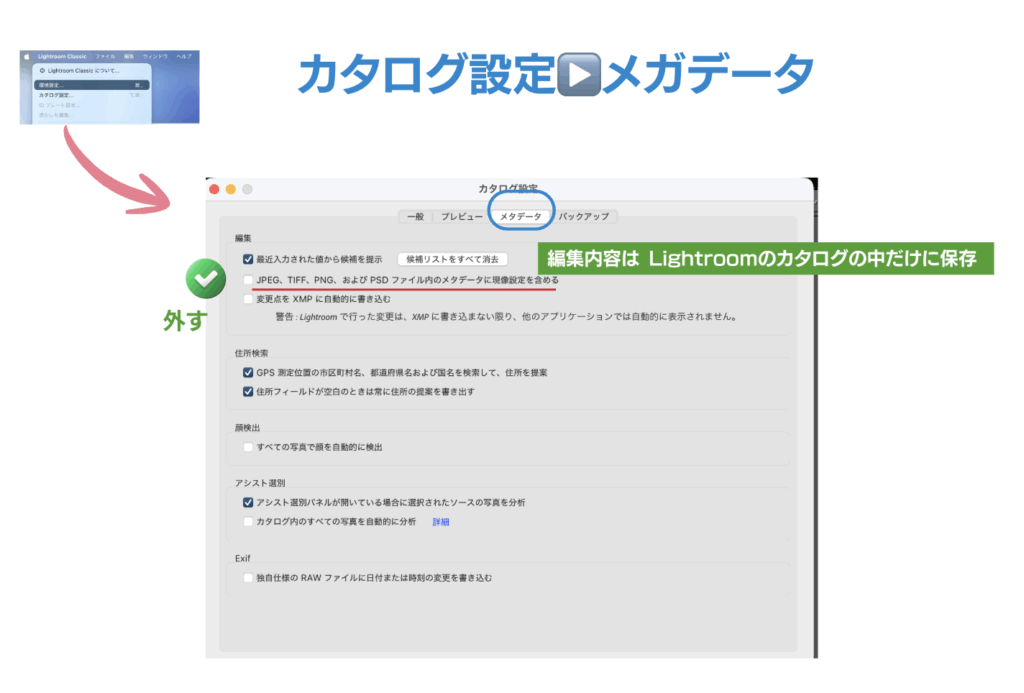
「JPEG、TIFF、PNG、PSD ファイル内のメタデータに現像設定を含める」とは?
この項目は、Lightroom Classicで行った現像・編集の内容を、画像ファイル本体の中にも書き込むかどうかを決める設定です。
✔ チェックを入れた場合
- Lightroomで行った
露出・色補正・トリミングなどの編集内容が
画像ファイル本体(またはXMP)にも保存されます。 - その画像を
Bridge や Photoshop など
他のソフトで開いたときも、
編集後の状態が反映されやすくなります。
👉
「他のソフトでも同じ見え方にしたい人」向けの設定です。
✖ チェックを外した場合(私の現在の設定)
- 編集内容は
Lightroomの「カタログ内」だけに保存されます。 - 元の JPEG / TIFF / PNG / PSD ファイル本体には
何も書き込まれません。
そのため…
- 元ファイルは一切書き換えられない
- 「元画像をそのまま残したい人」には安心な設定
となります。
チェックを外した場合
📌 元画像 = そのまま保存され続ける
📌 編集結果 = Lightroomの中だけで管理される
📌 完成データは「書き出し」で別ファイルとして作る
👉
「編集」と「完成」をきれいに分ける考え方です。
アシスト選別(新しい機能)について
これは最近追加された AIに近い補助機能 の一つです。
どんな機能かというと…
選別作業のときに、
- 似た写真
- ピントが微妙な写真
- ブレや失敗写真
などをLightroomが解析して、
選別しやすくサポートしてくれる機能です。
環境設定「バックアップ」タブで確認したこと
💾 バックアップはMac本体に保存される(自動では消えないので、古いものは定期的に削除)
このタブでは、
Lightroom Classicの「カタログ」をどのようにバックアップするかを設定します。
写真ファイルではなく、
評価・編集・整理情報が入った
「記録帳(カタログ)」を守るための設定です。

カタログのバックアップ設定
カタログのバックアップについては別記事で詳しくまとめました。
▶🔗LightroomLightroom Classic|カタログバックアップの仕組みと保存場所の考え方
私の今の運用
📸 外付けHDD①(自分用)
- カタログ本体
- 写真データ
📸 外付けHDD②(家族用)
- カタログ本体
- 写真データ
💻 Mac本体
- 2つのカタログ両方の バックアップ
そして:
✅ バックアップは定期的に整理
✅ 古いものは削除
✅ Macの容量を見ながら調整
という流れです。
外付けHDDに「本体」、
Mac本体に「バックアップ」。
場所を分けて管理することで、
もしものときにも復元できる環境を作っています。
4.今回は変更しなかった項目について の設定内容
今回の見直しでは、自分で必要だと感じた項目のみ設定を変更しました。
そのほかの項目については、内容を確認した上で、あえて手を加えず、そのままの状態にしています。
Lightroom Classic の設定は、
写真の量や作業スタイルによって、あとから見直していくこともあると思うので、
今の自分の環境ではこれで十分かな、というところで一区切りにしました。
プレビューの合計サイズやスマートプレビューの容量は、これから写真が増えていくと自然に変わっていくものなので、
また必要になったタイミングで、あらためて見直していこうと思います。
カタログ設定「一般」タブ

「カタログ設定 ▶ 一般」タブ は、
現在使っているカタログの 基本情報を確認するための場所 です。
ここでは主に、
- 今のカタログはどこにあるのか
- どんなファイル名なのか
- どんな状態のカタログなのか
といったことを「確認」する画面になっています。
基本的には ここで何か設定をいじるというより、状況を把握する場所 というイメージです。
① 「場所」について
このカタログファイルが「どこに保存されているか」
という情報です。
「場所」には、現在使用しているカタログファイルの保存先が表示されます。
私の場合は、外付けハードディスク内の Lightroom フォルダに保存しています。
カタログがどこにあるか知っておくと、バックアップや管理をする時にも安心です。
② 「ファイル名」について
この項目には、
カタログファイルそのものの名前 が表示されます。
「ファイル名」には、カタログの本体ファイルの名前が表示されます。
この .lrcat ファイルが、写真の情報・編集内容・分類などをすべて管理している重要なファイルになります。
名前はあとから変更することもできますが、私はわかりやすさ重視でシンプルにしています。
カタログ設定「プレビュー」タブ

カタログ設定|プレビュータブとは?
Lightroom Classic の「プレビュー」タブは、
写真の表示方法・表示速度・ストレージ使用量のバランスを調整する場所 です。
ここで設定するのは、
「どれくらいキレイに、どれくらい軽く写真を見るか」
という部分です。
現像そのものには影響せず、あくまで表示・閲覧を快適にするための設定 になります。
① 標準プレビューサイズ
一覧表示や通常表示のときに使われるプレビュー画像のサイズです。
- モニターの解像度に合わせて選ぶのが基本
- 高くするほど表示はきれいになりますが、容量と負荷が増えます
📌 特徴:
モニターサイズに合っていれば、無理にMAXにする必要はありません。
② プレビュー画質
プレビュー画像の圧縮具合を決める項目です。
- 高い:きれい / 少し重くなる
- 中:少しバランス型
- 低:軽い / 少し荒くなる
📌 多くの人にとって「中」で十分きれいです。
③ 1:1プレビューを自動的に破棄
拡大表示用に作られた高解像プレビューを、
一定期間が過ぎたら削除する設定です。
- 作業スピードとディスク容量のバランスを取るための項目
- 容量節約をしたい場合は有効にしておくと安心です
📌 破棄しても、再度必要になれば自動で作り直されます。
④ プレビューキャッシュサイズ制限
プレビュー全体のキャッシュの上限を設定できます。
- 有効にすると、指定したGBを超えた分が古いものから削除されます
- ストレージ容量を節約したい場合に使います
📌 大容量HDDを使っている場合は、あえて使わなくてもOKな項目。
⑤ スマートプレビュー
オリジナルファイルが接続されていなくても
編集できるようにする軽量データです。
📌 外付けHDD運用の人には特に便利な存在。
プレビュータブは、写真の「表示の見やすさ」と「PCへの負荷」のバランスを調整する場所です。
現像の仕上がりには影響せず、あくまで作業の快適さに関わる設定になります。
写真の枚数や作業スタイルによって最適な設定は変わるので、今の自分の環境に合った形で考えていくのが大切だと感じました。
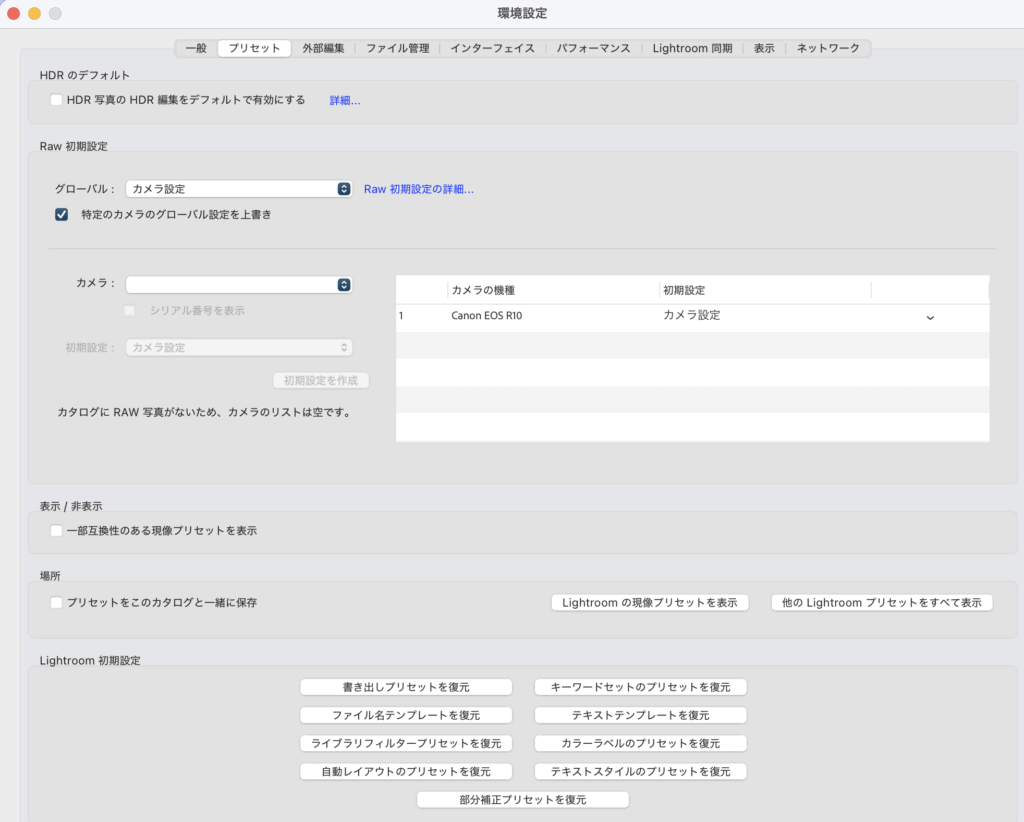
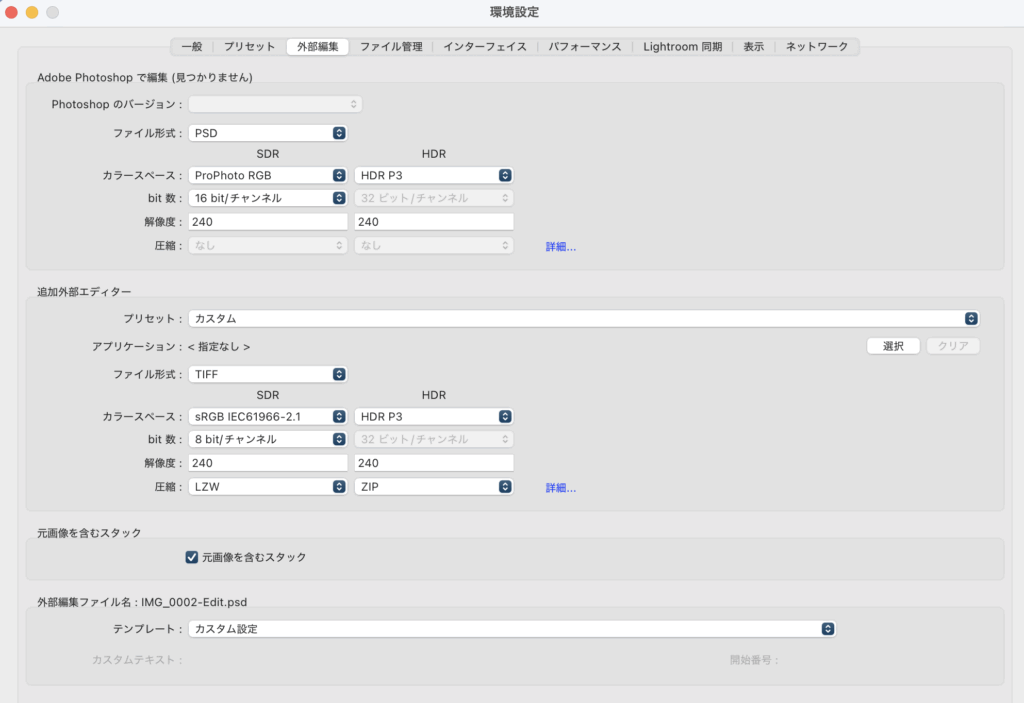
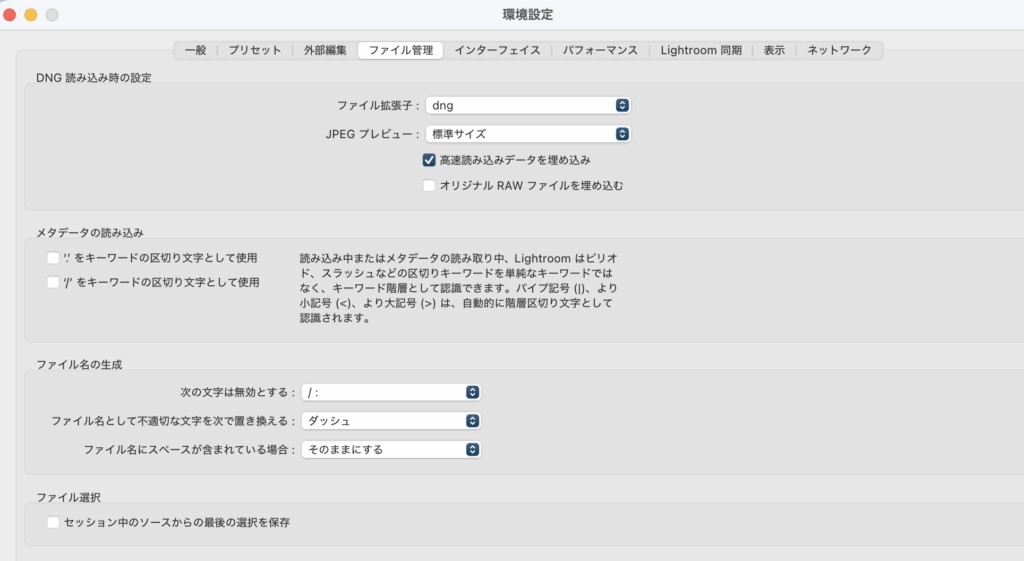
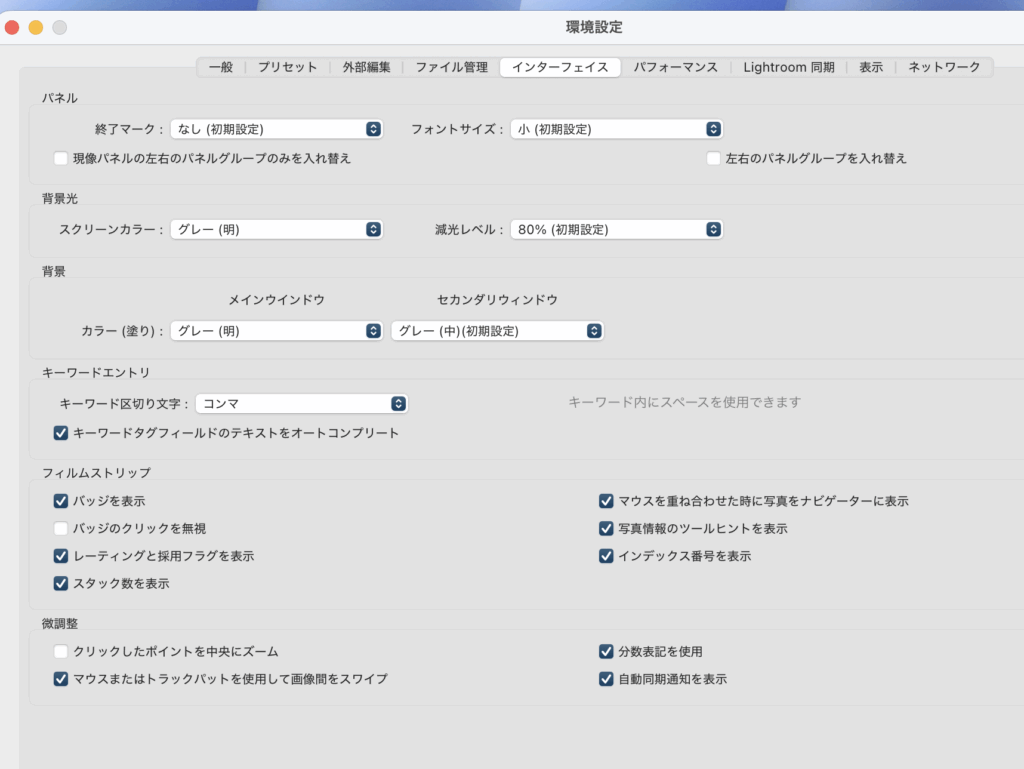
他。。。。。変更しなかったカタログの設定(記録)
 sucre
sucre今回は、カタログ設定の中で
変更したところと、変更しなかったところ、両方を記録として残しました。
もし今後設定を変更するときは、このページをもう一度見返して、
「なぜこの時こうしたのか」を思い出せたらいいなと思っています。
未来の自分への小さなメモとして、ここに残しておきます。
ここまで、
“準備が整った前提”で、
外付けHDDに保存してある写真を、
Lightroom Classicで読み込む手順om Classicに読み込む手順をまとめていきます。
▶🔗Lightroom Classicで写真を読み込む手順|外付けHDDからの取り込み