 sucre
sucre難しいことはしない
表示が反映されないときだけ使う
最小ルールで運用しています
表示が反映されないときなど、
公開前や運用中に困った場合の対処として
キャッシュクリアの方法をまとめています。
この記事は、
**「公開前チェック & 運用設定」**の中で触れている
キャッシュ対応について、操作方法を詳しくまとめた補足記事です。公開前に確認している項目全体については、
公開前に一度確認したい方は、こちらの記事をご覧ください。
① キャッシュクリア 普段は「何もしない」
- 記事を書く
- 書き直す
- 写真を差し替える
👉 キャッシュは気にしない
②「表示がおかしい」と感じた時だけ確認
次のどれかが起きたら👇
- 更新したのに反映されない
- 画像が変わらない
- レイアウトが崩れて見える
👉 まずやることは1つだけ
▶ シークレットモードで見る
Chromeの場合
- ⌘+Shift+N
- もしくは「…」→「新しいシークレットウィンドウ」
👉 ここでトップページ・記事ページを確認
見るポイント
- 最新の内容になっているか
- アイキャッチが正しく表示されているか
- レイアウトが崩れていないか
これで直っていたら
👉 削除不要/放置でOK
③ それでもダメな時だけ SWELLのキャッシュクリア
順番はこの通り👇
- ページを再読み込み
- 少し時間を置く
- それでもダメなら
- SWELLのキャッシュクリア(1回だけ)
👉 サーバー側は原則触らない
✅ SWELLのキャッシュクリア方法(基本)
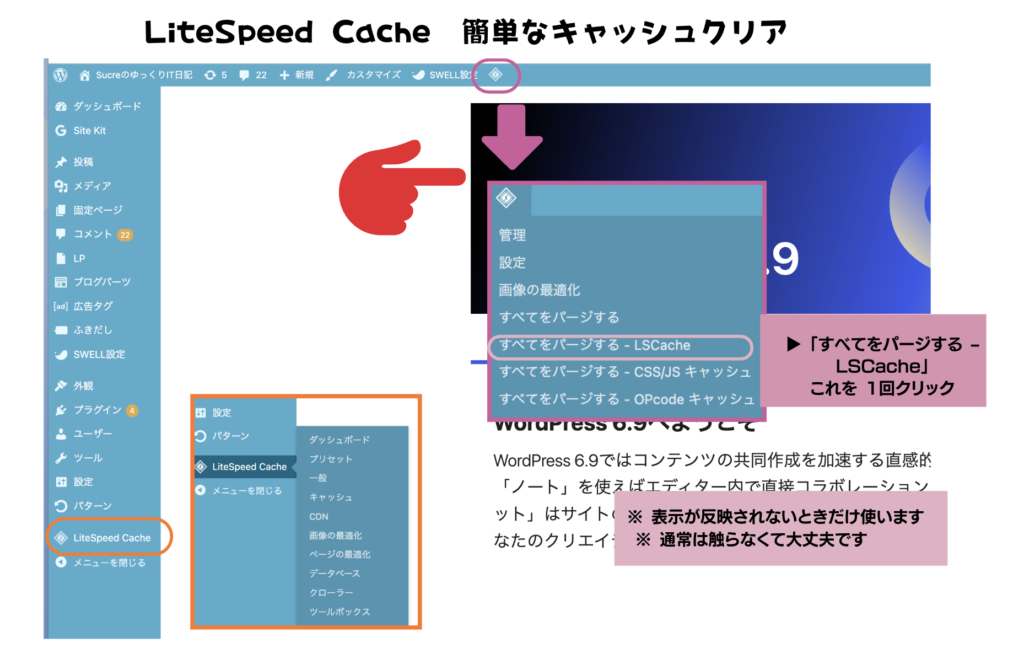
表示が更新されない場合は、
管理画面上部の「LiteSpeed Cache」メニューから
「すべてをパージする – LSCache」を
1回だけクリックしています。通常は設定を触らず、
表示に違和感があるときだけ行うようにしています。
🔹 管理画面いちばん上のバー
- WordPressのロゴ
- サイト名
- 「SWELL設定」などと並んで
👉 LiteSpeed Cache(または LSCache)
方法:WordPress管理画面上部から
- 画面上部の管理バー
- LiteSpeed Cache / LSCache にマウスを乗せる
- メニューが開く
- 「すべてをパージする – LSCache」を1回クリック
- 再読み込み → シークレットモードで確認
👉 これだけ
👉 設定画面には戻らなくてOK
➡️ 連打しない・何度もやらない
 sucre
sucreLiteSpeed Cacheの設定画面は基本的に触らず、
表示が反映されないときだけ、
管理画面上部のメニューから
キャッシュを削除しています。
🧠 そのあと必ずやること
- ブラウザを 再読み込み
- できれば シークレットモード で確認
👉 ここで直っていれば それ以上は触らない
❌ やらなくていいこと
- 毎回キャッシュ削除
- 定期的な全削除
- よく分からない設定変更
- 「軽くするため」に触る
👉 これが一番トラブルの元になります。
🧠 SWELL・サーバーのキャッシュはどう考える?
| 種類 | 役割 | 触る頻度 |
|---|---|---|
| ブラウザキャッシュ | 自分のPC・スマホ | たまに |
| SWELLキャッシュ | 表示高速化 | 必要な時だけ |
| サーバーキャッシュ | サイト全体 | 基本触らない |
ブラウザのキャッシュクリアの方法
ブラウザのキャッシュクリアの方法は、下記のショートカットキーが簡単です。Chrome、、Firefoxなどのブラウザで使用できます。
Windowsの場合:Ctrl + shift + R
Macの場合:command + shift + R
Macでsafariの場合:shift を押しながら更新ボタンをクリック
※ 公開前には、設定や表示など、いくつか確認しておきたいポイントがあります。
この記事は、その中のひとつについてまとめたものです。
公開前の全体像は、
👉 公開前に必ず確認すること【チェックリスト】 に整理しています。