 sucre
sucre今まで使っていた外付けハードディスクとは別に、
新しいハードディスクで Lightroom Classic の環境を作り直したいな…
と思ったのが、今回のきっかけです。
新しい外付けハードディスクを拠点にして、
Lightroom Classic を一から整理し直してみようかな…
この記事の前に、
Lightroomを使う前に考える、写真の管理とLightroom Classicの役割
という記事を書きました。
ここでは 今までとは別の、新しい外付けハードディスクに、Lightroom Classic の環境を作る
という作業をすることにしました。
 sucre
sucre私は以前、
Lightroomのカタログをパソコン側に作ってしまって、
あとから「写真とカタログの場所がバラバラ」という状態になり、
かなり混乱したことがありました。
それが、
今回この作業でいちばん気をつけたいところです
この記事でやること|写真とカタログを「1つの外付けHDD」にまとめる
大事なのは「写真とLightroomのカタログ」を同じ外付けHDDにまとめること
私は今回、
「1つのカタログ=1つの世界」
という考え方で進めています。
なので、
その世界の中には
✅ 写真フォルダ
✅ Lightroomのカタログ
この2つが
必ず同じ外付けハードディスクの中にある状態
にします。
実際のフォルダ構造イメージ
📁 DOG_PHOTO(大型外付けHDD)
│
├─ 📁 Photos   ← 写真のフォルダ
│   ├─ 2024
│   ├─ 2025
│   │   ├─ 20250907_ブリッドボール
│   │   │   ├─ iPhone
│   │   │   └─ Canon
│   │   └─ 20250914_夜の散歩
│   │
│   └─ …
│
└─ 📁 Lightroom
    └─ Dog_Catalog_2025.lrcat  ← Lightroom Classicのカタログ
👉 写真も
👉 カタログも
👉 同じHDDの中にある状態
→ これで
👉 カタログ自体が HDDの中に存在する状態
になります。
🌷カタログは「パソコン」ではなく、「大型HDD」に作ります。
これは
「パソコンにデータを残さない」ための
ポイントです。
なぜこれが大切なのか?
もし、
- 写真は外付けHDD
- カタログはパソコン本体
という状態にしてしまうと…
💦 パソコン変更時に迷う
💦 カタログ移動が必要になる
💦 「写真が見つかりません」エラーが出る
💦 再リンクが必要になる
など、トラブルの元になります。
だから私は最初から
両方ともHDDにまとめる ことにしました。
ここまでで、
「写真とLightroomのカタログ」を
同じ外付けHDDにまとめることが大切という考え方を整理してきました。
次は、実際にその考え方をもとに
外付けHDDに新しくカタログを作る操作手順を見ていきます。
操作の全体像|外付けHDDに新しいカタログを作る
この操作では、次のような流れで進みます。
- Lightroom Classic を起動する
- 以前使っていたカタログの場所が見つからない
- そのため
「カタログが見つかりません」 画面が表示される- そこで
「新規作成」 を選ぶ- 外付けHDDに新しいカタログを作成する
👉 つまり、
「カタログが見つかりません」画面は、③の操作の入り口です。
Lightroom Creative Cloud から Lightroom Classic を起動する
Lightroom Classic は、
Creative Cloud アプリから起動するのが一番わかりやすくて安心です。
① Cloud を起動する
まずは Mac の Dock やアプリケーション一覧から
Creative Cloud を起動します。
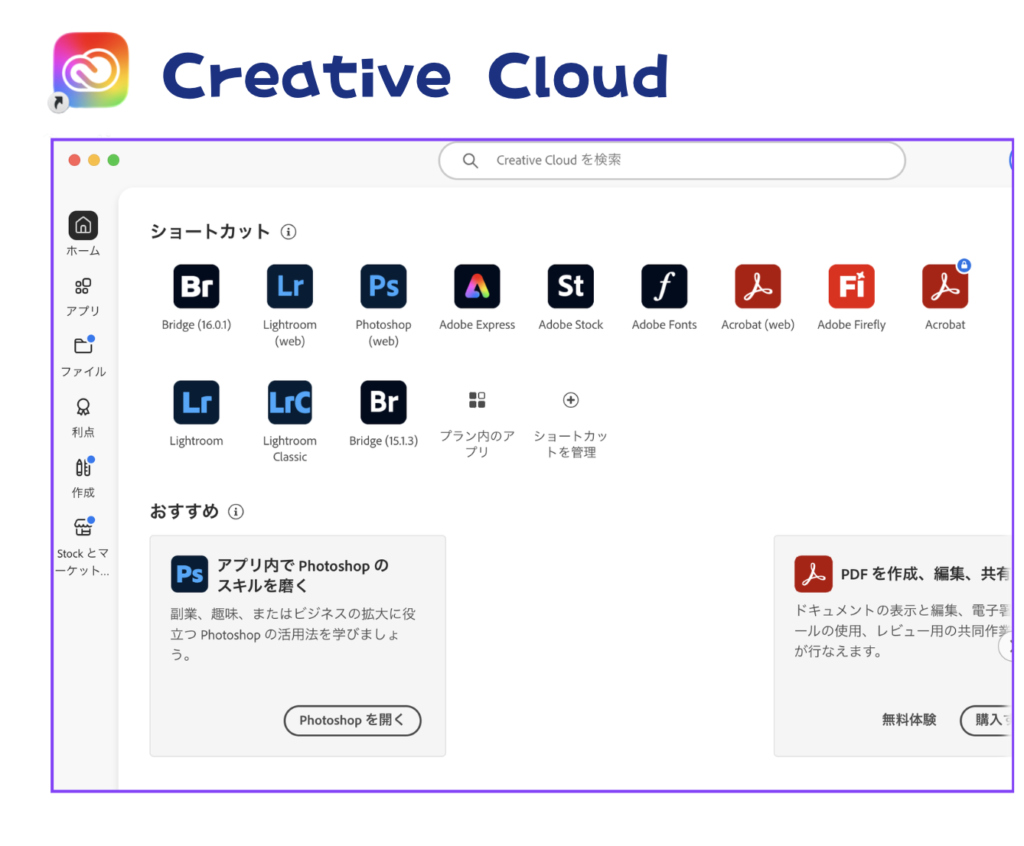
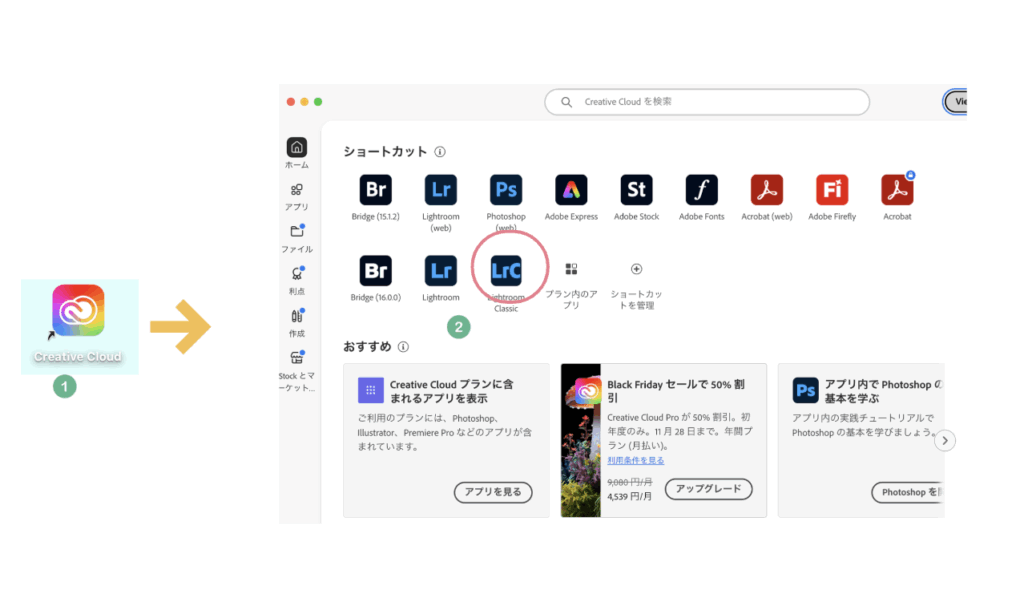
② Lightroom Classicをクリックして起動する
Creative Cloud の中には、
・Lightroom
・Lightroom Classic
という 2つの Lightroom があります。
✅ Lightroom Classic の方
をクリックすると、Lightroom Classic が起動します。
外付けHDDに新しいカタログを作る
 sucre
sucreLightroomのカタログは、
パソコンではなく
写真と同じ外付けHDDに作る
これがいちばん大切なポイントです。
カタログは、パソコン本体ではなく外付けHDDに作ります。
以前に Lightroom Classic でカタログを作ったことがある場合、
起動時に
「カタログが見つかりません」
という画面が表示されることがあります。
③Lightroom Classic 起動時に表示される画面
⬇️下の図は、Lightroom Classic 起動時に表示される画面です。
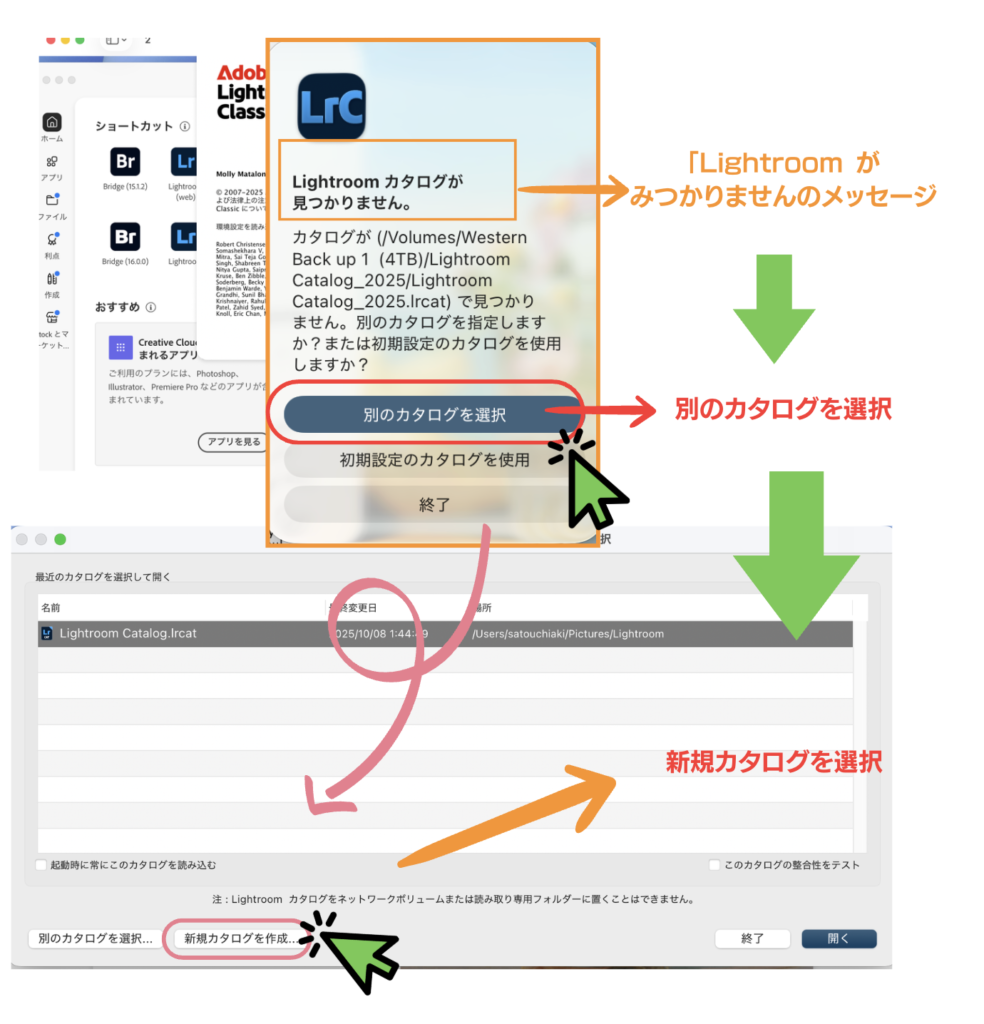
以前使っていたカタログの場所が見つからないため、
Lightroom Classic の起動時に
⚫︎ 「カタログが見つかりません」
という画面が表示されます。
この画面はエラーではなく、
どのカタログを使うか、または新しく作るかを選ぶための画面です。
ここでは、いったん
「別のカタログを選択」 をクリックします。
その後表示される画面で、
👉 外付けHDDに新しいカタログを作成するため、
「新規カタログを作成」 をクリックします。
「カタログが見つかりません」と表示されたときの意味
Lightroom Classic を起動したときに、
「カタログが見つかりません」という画面が表示されることがあります。
これはエラーではなく、
👓 Lightroom が、以前使っていたカタログの保存場所を探したけれど、
その場所にファイルが見つからなかった状態
を示しているメッセージです。
たとえば、
・以前使っていた外付けハードディスクをつないでいない
・パソコンを変えた
・保存していた場所が変わってしまった
といった場合に、この画面が表示されます。
「新規カタログを含むフォルダーを作成」する
この画面は、
👉 これから使う新しいカタログの“保存場所”と“フォルダ名”を決める場所
です。
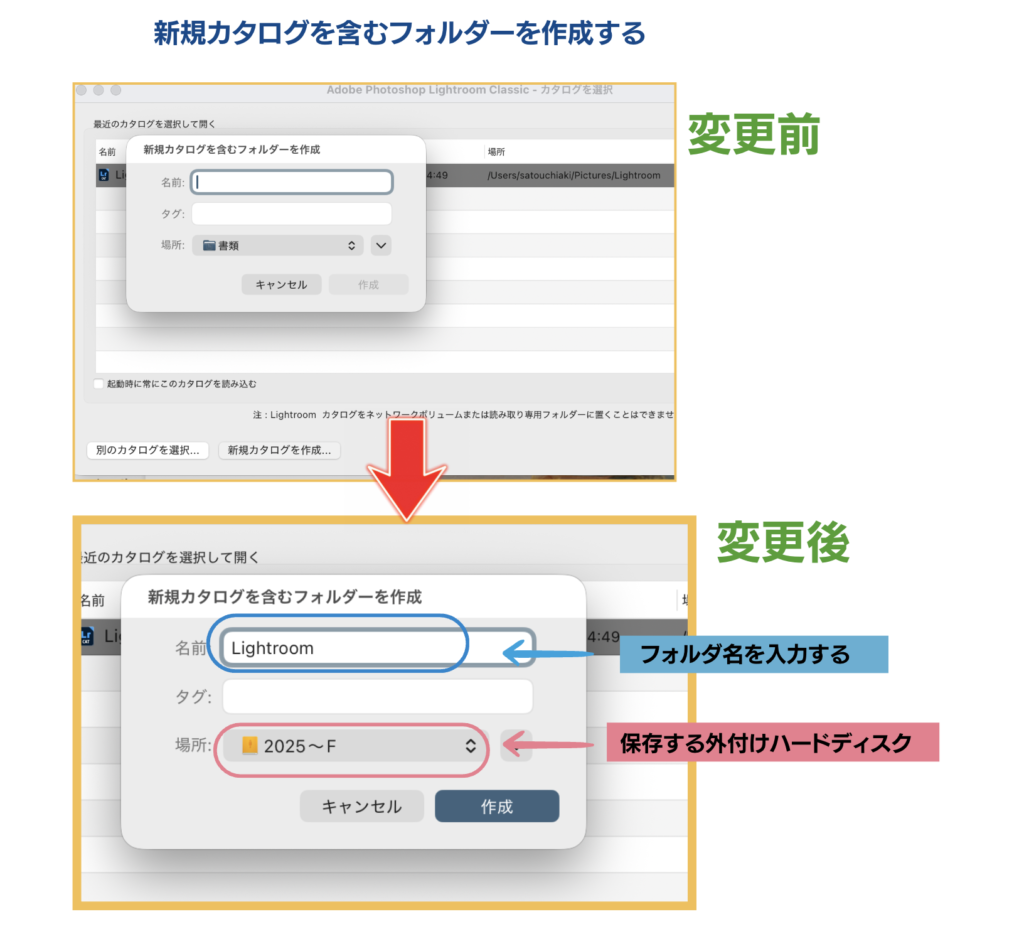
この画面でやること
| 項目 | 内容 | 今回の目的 |
|---|---|---|
| 場所 | カタログを保存する場所 | 新しい外付けHDDを指定する |
| 名前 | 作成するフォルダー名 | 「Lightroom」など管理用の名前を付ける |
「場所」を新しい外付けHDDに変更する
初期状態では「書類」や「ピクチャ」など、
Macの中のフォルダが選ばれている場合が多いです。
ここでは、
👉 新しく使う外付けハードディスク
を選択します。
私の場合
・2025〜F(WD 4TB) とファイル名を変更してあ
これによって、
カタログのデータがパソコンではなく、
外付けハードディスク側に保存されるようになります。
フォルダ名を入力する
「名前」の欄には、作成するフォルダー名を入力します。
💡 ここは 写真用フォルダではなく、Lightroom管理用フォルダ なので、
Lightroom としました。
このフォルダーの中に、
・カタログ本体(.lrcat)
・プレビュー用データ
などが保存されていきます。
カタログの名については、後ほど
カタログ名を変更 しています。
👉Lightroom Classic に写真を読み込む〜外付けHDDからの取り込み〜
カタログの名前を変更するで詳細を記述しています。
作成をクリックする
場所とフォルダ名を確認したら、
右下の 「作成」 をクリックします。
これで、
✅ 外付けハードディスクの中に
✅ 新しい「Lightroom」フォルダが作成され
✅ その中にカタログが保存される
という流れになります。
ポイント
| 確認すること | 内容 |
|---|---|
| 保存場所 | Mac本体ではなく「外付けHDD」になっているか |
| フォルダ名 | 写真用ではなく、Lightroom管理用の名前か |
| 意識すること | パソコン内のLightroomフォルダとは別物であること |
新しいカタログ作成後の画面について
Lightroom Classic の画面
新しい外付けハードディスクにカタログを作成すると、
Lightroom Classic の画面がこのように表示されます。
(※写真がまだ1枚も入っていない初期状態です)
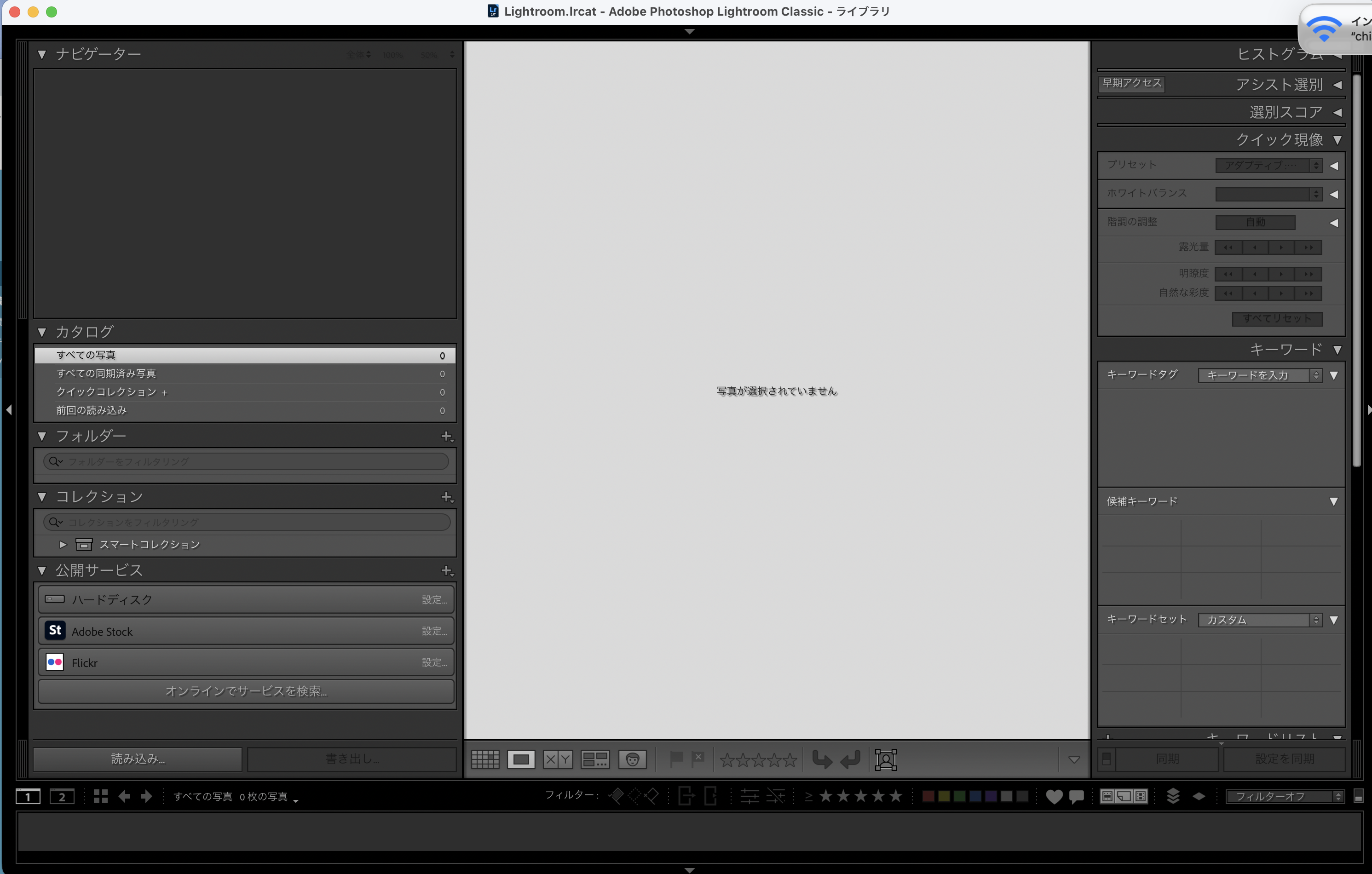
この時点では、
・カタログは新しい外付けHDDに作成済み
・まだ写真は読み込まれていない
・設定もほぼ初期状態
という「スタート地点」に立っている状態です。
中央に
「写真が選択されていません」
と表示されているのは、
✅ 正常な状態
✅ まだ読み込んでいないから表示されているだけ
この画面で確認しておきたいこと
以下の3つが揃っていれば、
新しいカタログの作成は成功しています。
| 確認ポイント | 内容 |
|---|---|
| ① | Lightroom Classic が問題なく起動している |
| ② | 左側の「フォルダー」が空になっている |
| ③ | 「すべての写真」が 0 枚 になっている |
これはつまり、
「このカタログにはまだ何も入っていない状態です」
外付けHDDの「Lightroom」フォルダの中身
次に、外付けハードディスク側をFinderで確認してみます。
新しく作成した
📁 Lightroom フォルダ
の中には、以下のようなファイルが自動的に作られます。
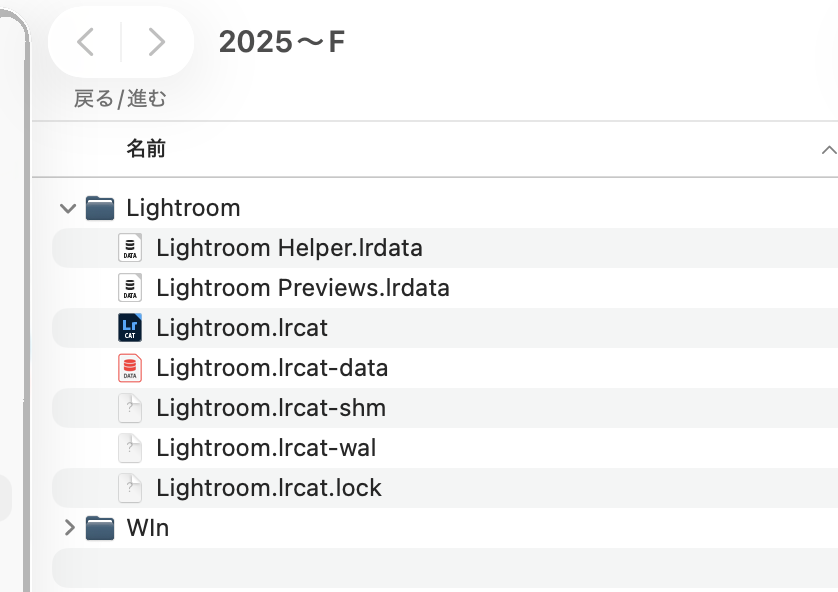
フォルダ内のファイル一覧と役割
| 名前 | 役割 | 削除していい? |
|---|---|---|
| Lightroom.lrcat | カタログ本体(最重要) | ❌ 削除しない |
| Lightroom Previews.lrdata | プレビュー画像(サムネイル用) | △ 基本そのまま |
| Lightroom Helper.lrdata | 補助ファイル | △ 基本そのまま |
| Lightroom.lrcat-data | カタログの補助データ | ❌ 触らない |
| Lightroom.lrcat-wal / shm | 作業中の一時ファイル | ✅ 終了後は自動消去されることが多い |
| Lightroom.lrcat.lock | 起動中ロックファイル | ✅ Lightroom終了後に消える |
大事なポイント
このフォルダの中は、
✅ Lightroomが自動で管理する領域
✅ 手動で編集や削除は基本しない
という場所になります。
つまり、ここは
「Lightroomの頭脳が入ったフォルダ」
のような存在です。
写真データそのものは
この中に入れるのではなく、
👉 別に用意した写真フォルダ
の方に入れて管理していくのが理想的です。
 sucre
sucre以前の私は、Lightroom Classic の設定をよくわからないまま触ってしまい、
「これで合っているのかな…?」と不安なまま使っていました。
今回は同じ失敗をくり返したくなくて、
ひとつひとつの画面の意味をできるだけ自分の言葉で理解しながら、
新しい外付けハードディスクにカタログを作るところまで進めてみました。
次の記事「Lightroom Classic 写真取り込み前に行う初期設定」では、
写真を読み込む前に見直しておきたい
環境設定とカタログ設定について、
もう少しじっくり整理していこうと思います。
次の記事
ここまでで、
新しい外付けハードディスクに
Lightroom Classic の環境を作るところまで終わりました。
次は、
写真を読み込む前にしておきたい
環境設定とカタログ設定の確認 を行っていきます。
▶🔗[Lightroom Classic|写真取り込み前に見直す環境設定とカタログ設定