 sucre
sucre私は、iPhoneの写真を外付けHDDに保存する作業を記録する中で、
「Finderって、写真やファイルを整理するうえで
いちばん基本になる画面なんだな」と改めて感じました。
この記事では、
Macで写真やファイルを整理するときに欠かせない
Finderの役割と画面の見方を、
自分の理解を整理するつもりでまとめています。
Finderとは何か
Macで写真やファイルを整理するときに、
必ず使っているのが Finder(ファインダー) です。
Finder は、
Macの中にあるファイルやフォルダ、
そして iPhone や外付けHDDなど Macにつながっている機器を一覧で管理するための基本の画面 です。
アプリを起動したり、
写真を保存したり、
外付けHDDを開いたりするときも、
実はその多くが Finder を通して行われています。
普段なんとなく使っていても、
「Finderって何をしている画面なのか」を知っておくと、
写真保存や整理の作業がぐっと分かりやすくなります。
Finderはどこにある?
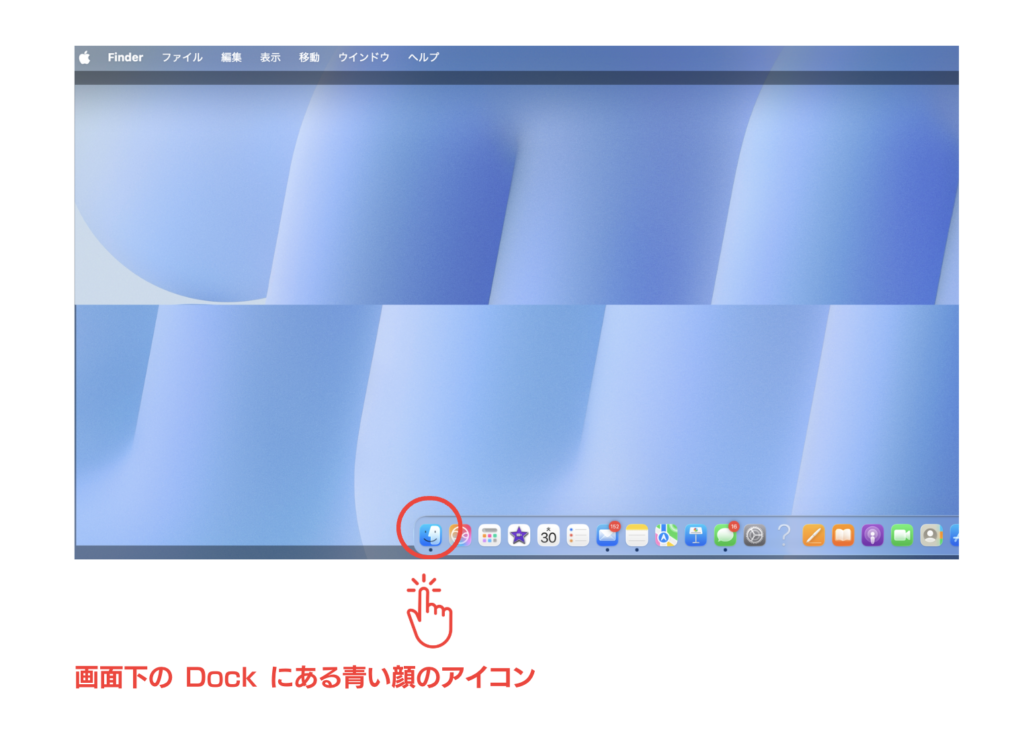
Finder は、画面下に表示されている Dock(ドック) にあります。
青い顔のアイコンが Finder です。
このアイコンをクリックすると、Finder が開きます。
なお、画面左上のメニューバーに表示されている「Finder」という文字は、
今 Finder が使われている状態であることを示している表示です。
実際に操作する Finder は、
👉 Dock にある青い顔のアイコン
です
DockにFinderがない時
もしDockに青い顔のFinderが見当たらないときは、
キーボードで ⌘(コマンド)+Space を押して検索窓(Spotlight)を開き、「Finder」 と入力して起動できます。
Dockが表示されない場合は、マウスを画面の下端に移動すると出てきます(Dockを自動的に隠す設定のとき)
Finderでできること
Finder では、主に次のようなことができます。
- Macの中にある写真やファイルを見る
- フォルダを作る・整理する
- 外付けHDDやUSBメモリを開く
- iPhoneやiPadなど、接続した機器を確認する
- ファイルをコピー・移動する
難しい操作をする画面、というよりも、
「見る・開く・移す」ための場所と考えると分かりやすいです。
写真保存の作業でも、
まず Finder で場所を確認するところから始まります。
Finderの画面の見方
Finder を開くと、画面はいくつかのエリアに分かれています。
ここでは、写真保存やデバイス確認でよく使う部分を中心に見ていきます。

Finderの画面は、大きく次のように分かれています。
- ① 左側:サイドバー
→ 場所(Mac・iPhone・外付けHDDなど)が表示される - ② 右側:内容表示エリア
→ 選択した場所やフォルダの中身が表示される - ③ 上部:操作・表示切り替えエリア
写真保存の記事で特に重要なのが、
左側のサイドバーです。
左側サイドバーとは?
左側のサイドバーには、
Finderでよく使う「入口」がまとめて表示されています。
その中にあるのが、
🔷 「場所」 という区分です。
「場所」には、
- 📂 Macintosh HD(Mac本体)
- 📁 外付けHDD
- 📱 ○○の iPhone(接続中のiPhone)
など、
Macにつながっている保存先や機器が表示されます。
👉
「iPhoneがFinderに表示される」というのは、
この「場所」にiPhoneの名前が出ている状態を指しています。
左側サイドバーに「場所」が表示されないとき
Finderを開いたのに、
左側のサイドバー自体が見えていない場合があります。
そのときは、
サイドバーが非表示になっている可能性があります。
サイドバーを表示/非表示に切り替える方法
キーボードで、次のショートカットを一度押してみる。
⌨️ control + ⌘ + S
これは、
✅ サイドバーの表示/非表示を切り替える操作です。
- 押してサイドバーが表示されればOK
- もう一度押すと、再び非表示になります
「場所」や「デバイス」が見えないときは、
まずこの操作でサイドバーが表示されているかを確認すると安心です。
右側の表示エリアについて
サイドバーで場所やフォルダをクリックすると、
その中身が 右側の表示エリア に表示されます。
写真保存の作業では、
- iPhoneが認識されているか
- 外付けHDDが表示されているか
を確認できればOKなので、
まずは 左側サイドバーを正しく見ること が大切です。
- Finderの画面は「左(場所)・右(中身)」で考える
- 写真保存では 左側サイドバーが一番重要
- サイドバーが見えないときは
⌨️ control+⌘+S で切り替えられる
FinderでiPhoneを開くとどう見える?
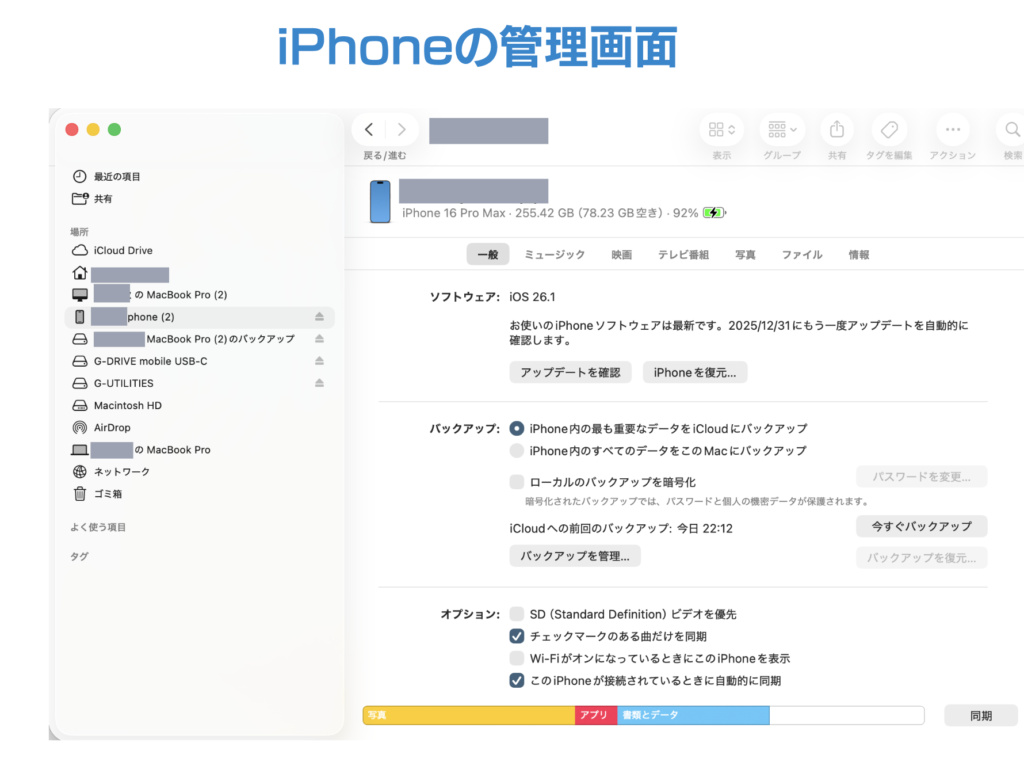
Finder の左側サイドバー「場所」に表示された
iPhone の名前をクリックすると、
画面右側に iPhoneの管理画面 が表示されます。
この画面は、
フォルダの中身を見る画面ではなく、
iPhone本体の状態を確認・管理するための画面です。
Finderで表示されるiPhoneの画面の特徴
この画面では、次のような情報が確認できます。
- iPhoneの機種名・ストレージ容量
- iOSのバージョン
- バックアップの設定状況
- 同期や復元に関する項目
画面上部には
「一般 / ミュージック / 写真 / ファイル」
といったタブが並んでいます。
📌
ここで大切なのは、
Finderでは iPhoneの中の写真フォルダを直接開くことはできない
という点です。
Finderは「写真を見る場所」ではない
FinderでiPhoneを開いても、
- 写真が一覧で表示されたり
- フォルダとして中身を開けたり
することはありません。
Finderはあくまで、
- iPhoneが正しく接続されているか
- Macに認識されているか
- バックアップや同期の設定を確認する
ための 管理画面 です。
つまり、Finderは
「iPhoneがつながっていることを確認する場所」
と考えると分かりやすいです。
写真を保存するときは、別のアプリを使う
iPhoneの写真や動画を
Macや外付けHDDに保存したい場合は、
Finderではなく、別のアプリを使います。
代表的なのが、
📸 イメージキャプチャ です。
このように、
Finderで iPhone が正しく認識され、
管理画面が表示されていれば、
次のステップとして、
実際に写真や動画を取り込む作業に進むことができます。
写真をMacや外付けHDDに保存する方法のひとつが、
イメージキャプチャを使った保存方法です。
👉 iPhoneとMacをつないで保存する方法|イメージキャプチャを使って
この次の記事では、
Finderで接続確認をしたあと、
実際に 写真や動画を取り込む手順 を
画面付きで紹介しています。
写真保存との関係
Finder を理解すると、
iPhone の写真保存に関する流れが、
一本の線としてつながって見えるようになります。
具体的には、次のような関係です。
写真保存の3つのつながり
Finder を基準に考えると、
写真保存の方法は大きく次の3つに整理できます。
👉 iPhone → Mac → 外付けHDD
👉 iPhone → 外付けHDD(直接保存)
👉 Lightroom Classic への読み込み
これらは別々の方法のように見えますが、
実はすべて
「Finderで接続や保存先を確認する」
という共通点があります。
Finderは「通り道」の役割
Finder は、
写真を取り込むためのアプリではありません。
ですが、
- iPhoneが正しく接続されているか
- 外付けHDDが認識されているか
- 保存先として使える状態か
を確認する 通り道 になっています。
そのため、
- イメージキャプチャを使う場合
- Lightroom Classic で読み込む場合
- 外付けHDDへ保存する場合
どの方法を選んでも、
Finderの理解があると迷いにくくなります。
この章のまとめ
- FinderでiPhoneをクリックすると「管理画面」が表示される
- 写真フォルダを直接開く画面ではない
- Finderは「接続確認の通り道」
- 写真保存はイメージキャプチャで行う
🌱 関連リンク
この方法と合わせて読むと、
iPhoneの写真整理がもっとスムーズになります。
🔗 PhoneとMacをつないで保存する方法|イメージキャプチャを使って
🔗 iPhoneの写真と動画を外付けHDDに保存する2つの方法