 sucre
sucreLightroomの使い方を学ぶ前に、
まず「写真をどう保存するか」を
自分なりに整理しておくことが大切だと感じました。
次の記事では、
私が実際に使っている
Lightroom Classicでの管理・編集の考え方について
まとめていきたいと思います。
Lightroomを使う前に整理しておきたい「写真の保存方法」
写真の保存方法には、さまざまな考え方があります。
iCloudで管理する方法、
パソコンに直接保存する方法、
NASやクラウドを使う方法など、人それぞれです。
この記事では、
私自身が実際に行っている写真保存の流れをもとに、
写真整理の考え方をまとめています。
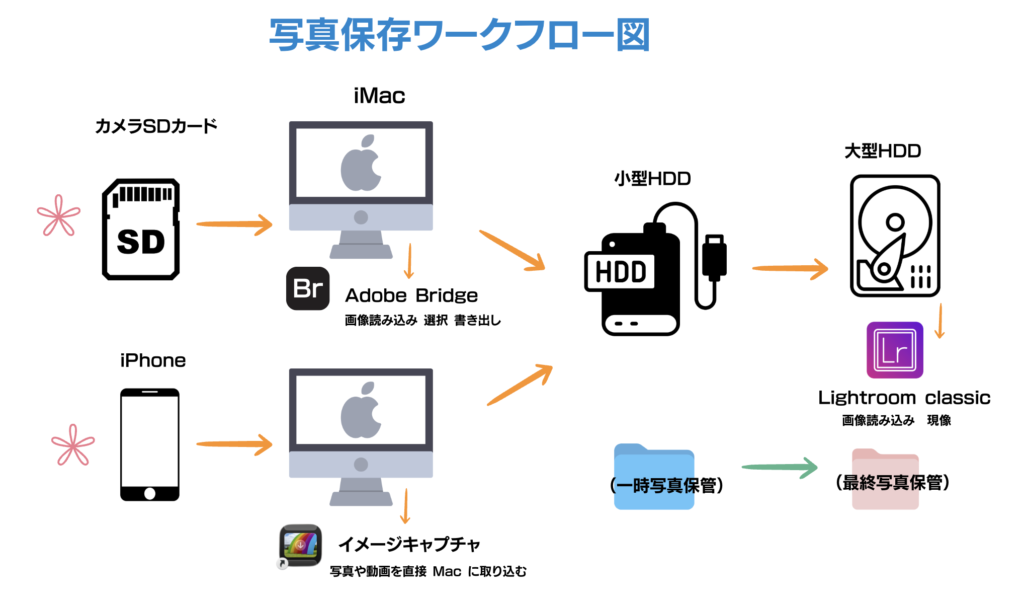
写真保存の全体像(私の場合)
私の場合、
iPhone や カメラで撮影した写真を、
まず 小型の外付けHDDに一時的に保存し、
その後、
最終的な写真保存用の外付けHDDへ移動しています。
写真の管理や編集は
Lightroom Classic を使って行っています。
Lightroomを使っていない方でも、
「写真をどう保存しておくか」という考え方自体は
参考にしていただけると思います。
写真フォルダ構造を考える
写真をどこに保存するかが決まったら、
次に考えたいのが フォルダ構造 です。
フォルダの分け方に正解はありませんが、
後から写真が増えても迷わないように、
私なりに意識している考え方があります。
フォルダ構造を考える前に大切にしていること
・写真が増えても破綻しないこと
・撮影した日や出来事がすぐに分かること
・iPhoneとカメラの写真が混ざらないこと
・Lightroomで管理しやすいこと
📁 写真は「年ごと」に分ける
まず、写真は年ごとのフォルダに分けます。
2024
2025
2026
こうしておくと、
何年の写真かがひと目で分かって、
あとから探すときにもとても楽になります。
📁 イベント単位でフォルダを作る
年ごとのフォルダの中では、
さらに イベント単位 でフォルダを分けています。
20250907_○○公園
20250914_夜の散歩
20251005_ドッグラン
📱 iPhone / 📷 Canon は別々のフォルダに
イベントフォルダの中では、
撮影した機材ごとにフォルダを分けています。
📁 iPhone
📁 Canon
というように、
こうすることで、
・一眼レフで撮った写真
・スマホで撮った写真
をすぐに切り替えて見ることができます。
また、ファイル形式が混ざらないので、
管理もしやすくなります。
📅 日付を「先に」入れる理由
フォルダ名は、
日付をいちばん前に入れるようにしています。
20250907_〇〇公園
✅ Finderで日付順にきれいに並ぶ
✅ Lightroomでも迷いにくい
✅ 将来振り返ったときにも分かりやすい
時系列で整理しやすく、
長く写真を管理していくうえで
分かりやすい方法だと感じています。
🎥 写真と動画は分けて保存する
小型の外付けHDDに写真をコピーしたあと、
写真と動画は最初の段階で分けて保存しています。
20251118大井平canon
├ 写真
└ 動画
こうしておくと、
あとでBridgeやLightroomで作業するときに、
必要なデータだけを表示しやすくなります。
私のフォルダ構成
ここまで紹介してきた
「年ごと」「イベントごと」「機材ごと」「写真と動画を分ける」
という考え方をもとに、
私の写真フォルダは、次のような構造になっています。
DOG_PHOTO
├─ Photos
│ ├─ 2025
│ │ ├─ 20250907_○○公園
│ │ │ ├─ iPhone
│ │ │ ├─ Photo
│ │ │ └─ Movie
│ │ │ └─ Canon
│ │ │ ├─ Photo
│ │ │ └─ Movie
│ │ │
│ │ ├─ 20250914_夜の散歩
│ │ │ └─ iPhone
│ │ │ ├─ Photo
│ │ │ └─ Movie
│ │ │
│ └─ 2026
│ │ ├─ 202601_トイレトレーニング_iPhone
│ │ │ ├─Photo
│ │ └─ Movie
│
└─ Lightroom_Catalog
└─ Dog_Catalog.lrcat
- 年 → イベント → 機材 → 写真/動画 の順で整理しています
- コピーした直後の段階で 写真と動画を分けておく ことで、
あとから Bridge や Lightroom で作業するときに迷いません- Lightroom は「管理と編集」に集中できるよう、
フォルダ側でできる整理は先に済ませる ようにしています
私の写真バックアップの流れ
大切な写真を失わないために、
私は 「2段階」で写真をバックアップする方法 を続けています。使っているのは、次の2つのハードディスクです。
- ポータブルハードディスク(小型・持ち運び用)
- 大容量ハードディスク(据え置き型)(長期保存用)
それぞれに役割を持たせて使っています。
ポータブルハードディスクの役割(一次保存)
ポータブルハードディスクは、
撮影した写真を最初に受け取るための場所として使っています。
メリット
- ✅ 手軽に持ち運べる
- ✅ パソコンにすぐ接続できる
- ✅ iPhoneやカメラから写真をすぐ移せる
ただし私は、
ここにデータを溜めすぎないことを意識しています。HDDは、
「一時的に写真を受け取って、整理する場所」
という位置づけです。
つまり、この段階では次のことだけを行います。
- 撮った写真をとりあえず保存する
- 写真と動画を分ける
- フォルダを整理・分類する
本格的な編集は行いません。
この段階までを、ポータブルハードディスクで行います。
💽 小型ポータブルHDD(仮置き用)
G-DRIVE Mobile USB-C v2(2TB)
- 小型・静音で持ち運びやすい
- iPhoneとUSB-Cで直接接続できる
- 旅行中のバックアップにも最適
大容量ハードディスク(据え置き型)の役割
ポータブルハードディスクで整理した写真は、
次に 大容量ハードディスク(据え置き型) に移します。
ポータブルハードディスクで整理した写真は、
次に 大容量ハードディスク(据え置き型) に移します。こちらは、
写真を長期的に保管するための場所です。
- ✅ 自宅で保管する
- ✅ データを長期的に残すための場所
- ✅ Lightroom Classic のカタログもここに置く
ポータブルハードディスクと違い、
「常に使う場所」ではなく、最終的な保存場所
として考えています。
💽 保存用HDD(最終保存)
Western Digital(WD Blue)4TB CMR 3.5インチ内蔵HDD
- 5400rpm / キャッシュ256MB
- 写真・動画の長期保存に使用
- ORICO 3.5インチ HDDケース(USB3.0、SATA3.0)に入れて運用
- 透明ケースで収納しやすく、HDD保護にも◎
私の写真バックアップの流れ
私の写真保存の流れは、次のようになっています。
手順
- iPhoneやカメラで写真を撮る
- ポータブルハードディスクに保存する
- フォルダ整理・分類を行う
- 大容量ハードディスク(据え置き型)へ移動する
- 大容量ハードディスクのバックアップを取る
- 問題なければ、ポータブル側のデータを削除する
- 最後に、iPhone本体の写真を削除する
この流れで、
✔ 写真は常に2箇所以上に存在する
✔ データの安全性を確保できる
✔ ストレージを圧迫しない
という状態を作っています。
ポータブルHDDでは軽い作業まで
ポータブルハードディスクは
「仮置き」兼「整理場所」なので、
もしここで少し編集したいときは、
📸 Lightroom Classicではなく
📱 Lightroom(クラウド版)や簡易編集アプリ
を使うほうが気楽かな、と思っています。
本格的な整理や編集は、
大容量ハードディスク側に移してから
Lightroom Classicで行う
という流れにする予定です。
カメラの写真保存ワークフロー図
私がカメラで撮影した写真の保存・バックアップの流れを
図でまとめてみます。
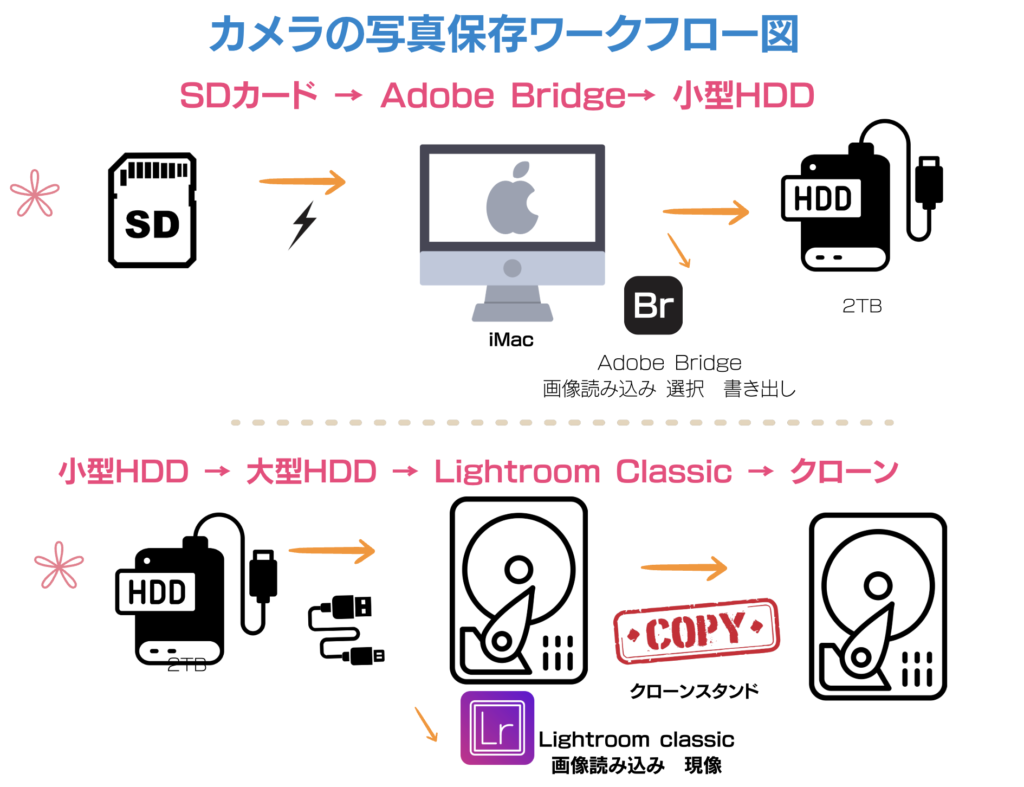
このように、
カメラで撮影した写真は
SDカード → Adobe Bridge → 小型HDD → 大型HDD → Lightroom Classic → クローン
という流れで管理しています。
iPhoneの写真保存ワークフロー図
次に、私がiPhoneで撮影した写真を
どのような手順で保存・バックアップしているかを
図でまとめました。
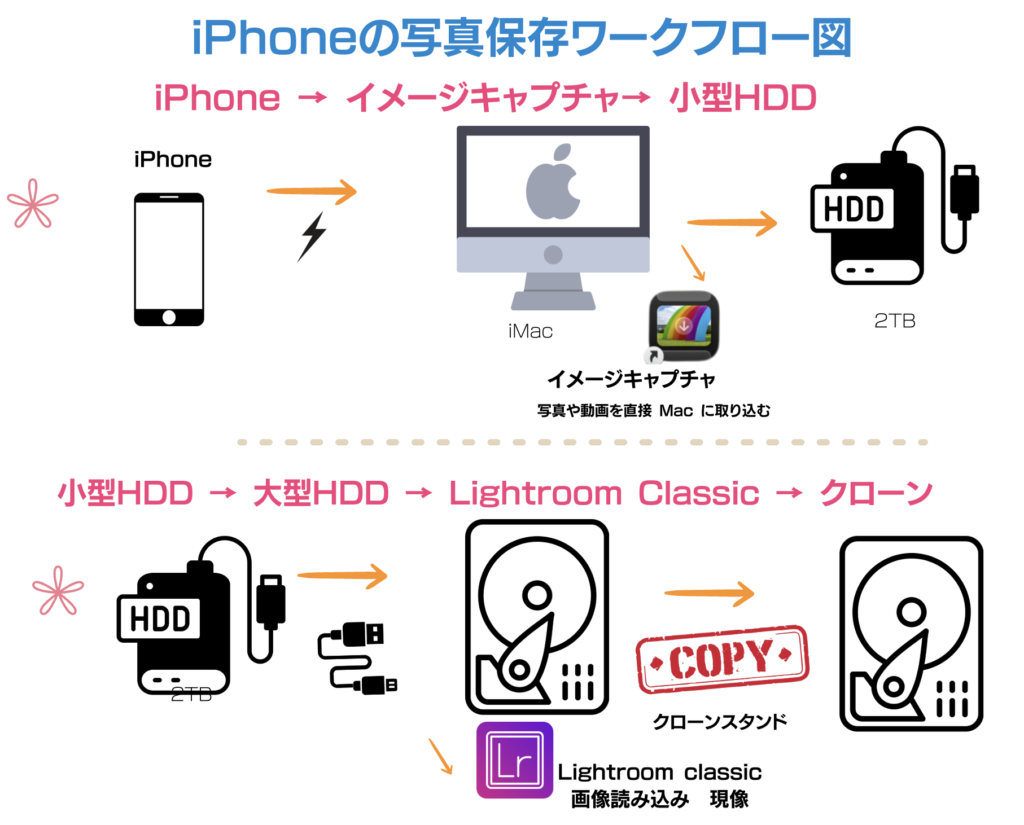
iPhoneで撮影した写真は、
iPhone → イメージキャプチャ → 小型HDD → 大型HDD →
Lightroom Classic → クローン
という流れで管理しています。
カメラ写真と違い、
iPhone写真は SDカードを使わないため、
Macへの取り込みには「イメージキャプチャ」を使っています。
カメラ写真と比べて、
iPhone写真は取り込み方法が違うだけで、
「一時保存 → 整理 → 本保存 → バックアップ」
という考え方は同じです。
まとめ|Lightroomを使う前に「保存の土台」を整えておく
写真の整理や編集をスムーズに行うためには、
Lightroomを使い始める前に、写真の保存方法を自分なりに決めておくことがとても大切だと感じています。
私の場合は、
- 撮影後すぐに ポータブルHDDに一次保存
- フォルダ構造を整えたうえで 据え置き型の大容量HDDへ移動
- 最終保存場所にまとめてから Lightroom Classicで管理・編集
- さらにクローンを作成して バックアップを重ねる
という流れで、
写真が常に2か所以上に存在する状態を保つようにしています。
また、
フォルダを「年ごと」「イベント単位」「機器別(iPhone/カメラ)」に分け、
写真と動画を最初から分けて保存しておくことで、
あとから見返したり、整理し直したりする負担もぐっと減りました。
写真の保存方法に「正解」はありませんが、
自分が迷わず続けられる形を決めておくことが、いちばんのポイントだと思います。
写真の保存方法とフォルダ構造を整えたら、
次はその環境を活かして Lightroom Classicでどう管理・編集していくか を考えていきます。
次の記事では、Lightroom Classicでできることや、クラウド版との違い、私なりの使い分けについてまとめます。
👉 続きはこちら
▶🔗Lightroom Classicを使う前に考える、写真の管理とLightroom Classicの役割