私は最初、
Googleにサイト構造を伝えるためのXMLサイトマップを作成しようと思い、
「XML Sitemap & Google News」を導入してみました。
👉 サイトマップって何?
初めての方はまずこちらの記事で基礎を押さえてから進むと
よりわかりやすくなります👇
🔗 サイトマップとは? 何のために必要?わかりやすく解説|初心者向け

ただ、実際に設定を進める中で
「今回は使わなくても大丈夫そう」と判断し、
現在は WordPressコアのサイトマップ機能を使っています
この記事は、
GoogleサーチコンソールとGoogleアナリティクス(GA4)を連携する設定
を行ったあとの続きとして書いています。
まだ連携設定が済んでいない場合は、
先にこちらの記事を参考にしてください。
👉 [サーチコンソールとGA4を連携する方法|初心者向け設定記録]
WordPressコアのサイトマップって何?
WordPressでは、XMLサイトマップを作るための機能が
最初から本体(コア)に組み込まれています。
そのため、基本的なサイトであれば
プラグインを使わなくてもサイトマップを用意することができます。
XMLサイトマップ全体の考え方については、
▶️【SWELL】XMLサイトマップとは?― WordPress標準(コア)を中心に仕組みを整理
で詳しく整理しています。

WordPressには「標準(コア)」のサイトマップ機能がある
WordPress 5.5以降では、特別な設定をしなくても
XMLサイトマップが自動で作成されます。
WordPress標準(コア)のサイトマップは、
次のURLで確認できます。
/wp-sitemap.xml
これは、プラグインではなく
✅ WordPress本体(コア)に最初から備わっている機能です。
WordPressコアのサイトマップ(/wp-sitemap.xml)
WordPressに最初から入っている機能で、
- 投稿
- 固定ページ
- カテゴリー
- タグ
- 著者ページ
などを自動でまとめて、
検索エンジン(Google)にサイト構造を伝えてくれます。
特徴
- 設定ほぼ不要
- 勝手に更新される
- 初心者でも安心
- Search Consoleとも問題なく連携できる
👉 設定に迷ったときの「とりあえず困らない」サイトマップ
【SWELL】WordPress標準サイトマップの作り方
SWELLでは、WordPress標準(コア)のXMLサイトマップを使うかどうかを、
設定画面の項目で切り替える仕組みになっています。

その中で、多くの人が迷いやすいのが
「コアのサイトマップ機能を停止する」という設定です。

この項目の意味を理解していないと、
「サイトマップが出ない」「Search Consoleに送信できない」
といったトラブルにつながることがあります。

まずは、この設定の考え方から確認していきます。
「コアのサイトマップ機能を停止する」
※ この設定は「サイトマップを使わない」という意味ではありません。
SWELLでは、この設定がデフォルトで「オン(チェックあり)」になっているため、
WordPress標準のXMLサイトマップを使う場合は、チェックを外す必要があります。
👉 チェックを外している状態が、WordPress標準のサイトマップを使う設定です。
ここは、私自身もいちばん迷ったポイントでした。
「チェックを外したのにサイトマップが出ない」
といったトラブルも実際に経験しています。
そうしたつまずきと、そのときの対処を
別の記事にまとめています👇
▶️ 【SWELL】コアのXMLサイトマップで困ったときの対処まとめ

設定手順
🛠️ WordPress管理画面<SWELL設定<機能停止 より
❶「コアのサイトマップ機能を停止する」の✅ チェッを外す
❷「変更を保存」をクリックして保存
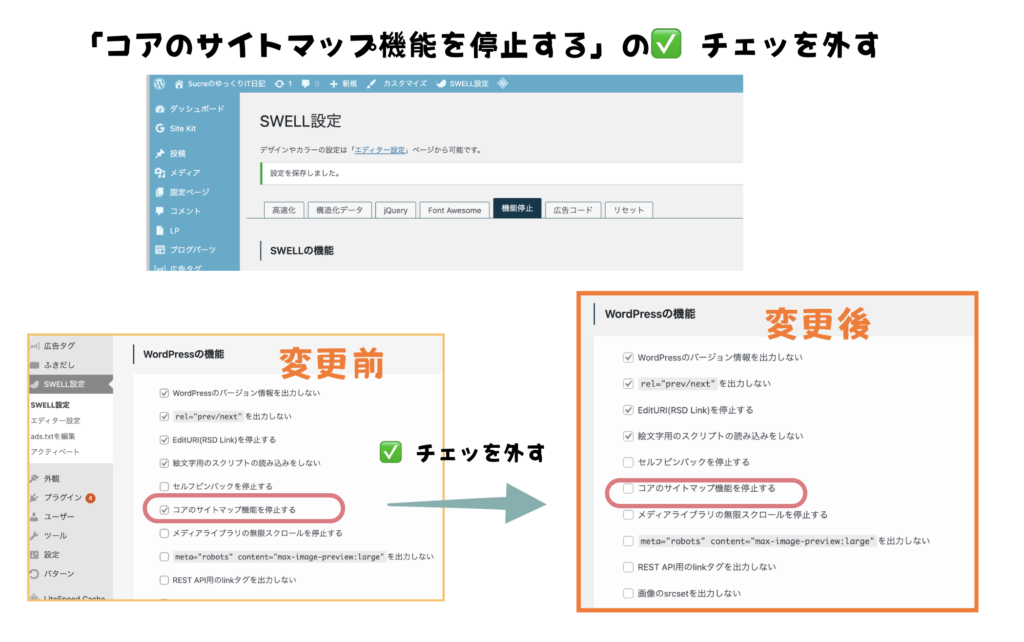
左:変更前(チェックあり)/右:変更後(チェックなし)
※ チェックを外すことで、WordPress標準のXMLサイトマップが有効になります。
「コアのサイトマップ機能を停止する」とは何か
SWELLでは、この項目に最初からチェックが入っているため、
WordPress標準のXMLサイトマップを使う場合は、
このチェックを外す必要があります。
SWELLではデフォルトでこの機能がオフになっているので、オンにする必要
SWELL設定 → 機能停止
□ コアのサイトマップ機能を停止する
ここが一番ややこしいポイントでした。
このチェックの意味
- ✅ チェックを入れる
→ WordPress標準のXMLサイトマップを 停止する - ⬜ チェックを外す
→ WordPress標準のXMLサイトマップを 使う
つまり、
👉 チェックを外している状態 =
WordPress標準のXMLサイトマップが作成される状態る状態
ということになります。
Search Consoleに新しいサイトマップを追加する
最後に、Google Search Consoleでサイトマップを送信します。
ここまで設定できていれば、作業はこれで完了です。ます。
手順
- Search Console
- 左メニュー「サイトマップ」
- 新しいサイトマップの追加
- 入力欄に wp-sitemap.xml を入力
- 送信
👉 送信するのは、この「wp-sitemap.xml」1本だけでOKです。
入力と送信ができたら、画面下に結果が表示されます。
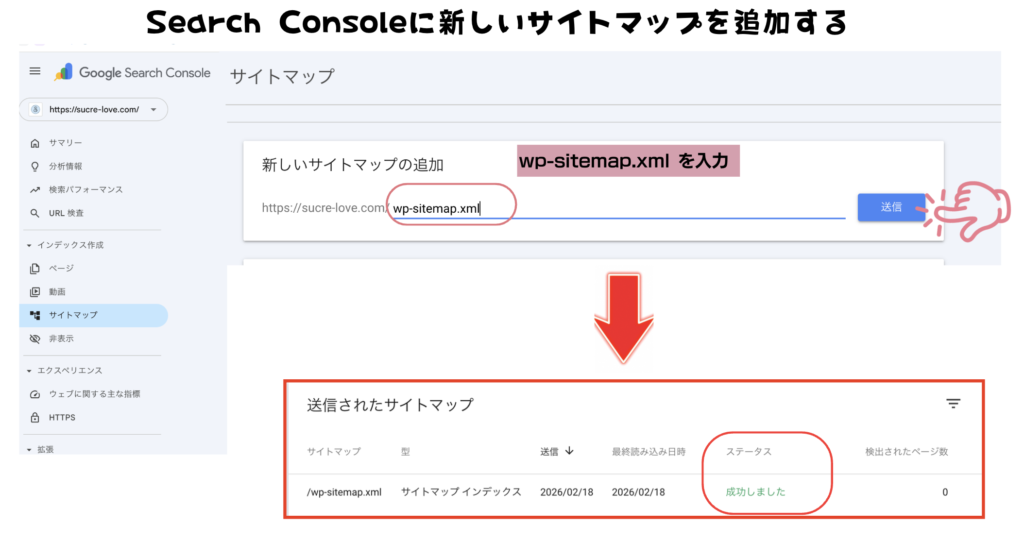
ステータスが「成功しました」と表示された状態
成功するとこうなります
- ステータス:成功しました
- 種類:サイトマップ インデックス
この表示が出たら、設定は完了です🎉
※ 反映まで少し時間がかかる場合もありますが、
「成功しました」と表示されていれば問題ありません。
なぜ今回は XML Sitemap & Google News を使わなかったのか
私は最初、XML Sitemap & Google News を導入してみました。サイトマップまわりの仕組みを理解するために、
一度はプラグインを使って設定を試してみた、という感じです。ただ、実際に設定を進めながら整理していく中で、
「今回のサイト規模や目的であれば、無理に使わなくても大丈夫そう」
と判断しました。そのため現在は、
WordPress標準(コア)のサイトマップ機能を使っています。
私は最初、
XML Sitemap & Google News を導入してみました。
ただ、実際に設定を進める中で
「今回は使わなくても大丈夫そう」と判断し、
現在は WordPressコアのサイトマップ機能を使っています。
XML Sitemap & Google News を使わなかった理由や、
判断に至るまでの考え方については、別の記事でまとめています。
▶なぜ今回は XML Sitemap & Google News を使わなかったのか

🔗 関連記事
※この記事は、
「Search Console と GA4 の連携」が完了している前提で進めています。
▶Search Console(サーチコンソール)と GA4 を連携する方法【初心者向け設定手順】
🔎 ここで一度、流れを整理すると
- サーチコンソールと GA4 を連携する(Google 側の準備)
- サイトマップを用意する(WordPress 側の準備)⇦今ここ(前半)
- Search Console にサイトマップを送信する(Google に伝える)⇦今ここ(後半)
 sucre
sucreひとつずつ確認しながら進めてきたので、
「なぜこの設定をしているのか」も、少し整理できました ✨
これで、サイト運営の土台がまたひとつ整いました。



