この記事は、SWELL DEMO02を使って実際に運営している私の記録をもとにまとめています。
SWELL初心者の方でも迷わず設定できるよう、
私自身の試行錯誤を画面つきでまとめています。
 sucre
sucre私がSWELLのDEMO02を導入したばかりの頃、
トップページの「どこを、どこで設定しているのか」が
まったくわかりませんでした。
「この部分って何て名前?」
「どこを検索したらいいの?」
と迷うことばかりで、検索ワードすら思いつかない状態でした。
そこで、DEMO02の初期画面をもとに、
トップページの構成や各パーツの場所・名前・設定を
図にまとめて整理してみました。
同じように迷っている方の参考になればうれしいです。
DEMO02トップページ構成マップ(全体図)
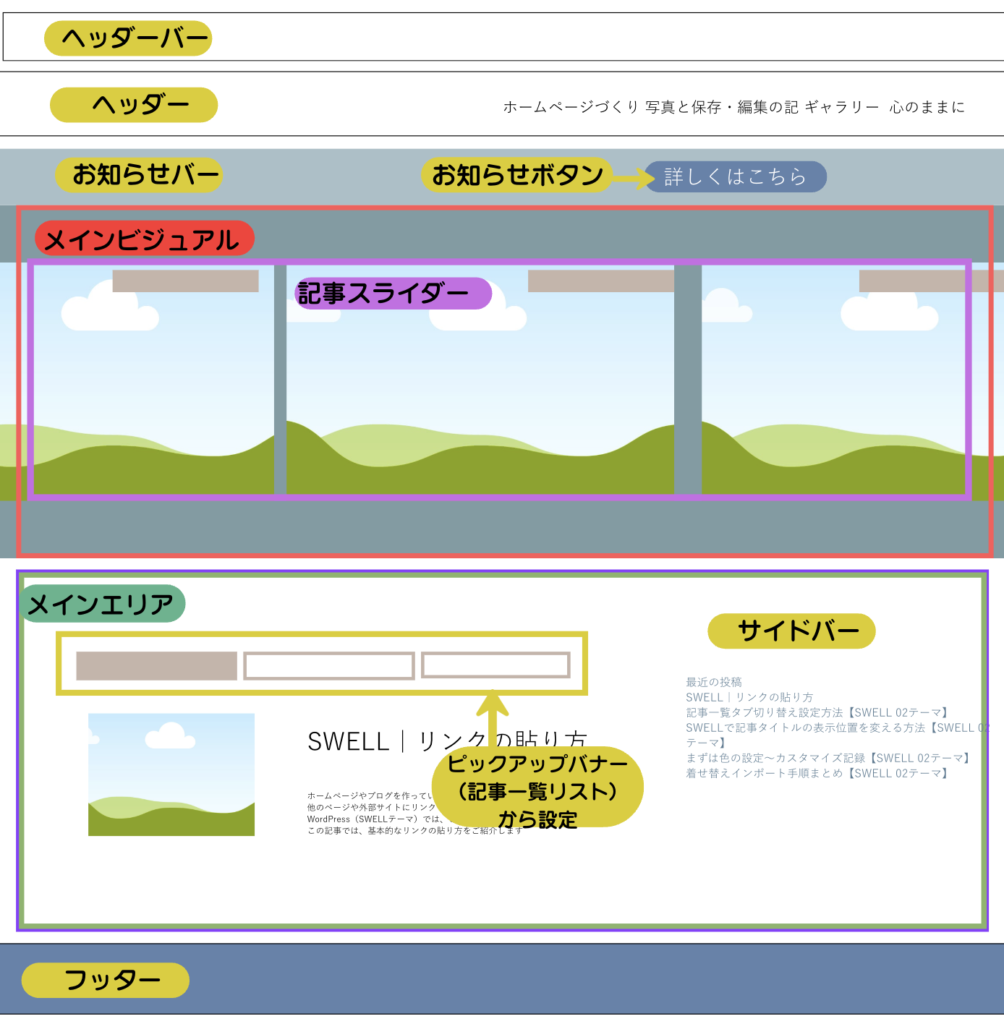
DEMO02の初期画面をもとに、
各パーツの位置や名前がわかるように整理した図です。

こちらが、構成マップの元になっている
SWELL DEMO02導入直後の画面です。
🌸 各パーツ別・設定場所まとめ
ヘッダーバー
📍 位置:ページ最上部の細い帯
🛠️ 設定:
外観 → カスタマイズ → ヘッダーバー
💡 メモ:
重要なお知らせがあるときだけ表示
ヘッダー
📍 位置:ロゴ・メニューが並ぶ部分
🛠️ 設定:
外観 → カスタマイズ → ヘッダー
💡 メモ:
ロゴサイズと背景色を調整
お知らせバー
📍 位置:ヘッダー下の横長バー
🛠️ 設定:
外観 → カスタマイズ → お知らせバー
💡 メモ:
トップ案内用に使用
✔ あわせて読みたい
👉 【トップページのお知らせバーの設定方法(SWELL)】
メインビジュアル
📍 位置:トップの大きな画像エリア
🛠️ 設定:
外観 → カスタマイズ → トップページ → メインビジュアル
💡 メモ:
暗さ・高さを調整して見やすく
✔ あわせて読みたい
▶ メインビジュアルの設定方法と調整の記録
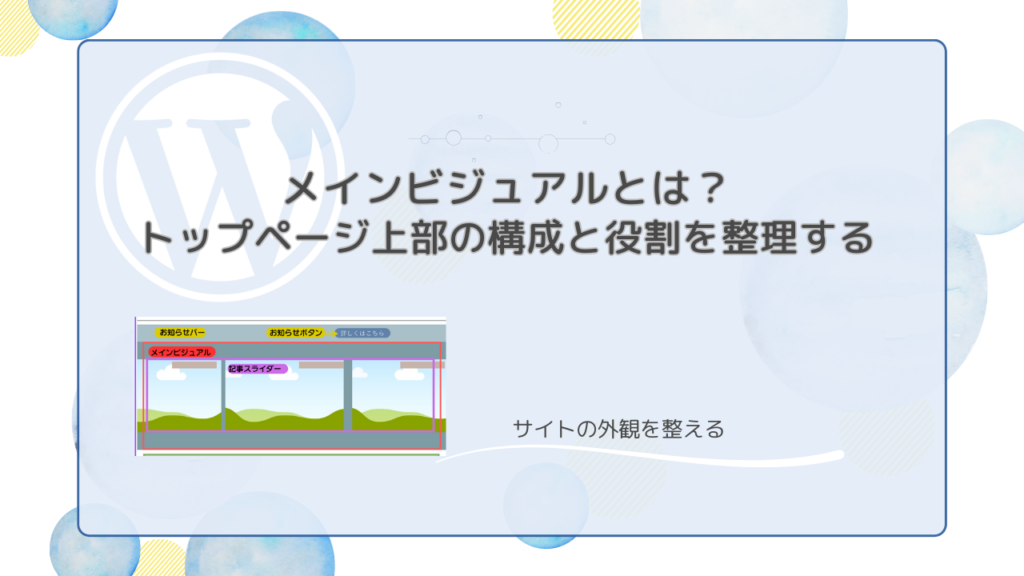
👉 【メインビジュアルとは?|トップページ上部の構成と役割を整理する】
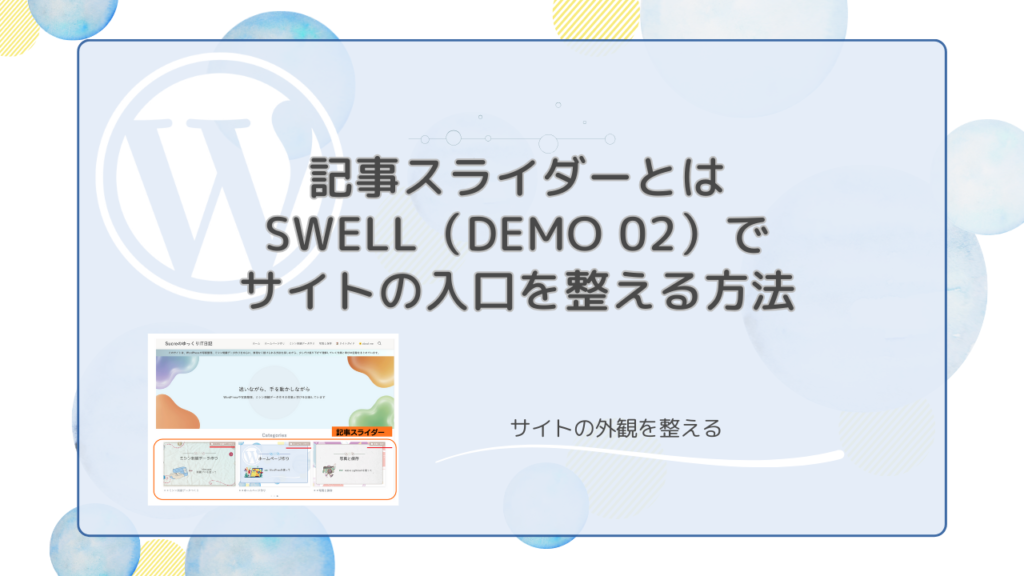
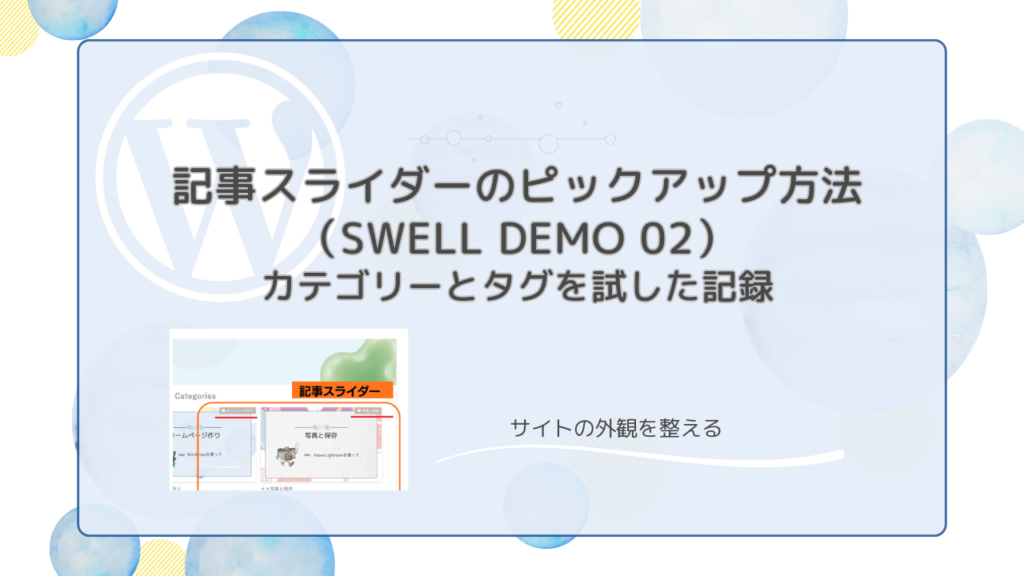
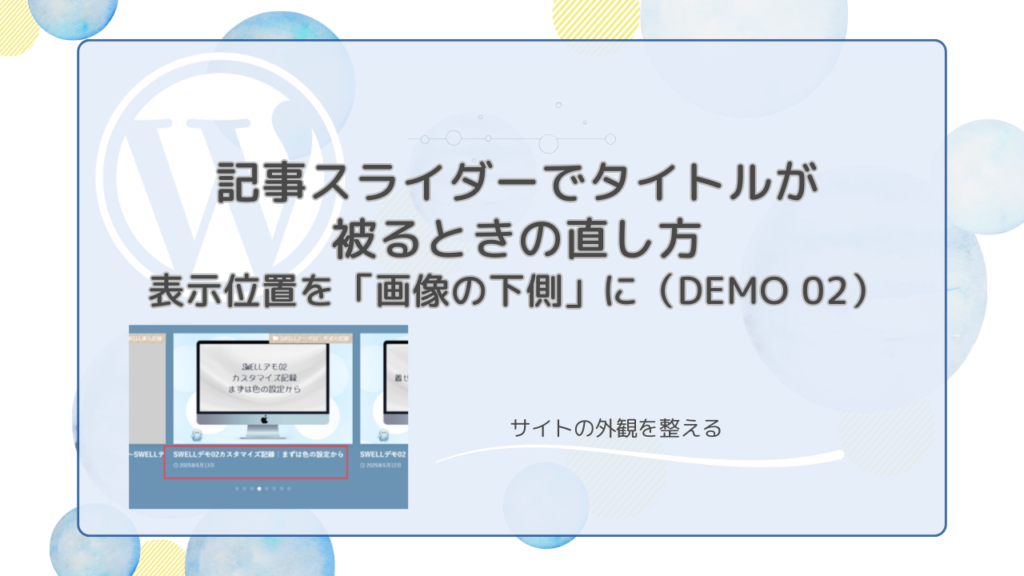
記事スライダー
📍 位置:横に流れる記事エリア
🛠️ 設定:
外観 → カスタマイズ → 記事スライダー
💡 メモ:
カテゴリー・タグ両方で試した
✔ あわせて読みたい
▶ 記事スライダーの仕組みと設定方法
👉 【記事スライダーとは|SWELL(DEMO 02)でサイトの入口を整える方法】
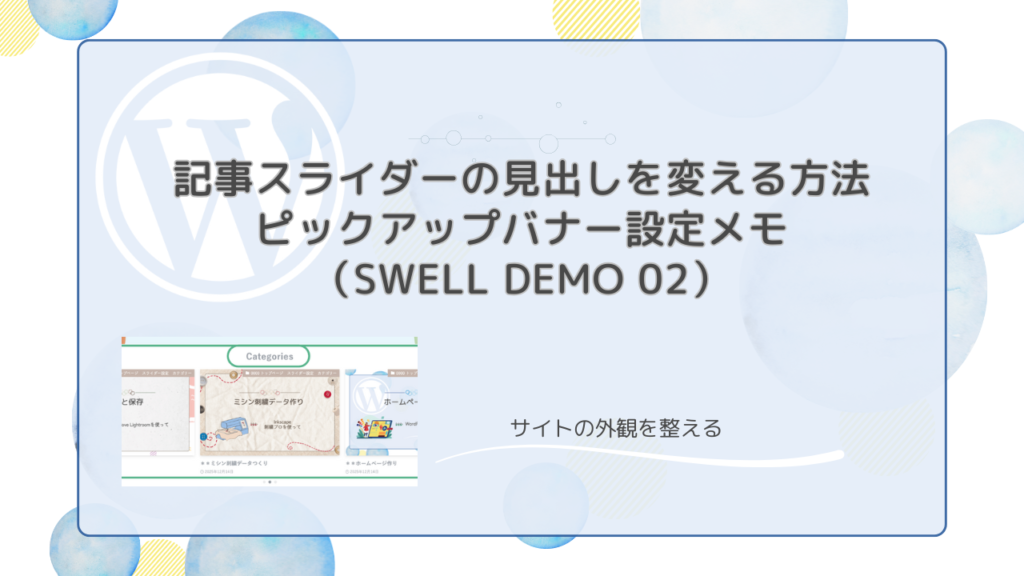
ピックアップバナー
📍 位置:タブ付き記事一覧
🛠️ 設定:
外観 → カスタマイズ → ピックアップバナー
+ 投稿一覧リストブロック
💡 メモ:
固定ページで作成
✔ あわせて読みたい
▶ ピックアップバナーの設定記録
👉 【記事スライダーの見出しを変える方法|ピックアップバナー設定メモ(SWELL DEMO 02)】
メインエリア
📍 位置:記事一覧が並ぶ中央部分
🛠️ 設定:
固定ページ(トップ用)編集画面
💡 メモ:
ブロック配置を調整
サイドバー
📍 位置:画面右側の縦エリア
🛠️ 設定:
外観 → ウィジェット
💡 メモ:
必要なものだけ表示
フッター
📍 位置:ページ最下部
🛠️ 設定:
外観 → カスタマイズ → フッター
💡 メモ:
コピーライト調整
🔗関連記事リンク
-

【SWELL】共通サイドバーにプロフィールカードを設置|画像サイズと表示の仕組みメモ
-
SWELL デモサイト「DEMO02」トップページ構成図|場所・名前・設定まとめ
-
メインビジュアルとは?|トップページ上部の構成と役割を整理する
-
SWELLでメインビジュアルに画像を設定する方法|設定と調整の作業記録
-
トップページのお知らせバーの設定方法(SWELL)
-
記事スライダーとは|SWELL デモサイト「DEMO02」でサイトの入口を整える方法
-
記事スライダーのピックアップ方法 SWELLのデモサイト「DEMO02」|カテゴリーとタグを試した記録
-
記事スライダーの見出しを変える方法|ピックアップバナー設定メモ SWELL デモサイト「DEMO02」
-
記事スライダーでタイトルが被るときの直し方|表示位置を「画像の下側」にする SWELL デモサイト「DEMO02」

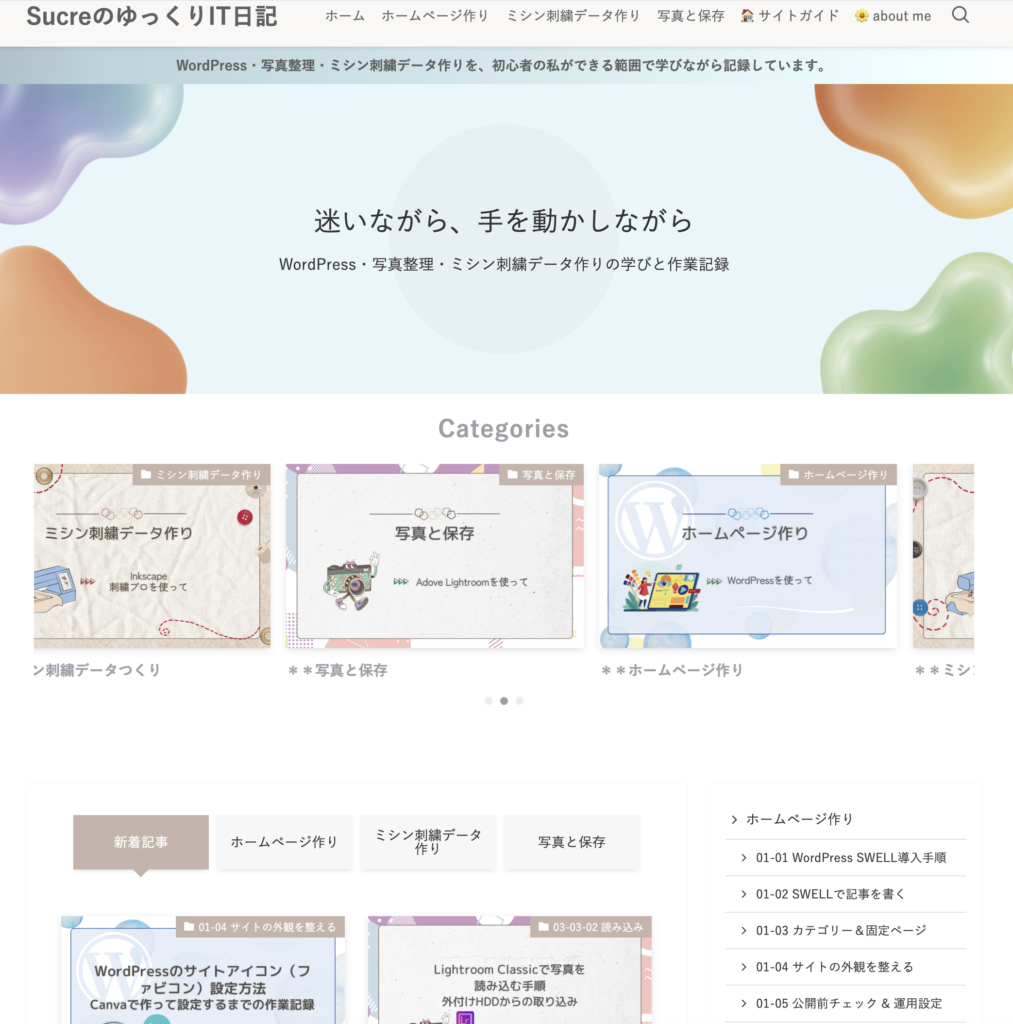
📸 このあと調整した現在のトップページ(2026年1月)
 sucre
sucre💬 ここまで読んでくださって、ありがとうございます。
SWELLのDEMO02を導入した当初と比べると、
今のトップページは、ずいぶん雰囲気が変わりました。
✔ 記事スライダーはメインビジュアルの下に配置
✔ デザインや構成も、少しずつ調整
試行錯誤を重ねながら、
今の形にたどり着いたように思います。
これからも、
「もっと見やすく・使いやすく」なるように、
少しずつ見直しを続けていきたいです🌸