 sucre
sucreWordPressでサイトを公開すると、
内容と関係のないURLだらけのコメントが届くことがあります。
これはほとんどの場合、
人ではなく自動プログラム(スパムボット)による投稿です。
この記事では、
スパムコメントをまとめて削除する手順を
図を使いながら記録しておきます✍️
※ 公開前には、設定や表示など、いくつか確認しておきたいポイントがあります。
この記事は、その中のひとつについてまとめたものです。
公開前の全体像は、
👉 公開前に必ず確認すること【チェックリスト】 に整理しています。
コメント管理について
コメントはどこで管理する?
🛠️ WordPress管理画面<コメント
管理画面の左メニュー
👉 「コメント」 から一括で確認・操作できます。
コメント管理画面について
コメントの管理は、
管理画面メニューの 「コメント」 から行います。
ここでは、
- すべてのコメント
- 承認待ち
- 承認済み
- スパム
- ゴミ箱
といった状態ごとにコメントを確認できます。
スパムコメントとは?
スパムコメントには、次のような特徴があります。
- 記事内容と関係がない
- URLだけが大量に貼られている
- 意味のない文章や英語が多い
- 同じようなコメントが短時間に複数届く
これらはほとんどの場合、
人ではなく自動プログラム(ボット)による投稿です。
スパムコメント削除の手順
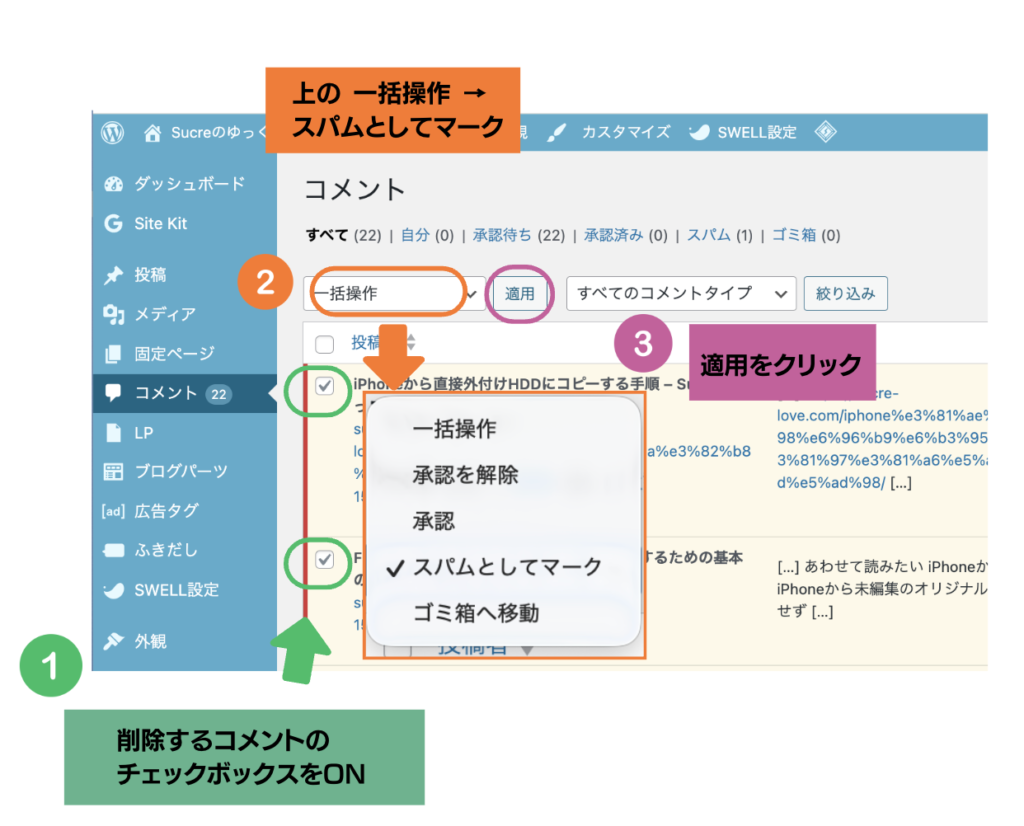
手順
①削除したいコメントにチェック
②上の 一括操作 → スパムとしてマーク
③適用 をクリック
① 削除したいコメントにチェックを入れる
まず、管理画面の
「コメント」一覧画面を開きます。
削除したい(=スパムだと思われる)コメントの
左側のチェックボックスをONにします。
👉 複数ある場合は、まとめてチェックしてOKです。
② 上の「一括操作」から「スパムとしてマーク」を選択
画面上部にある
**「一括操作」**のプルダウンをクリックし、
「スパムとしてマーク」 を選びます。
この操作を行うことで、
- コメントはスパムとして処理され
- サイト上には表示されず
- WordPressが「これはスパムだ」と学習します
※ いきなり削除せず、
まずは「スパムとしてマーク」がおすすめです。
③「適用」をクリックして完了
最後に
「適用」ボタンをクリックします。
これで、選択したコメントは
まとめてスパム処理されます。
一覧から消えたように見えますが、
「スパム」タブに移動した状態。
WordPress コメント設定|必要なところだけ見直す
私の設定内容

🔸 コメントを手動承認
- ☑ コメントの手動承認を必須にする
→ スパムは表示されない/安全
🔸 コメント欄を使わない設定
- ⛔ 新しい投稿へのコメントを許可(チェックOFF)
→ 今後の記事はコメント欄なし
🔸 ディスカッション設定
- ☑ 名前とメールアドレスを必須
- ☑ 古い記事のコメントを自動で閉じる(14日)
- ☑ コメント内リンク数:1
- ☑ リンクが多いコメントは承認待ち
コメントの管理方法
コメントの管理方法として、次の3つをまとめて確認します。
- コメントを手動承認にする設定
- コメント欄を使わない場合の設定
- ディスカッション設定の見直しポイント(最低限)
👉 すべて
🛠️ WordPress管理画面<設定<ディスカッション で行います。
① コメントを手動承認にする設定方法
✔ 設定する理由
- スパムを表示させないため
- 自分が確認してから公開できる
- 初心者・記録ブログには特に安心
🔧 設定項目
【コメントの表示条件】 の中で👇
☑ コメントを手動で承認する
これだけでOKです。
補足
☐「以前に承認されたコメント投稿者のコメントを許可する」
→ 最初は OFFのままでOK
(将来、交流が増えてきたらONでも)
② コメント欄を使わない場合の設定
✔ こんな場合におすすめ
- 自分のための学び・記録ブログ
- コメント対応の負担を減らしたい
- 静かなサイトにしたい
🔧 新しい投稿すべてに適用する設定
【デフォルトの投稿設定】 で👇
☐ 新しい投稿へのコメントを許可する
👉 チェックを外します。
これで
今後作成する記事にはコメント欄が表示されません。
🔧 すでに公開済みの記事のコメントを止めたい場合
記事編集画面の右側
「投稿」設定 → ディスカッション で
☐ コメントを許可
のチェックを外します。
※ 複数記事ある場合は、
一括編集でも変更できます。
③ ディスカッション設定の見直しポイント(最低限)
① 名前とメールアドレスを必須にする
☑ コメントの投稿者の名前とメールアドレスの入力を必須にする
👉 スパム対策として必須
② コメント内リンク数を制限
🔽 コメントモデレーション
○ 個以上のリンクを含んでいる場合は承認待ちにする
この 「○」の数字 が
👉 コメント内リンク数の制限 です。
コメント内のリンク数:1(または2)
👉 URLだらけのスパムを自動ブロック
- 1 に設定
理由👇
- 普通のコメント → リンク0〜1個
- スパム → リンクが複数(3〜10個とか)
💡
「1」にするとかなり厳しめ」
「2」は少し余裕あり
③ 古い記事のコメントを自動で閉じる(任意)
☑ ○日以上前の投稿のコメントフォームを自動的に閉じる
例:30日 / 60日
👉 過去記事へのスパム流入を防げます
(記録ブログならおすすめ)
期間の考え方(目的別)
| 目的 | おすすめ日数 |
|---|---|
| 記録・学びブログ | 14日〜30日 |
| 解説・HowTo記事 | 30日〜60日 |
| コメント交流重視 | 閉じない |
 sucre
sucreWordPressのコメント設定は、
最初のうちはあまり意識せずに進めてしまいがちな部分ですが、
実際にサイトを公開してみて、スパムコメントが届くようになってから
「ちゃんと設定しておけばよかった」と感じました。
今回は、
コメントを手動承認にすること
コメント欄を使わない選択をすること
スパム対策として必要なディスカッション設定を見直すこと
を中心に、自分の運用方針に合わせて設定を整理しました。
このサイトは、
自分のための学びや作業の記録を残す場所として運営しているため、
無理にコメント欄を開放せず、
静かに管理できる設定を選んでいます。
コメント設定は、
あとからでも変更できるものなので、
サイトの目的や成長に合わせて
必要になったタイミングで見直していけばいいと考えています。
今後も、
公開前チェックや運用の中で気づいたことがあれば、
こうして記録として残していきたいと思います。