WordPressでサイトを運営していると、「XMLサイトマップ」という言葉をよく見かけます。
特にSWELLを使っている場合、
WordPressにはもともと「標準(コア)」のXMLサイトマップ機能があるため、
「とりあえずプラグインを入れれば安心」
とは単純にいかない場面もあります。
この記事では、
XMLサイトマップとは何かという基本から、
WordPress標準(コア)のXMLサイトマップと
プラグインで作るXMLサイトマップの違いを整理します。
※ この記事では、
XMLサイトマップの仕組みと選択肢を理解するための
“整理用の記事”としてまとめています。
XMLサイトマップとは何か
XMLサイトマップとは 検索エンジン向けの「地図」
XMLサイトマップとは、
検索エンジンに向けて、サイトの構成を伝えるためのファイルです。
人が閲覧することを目的としたページではなく、
Googleなどの検索エンジンが読み取ることを前提に作られています。
XMLサイトマップには、主に次のような情報が含まれます。
- サイト内に存在するURL
- 各ページの最終更新日
- ページの種類(投稿・固定ページなど)
これにより検索エンジンは、
「このサイトにはどんなページがあるのか」
「どのページが更新されたのか」
を把握しやすくなります。
- 検索エンジン向けの地図
- HTMLサイトマップとの役割の違い(簡潔に)
HTMLサイトマップとの役割の違い
サイトマップには、
HTMLサイトマップ と XMLサイトマップ の2種類があります。
どちらも「サイトの地図」という点では共通していますが、
役割と向き先が異なります。
- HTMLサイトマップ
→ 人(読者)のための一覧ページ
→ サイト内を探しやすくする役割 - XMLサイトマップ
→ 検索エンジンのためのデータ
→ サイト構成を正しく伝える役割
HTMLサイトマップは
「人が迷わずページを見つけるための地図」。
XMLサイトマップは
「検索エンジンにサイト全体を説明するための地図」。
このように考えると、役割の違いが分かりやすくなります。
次に、WordPressではこのXMLサイトマップは
どこで、どのように作られているのか考えていきます。
WordPressには「標準(コア)」のXMLサイトマップがある
/wp-sitemap.xml とは
/wp-sitemap.xml は、
**WordPressが自動で作っている「XMLサイトマップの本体ファイル」**です。
特別な設定やプラグインを入れなくても、
WordPressの標準機能(=コア)として用意されています。
「/wp-sitemap.xml」って、どういう意味?
URLの形を分解すると、こうなります。
- wp → WordPress
- sitemap → サイトマップ
- .xml → 検索エンジン向けの形式
つまり /wp-sitemap.xml は、
「WordPressが作った、検索エンジン用のサイトマップ」
という意味になります。
どこにあるの?どうやって確認する?
自分のサイトのURLの末尾に、/wp-sitemap.xml を付けてアクセスすると確認できます。
例:
https://あなたのサイトURL/wp-sitemap.xml
表示されれば、
WordPressコアのXMLサイトマップが有効になっています。
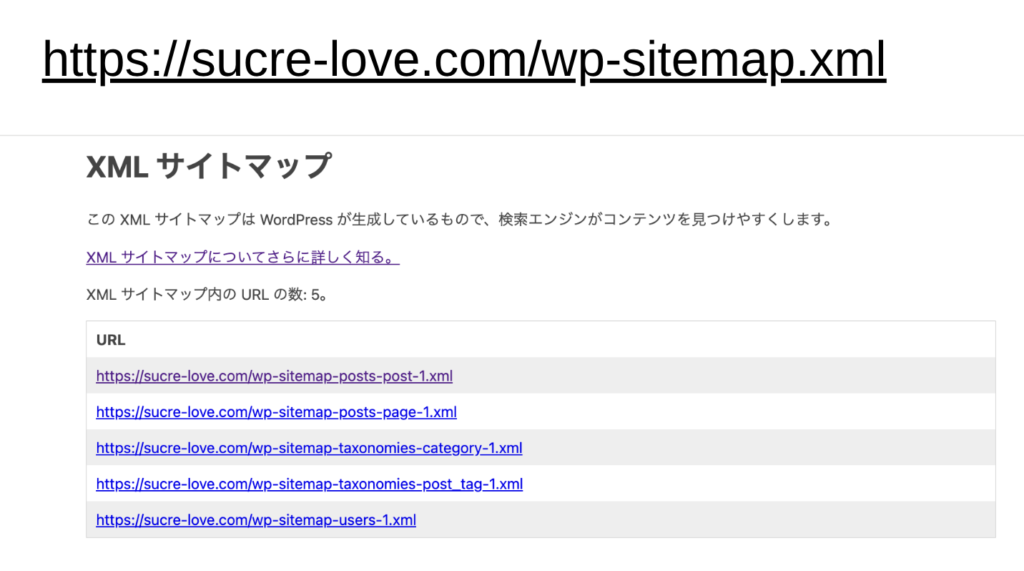
これは、私のサイトで
/wp-sitemap.xml を開いたときの画面です。投稿・固定ページ・カテゴリーなどが
種類ごとに分かれて一覧表示されており、
WordPressが自動で管理していることが分かります。
表示内容はサイト構成によって多少異なりますが、
仕組み自体はどのWordPressサイトでも共通です。
実際に、SWELLを使っていると
このWordPressコアのXMLサイトマップ設定が原因で、
サイトマップが正しく表示されないケースもあります。
🔗 実際にSWELLでサイトマップが表示されず、
WordPressコアのサイトマップ設定が原因だったケースはこちらにまとめています。
▶SWELLでサイトマップが出なかった原因(コア機能トラブル)

WordPressコアXMLサイトマップでできること
WordPressコアのXMLサイトマップは、
検索エンジンにサイトの構成を伝えるための基本的な役割を担っています。
特別な操作をしなくても、
WordPressが自動で次のようなことを行っています。
サイト内のURLを自動で一覧化する
WordPressコアのXMLサイトマップでは、
サイト内に存在するページが自動で整理され、一覧としてまとめられます。
例えば、次のような種類ごとに分かれて表示されます。
- 投稿ページ
- 固定ページ
- カテゴリー
- タグ
- ユーザーアーカイブ
これにより、検索エンジンは
「このサイトには、どんな種類のページがあるのか」
を把握しやすくなります。
新しいページや更新を検索エンジンに伝える
XMLサイトマップには、
各ページの最終更新日も含まれています。
そのため検索エンジンは、
- 新しく追加されたページ
- 更新されたページ
を見つけやすくなります。
これは、
「必ずすぐに検索結果に反映される」という意味ではありませんが、
サイトの変化を伝える手がかりとして機能します。
何もしなくても自動で管理される
WordPressコアのXMLサイトマップは、
プラグインを入れなくても、
WordPress自身が自動で生成・更新します。
- ページを追加すると、自動で反映される
- ページを削除すると、一覧から外れる
といった管理が、
特別な設定なしで行われるのが特徴です。
WordPressコアのXMLサイトマップは、
Google Search Consoleなどの検索エンジン向けツールで
使われることを想定して用意されています。
Search Consoleにサイトマップとして登録すると、
「このURLに、サイトの一覧があります」
と検索エンジンに伝えることができます。
その結果、検索エンジンは
サイトの構成を確認しやすくなります。
なお、登録したからといって
すぐに検索結果が変わるわけではありません。
WordPressコアXMLサイトマップでできないこと
WordPressコアのXMLサイトマップは、
基本的な役割をシンプルに担う仕組みです。
そのため、次のようなことは行えません。
細かい出力内容の調整はできない
WordPressコアのXMLサイトマップでは、
- 含めるURLを細かく選ぶ
- 特定の投稿タイプだけ除外する
- 表示順や優先度を設定する
といった、
細かな調整は行えません。
あくまで、
「WordPressが管理している情報を、そのまま一覧にする」
という仕組みになっています。
サイトマップのURLを自由に変更できない
WordPressコアのXMLサイトマップは、
URLが /wp-sitemap.xml に固定されています。
そのため、
- sitemap.xml に変更する
- 複数のサイトマップを使い分ける
といったことはできません。
ニュースサイト向けの専用対応はできない
WordPressコアのXMLサイトマップには、
Google News向けの専用設定は含まれていません。
ニュースサイトや、
更新頻度・速報性を重視するサイト向けの
特別なサイトマップを作成することはできません。
Search Consoleへの送信を自動で行うわけではない
WordPressコアのXMLサイトマップは、
作成されるだけの仕組みです。
Search Consoleへの登録や送信は、
別途、自分で行う必要があります。
XML Sitemap & Google News とは何をするプラグインか
XML Sitemap & Google News は、
WordPressで XMLサイトマップを作成・管理するためのプラグインです。
WordPress標準(コア)のXMLサイトマップとは別に、
独自のXMLサイトマップを生成する仕組みを持っています。
XMLサイトマップをプラグインで作成する仕組み
このプラグインを有効化すると、
- WordPress標準の
/wp-sitemap.xmlとは別に - プラグイン独自のXMLサイトマップ
が作成されます。
一般的には、
/sitemap.xml/sitemap_index.xml
といったURLで生成されることが多く、
プラグイン側が管理するサイトマップとして動作します。
出力内容を細かく調整できる
XML Sitemap & Google News の特徴のひとつは、
XMLサイトマップの内容を細かく設定できる点です。
例えば、
- 含める投稿タイプを選ぶ
- カテゴリーやタグの扱いを調整する
- 特定のページを除外する
といった設定が可能です。
WordPress標準のXMLサイトマップでは行えない
細かな制御を行える点が、プラグインの特徴です。
Google News 向けのサイトマップに対応している
このプラグインは、
Google News 向けのXMLサイトマップを作成できる機能も持っています。
ニュースサイトや、
更新頻度・速報性を重視するサイトでは、
Google News用のサイトマップが必要になる場合があります。
そのような用途に対応できる点が、
WordPress標準のXMLサイトマップとの大きな違いです。
WordPress標準(コア)とは「役割が異なる」
XML Sitemap & Google News は、
- WordPress標準のXMLサイトマップを補助する
というよりも、 - 別の方法でXMLサイトマップを作成する仕組み
と考えると分かりやすいです。
つまり、
- WordPressコア:
→ シンプルで自動管理される基本的なXMLサイトマップ - プラグイン:
→ 設定や用途に応じて調整できるXMLサイトマップ
という 役割の違いがあります。
🔍 WordPress標準(コア)と XML Sitemap & Google News の違い(整理表)
| 項目 | WordPressコア(標準) | XML Sitemap & Google News |
|---|---|---|
| サイトマップの作成 | ◎ 自動生成 | ◎ プラグインで独自生成 |
| サイトマップURL | /wp-sitemap.xml | /sitemap.xml など |
| 導入 | 何もしなくてOK | プラグインの導入が必要 |
| 初期設定 | ほぼ不要 | 設定が必要 |
| 出力内容の調整 | △ ほとんどできない | ◎ 細かく調整できる |
| 管理のしやすさ | ◎ シンプル | △ 理解が必要 |
| 初心者向け | ◎ | △ |
| ニュースサイト対応 | × | ◎(Google News対応) |
| SWELLとの相性 | ◎ 良い | △ 調整が必要な場合あり |
| 役割 | サイトマップの「本体」 | サイトマップを「作る仕組み」 |
| 使われる場面 | 一般的なサイト | ニュース・更新頻度が高いサイト |
このように、WordPress標準(コア)とプラグインでは、
「できることの量」ではなく、
担っている役割そのものが異なります。
XMLサイトマップの作り方は1つではない(WordPress標準とプラグイン)
XMLサイトマップの作り方には、
WordPress標準(コア)を使う方法と、
プラグインを使う方法があります。
どちらが正しい・間違いではなく、
サイトの目的や状況によって選択が変わる、
という点が大切です。
XMLサイトマップを複数使うと起きやすいこと
標準(WordPressコア)のサイトマップが残るケース
WordPressでは、
コア(標準)機能のXMLサイトマップ が初期状態で有効になっています。
そのため、
- プラグインでXMLサイトマップを作成しても
- WordPressコア側の設定を変更していなければ
👉/wp-sitemap.xml がそのまま存在し続ける ことがあります。
この状態では、
- WordPressコアのXMLサイトマップ
- プラグインが生成したXMLサイトマップ
が 同時に存在 します。
プラグインと併用されるケース(初心者が混乱しやすいポイント)
XMLサイトマップのプラグインを入れると、
「これでサイトマップはプラグインが作ってくれる」
と思いがちです。
でも実際には、
- WordPress標準(コア)のXMLサイトマップ
- プラグインが作るXMLサイトマップ
が、同時に存在することがあります。
これは、
- プラグインを入れただけでは
WordPress標準のXMLサイトマップが
自動で消えるとは限らない
ためです。
その結果、
「サイトマップは1つのつもりなのに、
実際には2つ(またはそれ以上)ある」
という状態になります。
管理が複雑になりやすい理由
XMLサイトマップが複数あると、初心者にとっては、
- どれが 今使われているサイトマップ なのか
- Search Consoleに
どのURLを送信すればいいのか - 表示されているエラーや警告が
どのサイトマップに対するものなのか
が、とても分かりにくくなります。
また、
- プラグイン側の設定を見ているのに
原因はWordPress標準側だった - WordPress側を直したのに
プラグインの影響だった
というように、
「見ている場所」と「原因の場所」がズレる
ことも起こりやすくなります。
実際に私自身も、XMLサイトマップをどう扱うかで迷った経験があります。
そのときの判断や考え方は、別記事にまとめています。
▶ なぜ今回は XML Sitemap & Google News を使わなかったのか

Search Consoleとの関係
XMLサイトマップは、
Google Search Consoleと一緒に使われることが多い仕組みです。
Search Consoleは、
Googleがサイトの状態を確認・管理するためのツールで、
XMLサイトマップを登録する機能があります。
Search Consoleに登録すると「場所を伝えられる」
Search Consoleは「検索結果側」、
GA4は「サイト内の動き」を見るツールです。
それぞれの役割や連携については、
別記事で整理しています。
▶ Search ConsoleとGA4を連携する方法(初心者向け)
Search ConsoleにXMLサイトマップを登録することで、
- このURLに、サイトの一覧があります
- ここを見れば、サイト構成が分かります
という「場所」を、
Googleに伝えることができます。
これは、
- ページの登録を保証する
- すぐに検索結果が変わる
という意味ではありません。
あくまで、
サイトの構成を把握してもらいやすくするための情報提供
という位置づけになります。
まとめ|XMLサイトマップは「作る」より「整理」が大事
XMLサイトマップは、
何か特別な設定をしなければ使えないものではなく、
WordPressでは標準(コア)機能として、すでに用意されています。
一方で、
プラグインを使うことで
より細かい調整や用途に合わせたサイトマップを
作成できる場合もあります。
大切なのは、
- どの方法で作るか よりも
- どのXMLサイトマップが、今使われているのか
を把握しておくことです。
XMLサイトマップが複数存在すると、
管理や確認が難しくなりやすいため、
自分のサイトでは
「どれを使っているか」を整理しておくことが重要になります。
この記事では、
- WordPress標準(コア)のXMLサイトマップ
- プラグインで作るXMLサイトマップ
- Search Consoleとの関係
を、仕組みの整理という視点でまとめました。
XMLサイトマップについて
一度立ち止まって整理しておくことで、
設定やトラブルが起きたときにも
落ち着いて確認できるようになります。
あわせて読みたい
- 🔗 なぜ今回は XML Sitemap & Google News を使わなかったのか
- 🔗 SWELLでサイトマップが出なかった原因(コア機能トラブル)
- 🔗 Search ConsoleとGA4を連携する方法(初心者向け)
📎関連記事
XMLサイトマップやSearch Consoleの理解を深めたい方へ
🔗 なぜ今回は XML Sitemap & Google News を使わなかったのか
🔗 SWELLでサイトマップが出なかった原因(コア機能トラブル)
🔗 Search ConsoleとGA4を連携する方法(初心者向け)
 sucre
sucreSWELLを使っている場合、
WordPress標準(コア)のXMLサイトマップがどう動いているかを
知っておくだけでも、無駄な設定や迷いを減らせます。
XMLサイトマップは、
「どれを使うか」よりも
**「今の自分のサイトに合っているか」**を考えることが大切だと感じました。
まずは仕組みを知って、整理するところからで十分です。





