 sucre
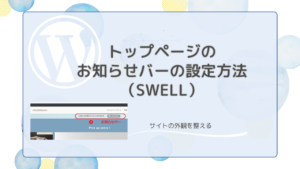
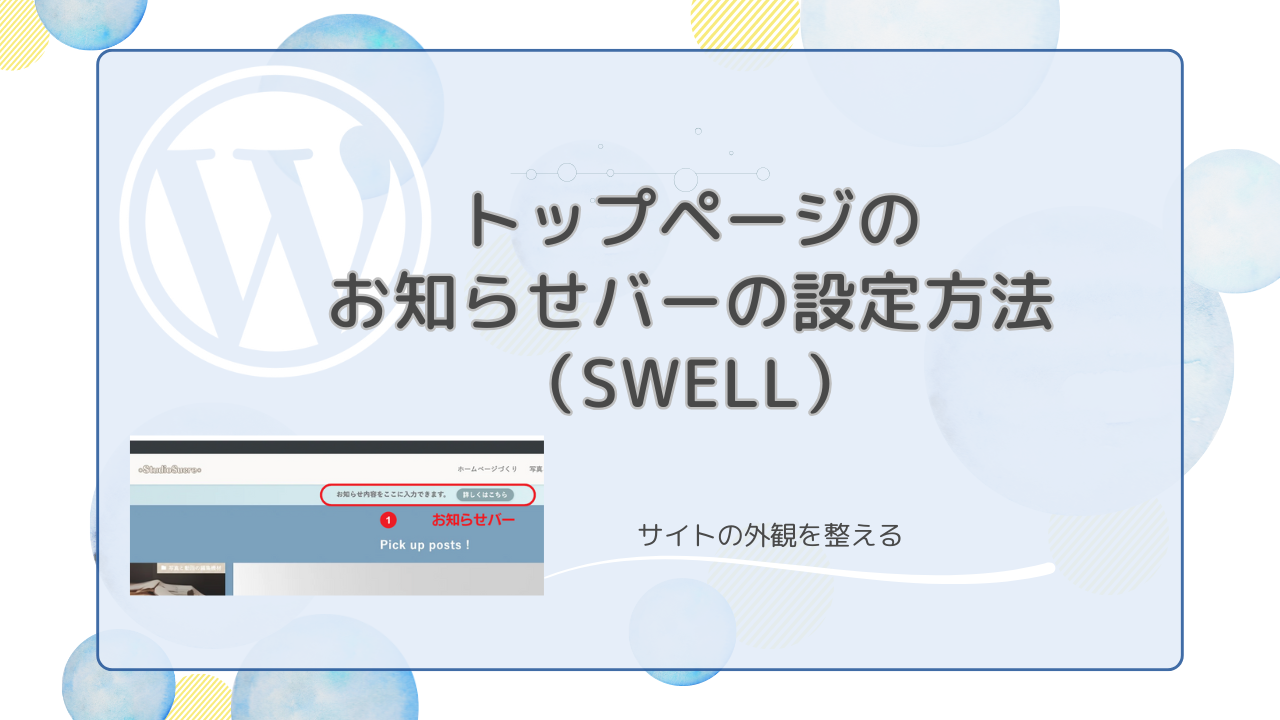
sucreトップページのいちばん上に表示されている
「お知らせ内容をここに入力できます。詳しくはこちら」
これがSWELLの「お知らせバー」です。
お知らせや案内を伝えられる便利な機能ですが、
実はサイトの印象にも関わる、とても大切な場所だと感じました。
このお知らせバーは、
サイトの紹介文としてGoogle検索に表示されることもあります。そのため、ただの「お知らせ欄」としてではなく、
「このサイトはどんな内容なのか」を伝える大事なスペースでもあります。この記事では、
お知らせバーの設定方法や表示の仕組み、
そして今の段階で私が設定している内容を、記録としてまとめています。
これは何?|トップに表示される「お知らせバー」
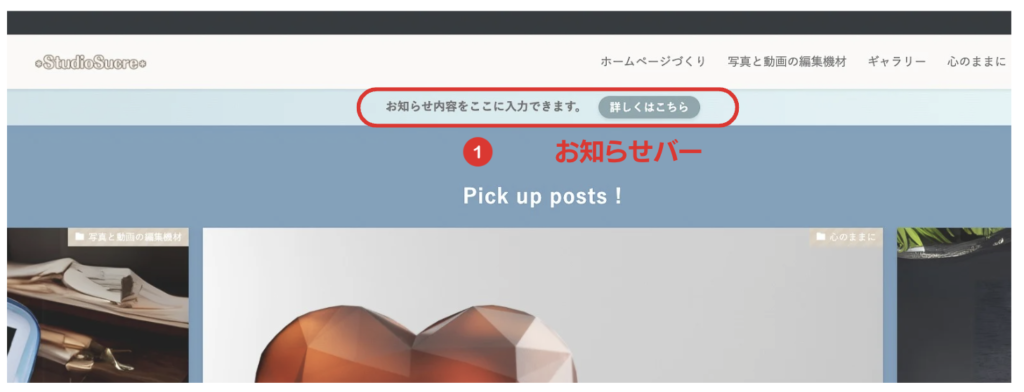
トップページのいちばん上に、
「お知らせ内容をここに入力できます。詳しくはこちら」
という表示が出ているのに気づきました。
この横長のバーが、SWELLの 「お知らせバー」 です。
SWELLを入れた直後は、このように“仮のテキスト”が表示されていることがあります。
※この文章は、あとから自分の好きな内容に変更できます◎
(私は「どこで設定するのか」を忘れないように、ここに記録しています)
次は、このお知らせバーが「どんな役割を持つのか」をもう少し整理してみます。
お知らせバーってどんな機能?
お知らせバーは、トップページの上部に表示できる「案内スペース」です。
お知らせやリンクを目立たせられるので、読者さんに伝えたいことをサッと案内できます。
さらに、サイトの第一印象にも関わる場所なので、
「どんな文章を置くか」を決めておくと安心だなと感じました。
ちなみに、状況によってはこの部分の文章が
検索結果の“サイト紹介文”として使われることもあるようです(※状況によって変わります)。
だから私は「ただの通知」ではなく、サイトの紹介にもなる場所として意識したほうがいいのではないかなと思っています。
※ お知らせバーのお知らせ内容は後日見直した時の
設定や調整の過程は、こちらの記事にまとめています
👉Google検索に表示されたサイト紹介文にびっくりした話|トップページの文章を見直した記録
お知らせバーの設定方法
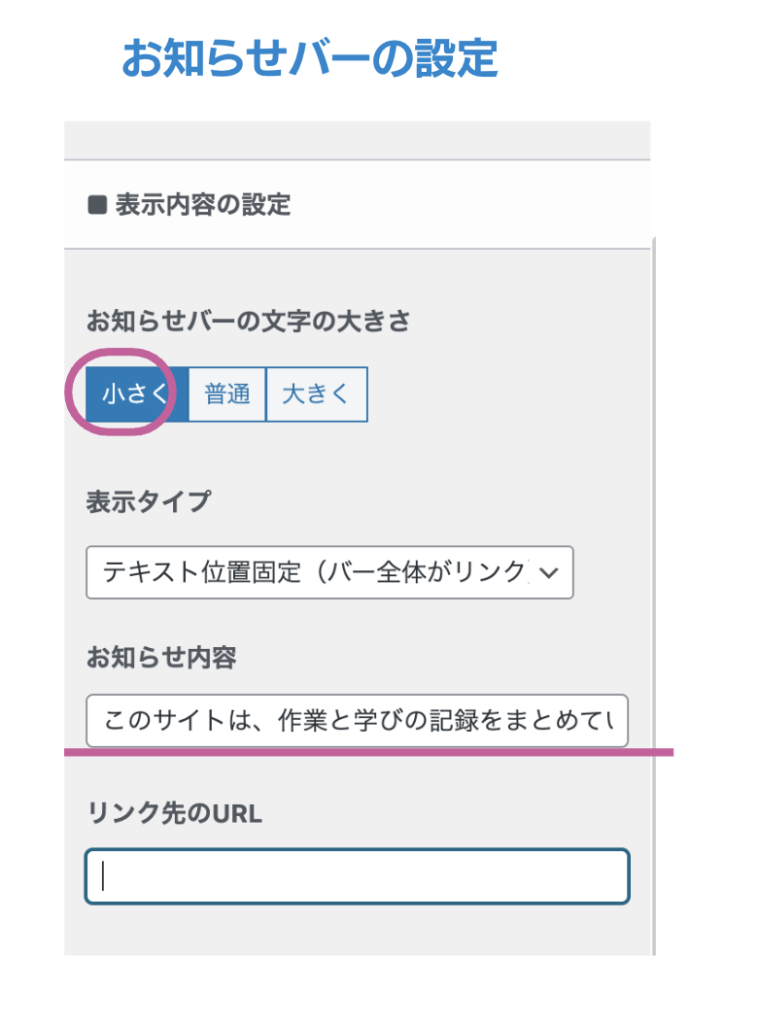
まずは、お知らせバーの設定画面を見てみます。
ここで、文字の大きさや表示方法などを調整できます。
次に、お知らせバーの設定方法です。
画面を見ながら、ひとつずつ確認していきます。
🛠️ WordPress管理画面<外観<カスタマイズ<サイト全体設定<お知らせバー <表示内容の設定 より設定します。
表示タイプの違い
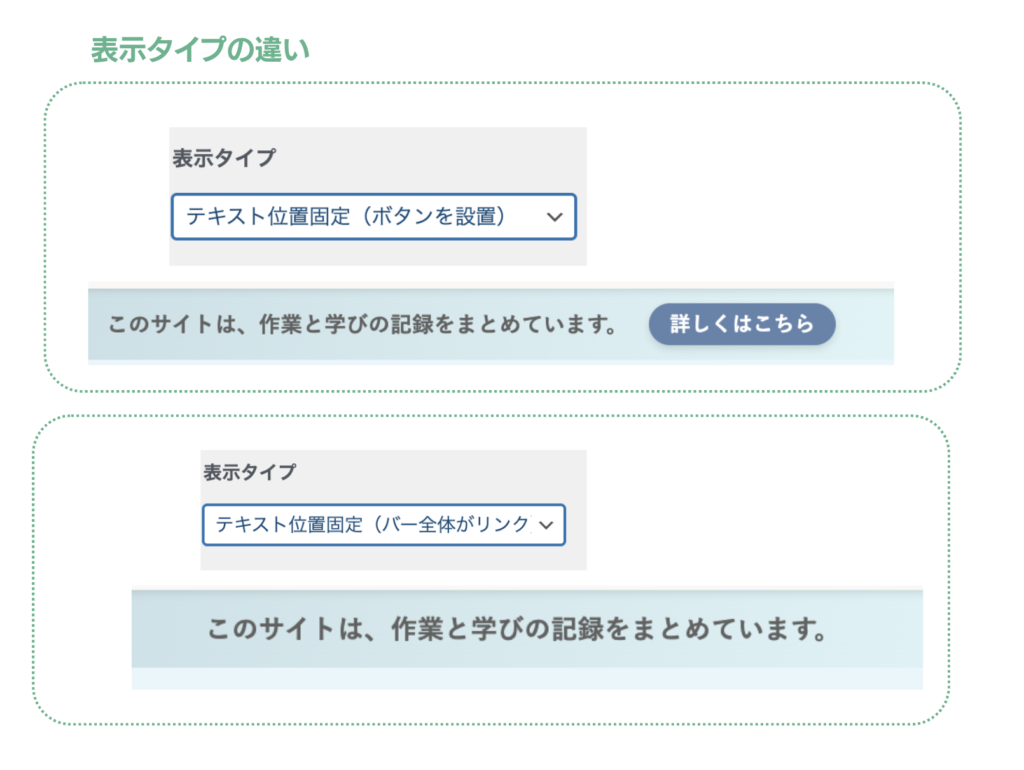
私は「テキスト位置固定(バー全体がリンク)」を選んでいます。
この設定にすると、バー全体がクリックできるようになり、
その分「詳しくはこちら」のボタンは表示されません。
今の私のサイトでは、
お知らせバー自体を“案内文として見せる”役割にしているため、
あえてシンプルな表示にしています。
リンク先のURL
通常は、ここにURLを入力すると
お知らせバーをクリックしたときに、そのページへ移動します。
ただ、私の今の設定では
あえてリンク先を設定していません。
お知らせバーを
「必ずどこかへ飛ばすリンク」ではなく、
サイトの雰囲気や内容を伝えるための案内文として使っているためです。
今後、特定のページへ案内したくなった場合は、
ここにURLを入力すれば、すぐにリンクとして使えます。
初期状態では、ここに
SWELL公式サイトのダウンロードページが設定されています。
これは、初心者の方が迷わないように用意されている
親切な初期設定です。
私の場合は、今はリンクとして使っていないため、
あえて空欄にしています。
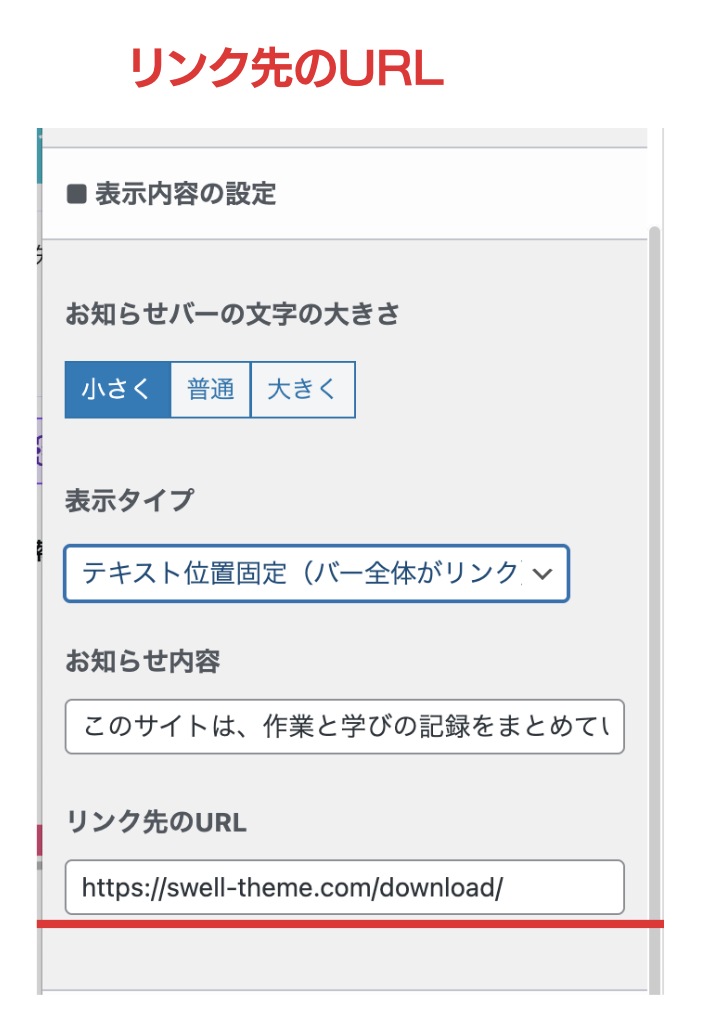
🔗 今リンク先に入っているものは何?
表示されているhttps://swell-theme.com/download/ は、
👉 SWELL公式サイトのダウンロードページ
⇩
リンク先URL:
👉 空欄にする
今の段階で私が設定している内容(記録)
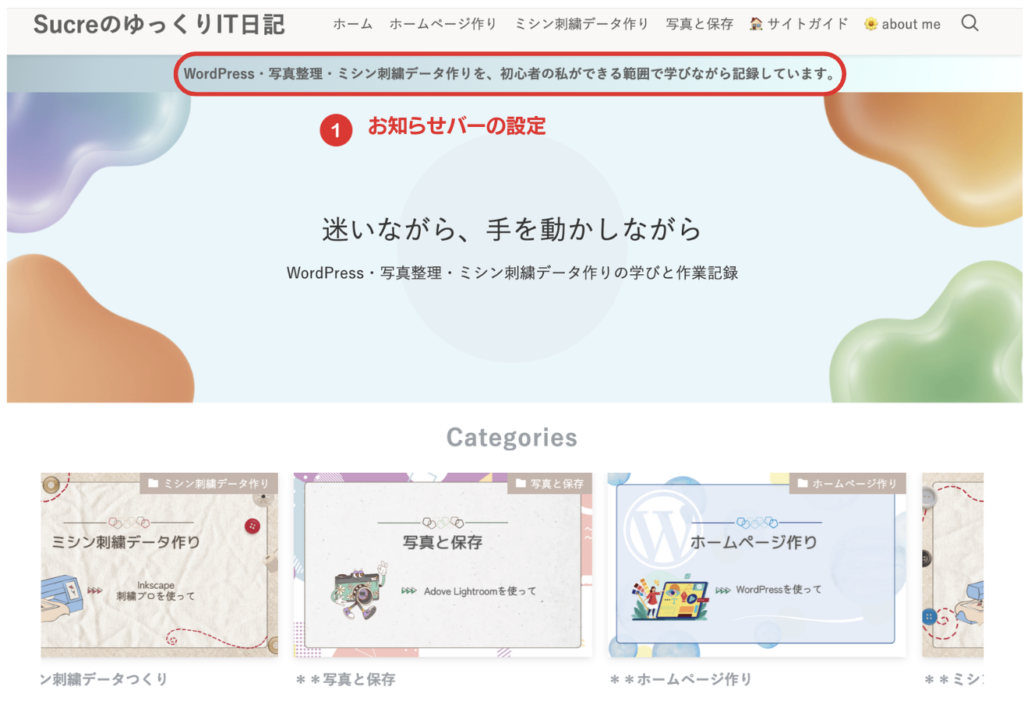
現在、私のお知らせバーは、
サイトの内容を伝える「案内文」として使っています。
特定のページへ誘導するためのリンクは設定せず、
できるだけシンプルな表示になるようにしています。
この文章を考えたり、見直したりしたときの記録は、
こちらの記事にまとめています。
👉Google検索に表示されたサイト紹介文にびっくりした話|トップページの文章を見直した記録
 sucre
sucre今の私にとってのお知らせバーは、
「このサイトは、こんな場所です」と伝えるための大切な一文です。
迷いながらですが、
その時の自分なりに考えて決めた内容として、
ここに記録しておきます✍️