 sucre
sucre前回の記事では、独自ドメインの取得までの流れを記録しました。
今回は、そのあとに行った作業であるWordPressのインストールと初期設定について、まとめておきます。
この工程は、ホームページを新しく作るたびに必要になる作業なので、今後も自分で見返せるように、1つの記事として分けて投稿することにしました✏️

WordPressをインストールする
ロリポップの「WordPress簡単インストール」機能を使って、WordPressをインストールしました。 とても簡単にできる仕組みですが、少し緊張しました😅
🛠 実際に行った手順:
- ロリポップにログイン
- 左メニューから「サイト作成ツール」→「WordPress簡単インストール」へ
- 独自ドメインを選択し、ユーザー名やパスワードを入力
- 「入力内容確認」→「インストール」ボタンをクリック
- インストール完了後、ログインURLが表示されます。 基本的には「https://自分のドメイン/wp-admin」からログインできます。
📝実際に入力した内容のイメージ:
| 項目 | 内容(例) |
|---|---|
| インストール先URL | 自分の独自ドメインまたはサブドメイン |
| サイトタイトル | SucreとゆっくりIT日記 |
| ユーザー名 | WordPressにログインするためのID |
| パスワード | 上記ユーザー名に対応するパスワード |
| メールアドレス | 管理者用のメールアドレス |
| 利用データベース | 自動で表示される(基本はそのまま) |
| 使用するテーマ(任意) | 例:Cocoonなど(後でSWELLに変更) |
| LiteSpeed Cacheの設定 | 「使用する」でOK(推奨) |
 ai
ai💡 WordPressのインストール後、初期設定を行う際に「自分のサイトがどのフォルダに入っているか」も確認しておきましょう。
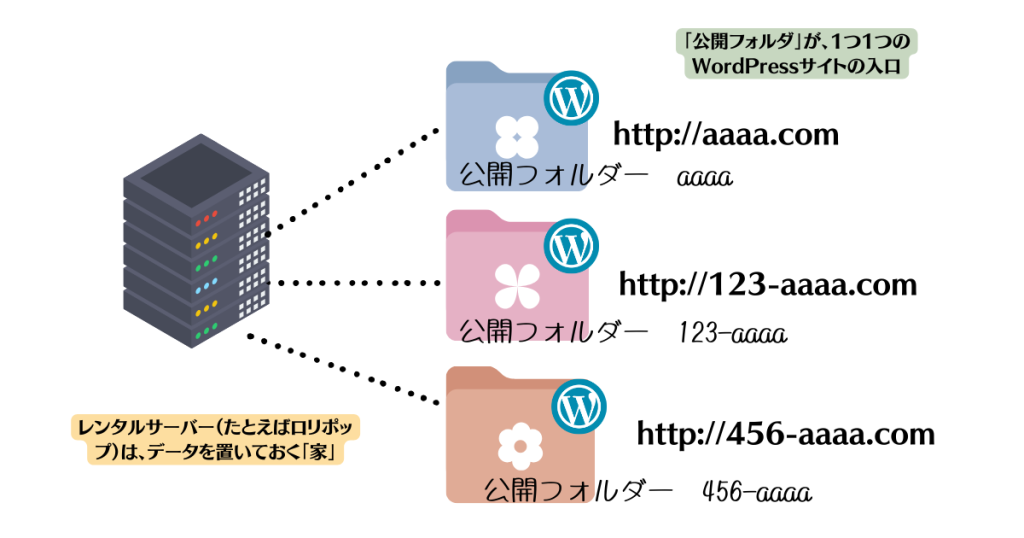
WordPressをインストールするとき、「公開フォルダ」の指定は必須です。
公開フォルダを空欄にしてしまえば、FTPのトップにファイルが展開され、管理が非常に大変になります。
✏️ 補足:公開フォルダについて
| 種類 | 公開フォルダ設定のタイミング | WordPressインストール時の表示 |
|---|---|---|
独自ドメイン(例:atelier-sucre.blog) | 独自ドメイン設定時に決定済 | フォルダ指定欄は表示されない |
サブドメイン(例:blog.atelier-sucre.blog) | サブドメイン設定時に選ぶ | フォルダ指定欄が出る場合あり |
🔖 公開フォルダとは?
- サーバーの中の「どのフォルダ」にWordPressを入れるかを決める場所です。
- 例えば、
sucre-love.comというドメインに「/sucre-love」フォルダを指定すると、sucre-love.comにアクセスしたときに、そのフォルダの中のWordPressが表示されます。
⚠ 公開フォルダの注意点
- 必ず空のフォルダを指定する(別のサイトがあると上書きされる危険)
- フォルダ名はわかりやすく短めに(例:
main,blog,storeなど) - 複数サイトを作るときは、それぞれ違うフォルダを使う

 sucre
sucre独自ドメインでも、WordPress簡単インストール時に公開フォルダを空欄にしてしまうと、 FTPのトップディレクトリにファイルが展開されてしまい、他のサイトとの混在や誤操作の原因になります。
サブドメインと同様に、明確なフォルダ名を必ず設定することが大切です。
トラブルについて記事にしてみました。
ご参考になれば幸いです。
初期設定:一般設定とパーマリンク
🔧 一般設定
🛠️ WordPress管理画面<設定<一般
- サイトタイトルの設定
- サイトアドレスの確認
- 管理者用メールアドレスの入力
- タイムゾーンの設定 など
🔗 パーマリンク設定
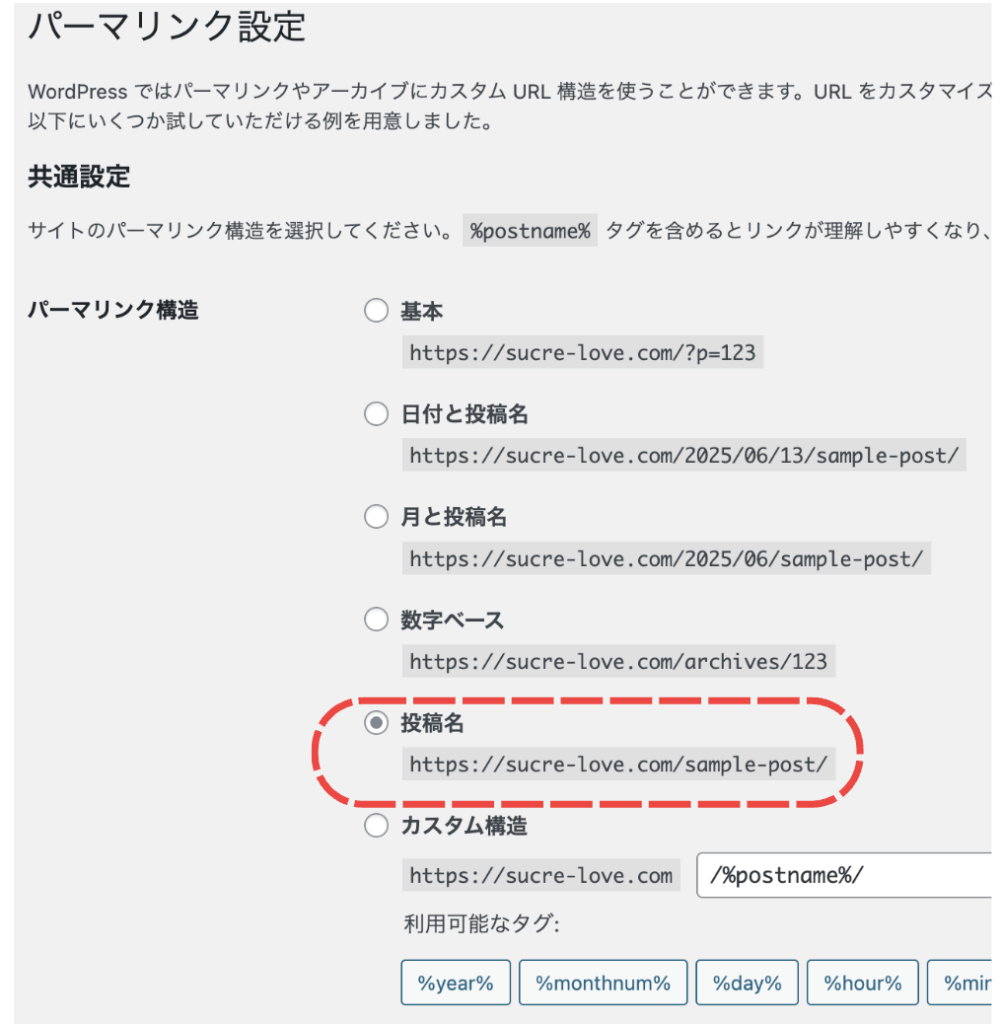
🛠️ WordPress管理画面<設定<パーマリンク<共通設定<「投稿名」
パーマリンクとは、投稿ページなどのURLの構造のこと。
初期設定では「?p=123」のようになりますが、これでは意味が分かりづらく検索にも不利です。
そのため、「投稿名」= /%postname%/ にするのがおすすめです。
🧩 パーマリンクを整えるメリット:
わかりやすいURLになる
検索エンジンに好ましい
リンクを共有しやすい
ロリポップでWebサイトをSSL化する
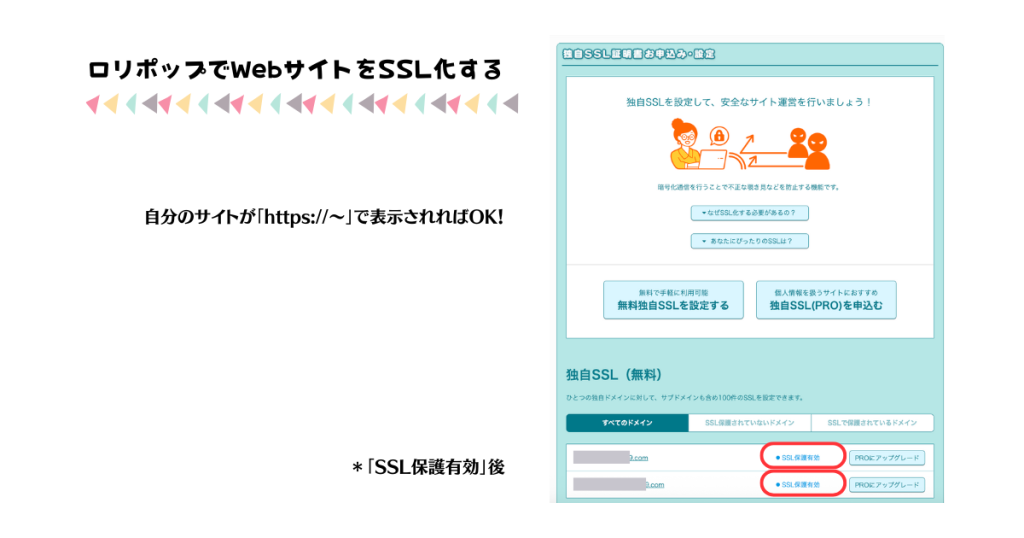
セキュリティ対策のひとつとして、**サイトのSSL化(https化)**も行います。
🛠 設定手順:
- ロリポップにログイン
- 左メニュー「セキュリティ」>「独自SSL証明書導入」
- 対象のドメインにチェックを入れて「独自SSL(無料)を設定する」をクリック
- 状態が「SSL設定作業中」→「SSL保護有効」になるのを待つ(5分ほど)
- 自分のサイトが「https://〜」で表示されればOK!
サイトURLをhttpsに変更する
SSLが有効になったあと、WordPress側でもURLをhttpsに変更する必要があります。
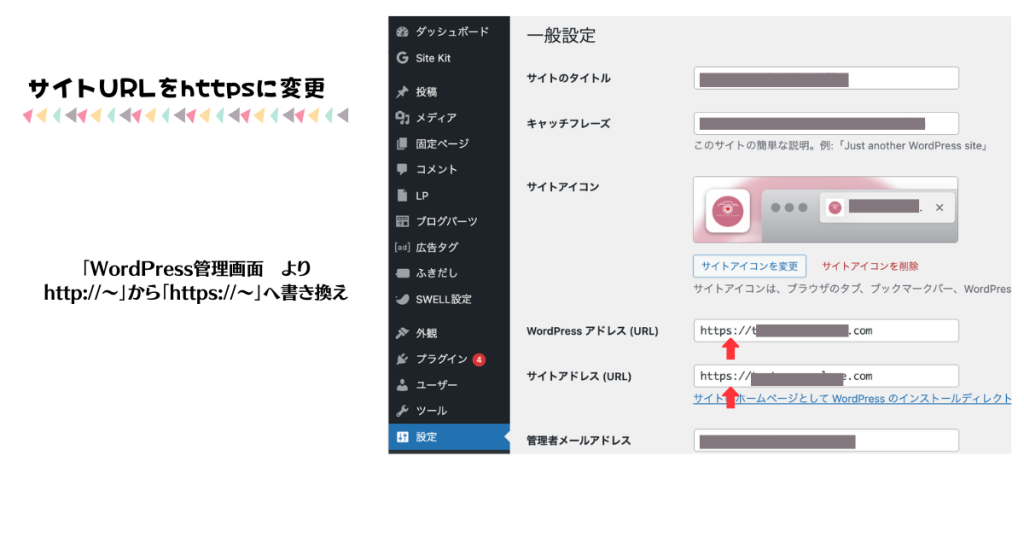
🛠 手順:
🛠️ WordPress管理画面<設定<一般
- 「WordPressアドレス(URL)」と「サイトアドレス(URL)」の両方を「https://〜」に変更
- 「変更を保存」をクリック
- 自動的にログイン画面が表示されるので再ログイン
- 鍵マーク(🔒)がURLバーに表示されていれば成功!
💡 ポイント
- 両方のURLを変更すること
- SSLが有効になってから実施すること
- 変更後は再ログインして確認!
サイトをNOINDEX(ノーインデックス)に設定する
まだ制作中の段階では、検索エンジンに表示されないようにする設定をしておきました。
🛠️ WordPress管理画面<設定<表示設定
- 「検索エンジンでの表示」→ ✅「検索エンジンがサイトをインデックスしないようにする」にチェック
- 「変更を保存」
📌 公開時にはこのチェックを外すのを忘れずに!